
Upscayl AI图像放大工具完整教程:从核心原理到实战进阶
在当下数字内容海量涌现的时代,低分辨率图片常常无法满足使用需求,令人困扰。Upscayl 作为一款免费且开源的 AI 图像放大工具,依托先进的深度学习算法,能够将模糊不清的低质量图片转化为清晰锐利的高分辨率图像。本文将深度解析 Upscayl 的核心原理,并通过实战操作步骤,帮助您全面掌握这一强大的图像增强技术。
核心原理深度解析
AI超分辨率技术基础
Upscayl 基于 Real-ESRGAN 架构构建,这是一种先进的生成对抗网络。其核心原理是:通过训练海量的高质量图像对,让 AI 模型学会从低分辨率图像中“推断”出缺失的细节信息,而非简单的像素插值放大。
为什么需要理解技术原理?掌握底层技术有助于更精准地选择模型参数,避免因盲目操作导致效果不佳。AI 模型会分析图像中的纹理模式与结构特征,智能地补充像素信息,从而实现真正的画质提升。
模型架构解析
Upscayl 集成了多种专用 AI 模型,每种模型都针对不同类型的图像进行了专项训练优化。从普通照片到数字艺术,不同模型采用各异的训练数据集与网络结构,以适应多样的图像增强需求。
实战演练:完整操作流程
环境准备与软件配置
首先,需要确保系统满足 Upscayl 的运行条件。该工具基于 Vulkan 图形 API,需要兼容的 GPU 硬件支持。虽然大多数集成显卡可能无法正常运作,但仍值得一试。
系统兼容性检查
- Linux 系统:支持 Flatpak、AppImage、DEB 等多种格式
- macOS 系统:需要 macOS 12 及以上版本
- Windows 系统:需要 Windows 10 及以上版本
图像导入与预处理
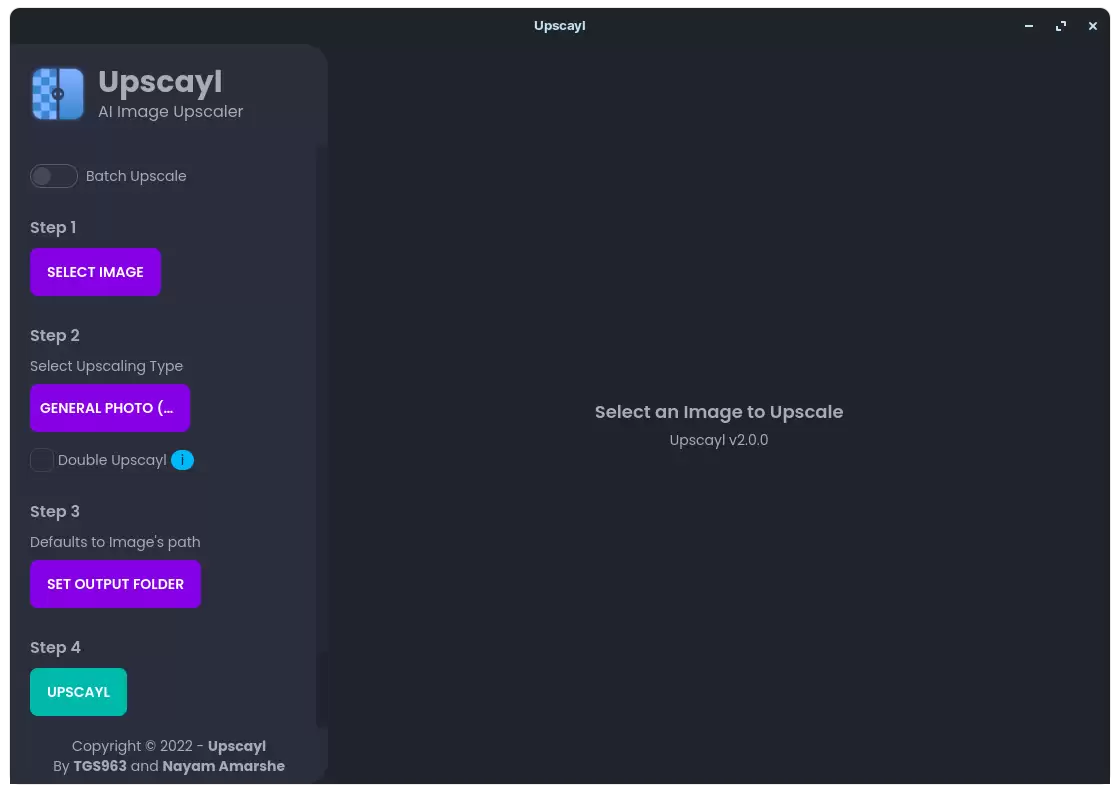
在 Upscayl 主界面中,点击“SELECT IMAGE”按钮选择需要处理的图片。关键点在于选择合适分辨率的原始图像——AI 增强的效果在很大程度上取决于输入图像的质量。
操作要点解析
- 选择高质量的源图像:虽然 Upscayl 能处理低分辨率图片,但输入质量越高,输出效果越理想
- 格式兼容性:支持 JPG、PNG 等常见图片格式
模型选择策略
根据项目代码分析,Upscayl 提供了多种 AI 模型选项:
通用照片模型 适用于日常照片和人像处理,能保持自然的肤色与细节表现
数字艺术专用模型 针对动漫、插画等艺术类图像优化,增强线条清晰度与色彩饱和度
高保真模型 专注于保留最多的原始细节,适合需要精确还原的场景
参数优化配置
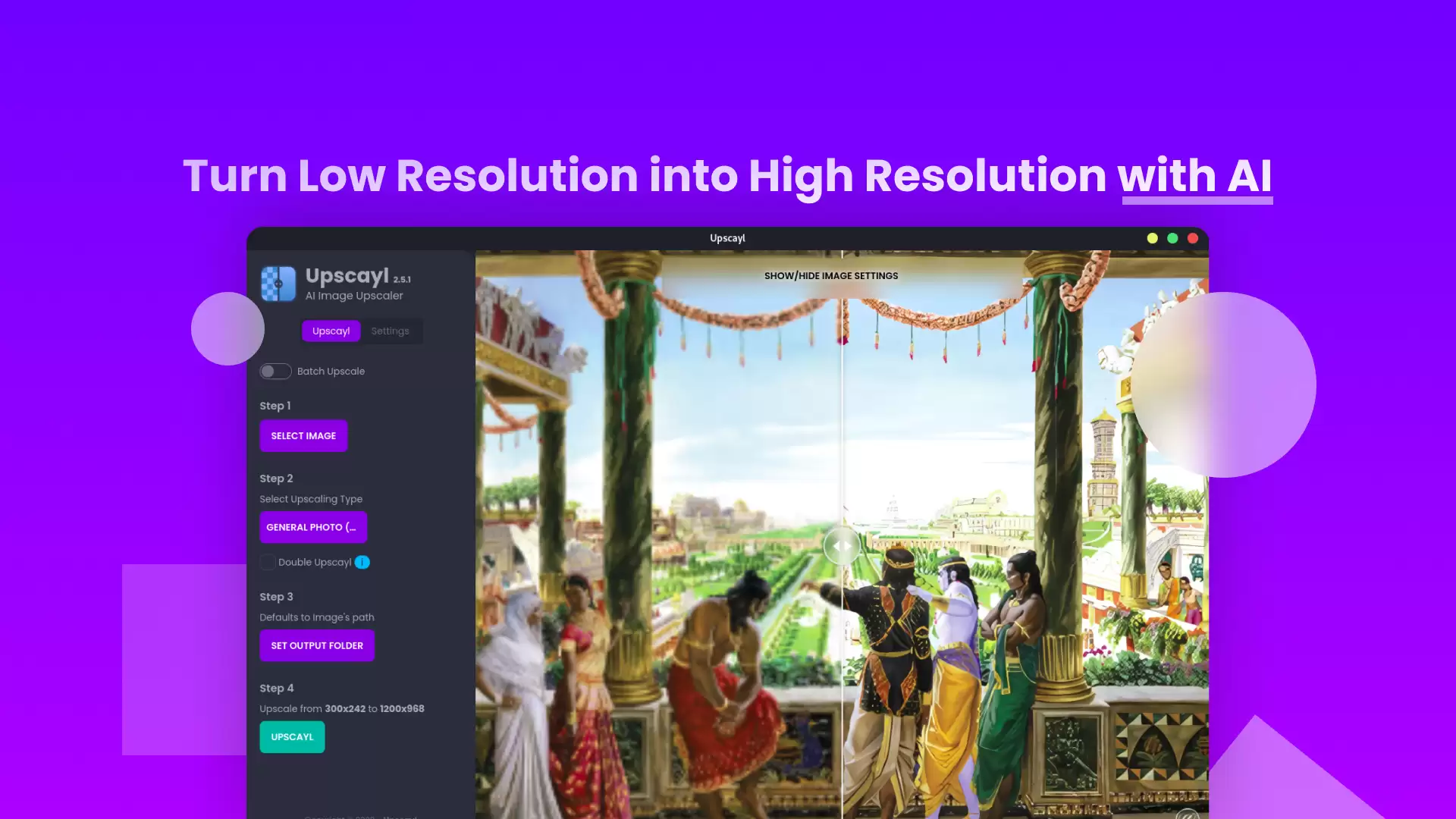
放大倍数设置
- 2倍放大:适合小幅提升画质
- 4倍放大:获得显著的高清效果
- 8倍放大:专业级超分辨率处理
瓦片尺寸调整 瓦片尺寸参数影响处理质量与速度的平衡。较小的瓦片尺寸能获得更清晰的边缘效果,但会延长处理时间。
进阶技巧与性能优化
GPU加速配置
启用 GPU 加速功能能够显著提升处理速度。通过正确配置 GPU ID 参数,可以充分利用显卡的计算能力。
性能优化建议
- 关闭后台大型应用以释放系统资源
- 根据图像复杂度调整处理参数
- 使用合适的输出分辨率设置
多模型对比测试

处理前效果 原始卡通猿猴角色细节较为模糊,色彩饱和度一般

处理后效果 角色细节更加丰富,头饰和配饰上的宝石清晰可见,整体画面精致度大幅提升
批量处理技巧
对于需要处理大量图片的场景,Upscayl 提供了批量处理功能。合理设置处理队列可以最大化利用系统资源。
疑难解答与避坑指南
常见问题解决方案
问题:图片导入后软件无响应
- 原因:图片格式不兼容或文件损坏
- 解决方案:检查图片格式,确保为 JPG、PNG 等支持格式
问题:放大后图片边缘模糊
- 原因:瓦片尺寸设置过大
- 解决方案:调整 tile size 参数,选择更小的瓦片尺寸
问题:处理速度过慢
- 原因:系统资源不足或参数设置不合理
- 解决方案:启用 GPU 加速,降低输出分辨率
性能监控与调优
系统资源监控
- 实时监控内存使用情况
- 关注 GPU 负载状态
- 优化并行处理参数
输出质量优化
最佳画质获取技巧
- 根据图片类型选择专用模型
- 保持原始图片的最佳质量
- 多次尝试不同参数组合
自定义模型集成
Upscayl 支持用户添加自定义 AI 模型。通过正确配置模型文件夹路径,可以扩展工具的处理能力。
避坑指南:关键注意事项
硬件兼容性确认
在使用 Upscayl 之前,务必确认您的 GPU 支持 Vulkan API。虽然大多数现代独立显卡都支持,但集成显卡的兼容性需要具体测试。
参数设置误区
避免盲目追求最高放大倍数,应根据实际需求和原始图像质量合理选择参数组合。
输出格式选择
处理前效果 金门大桥朦胧景象,细节不够清晰
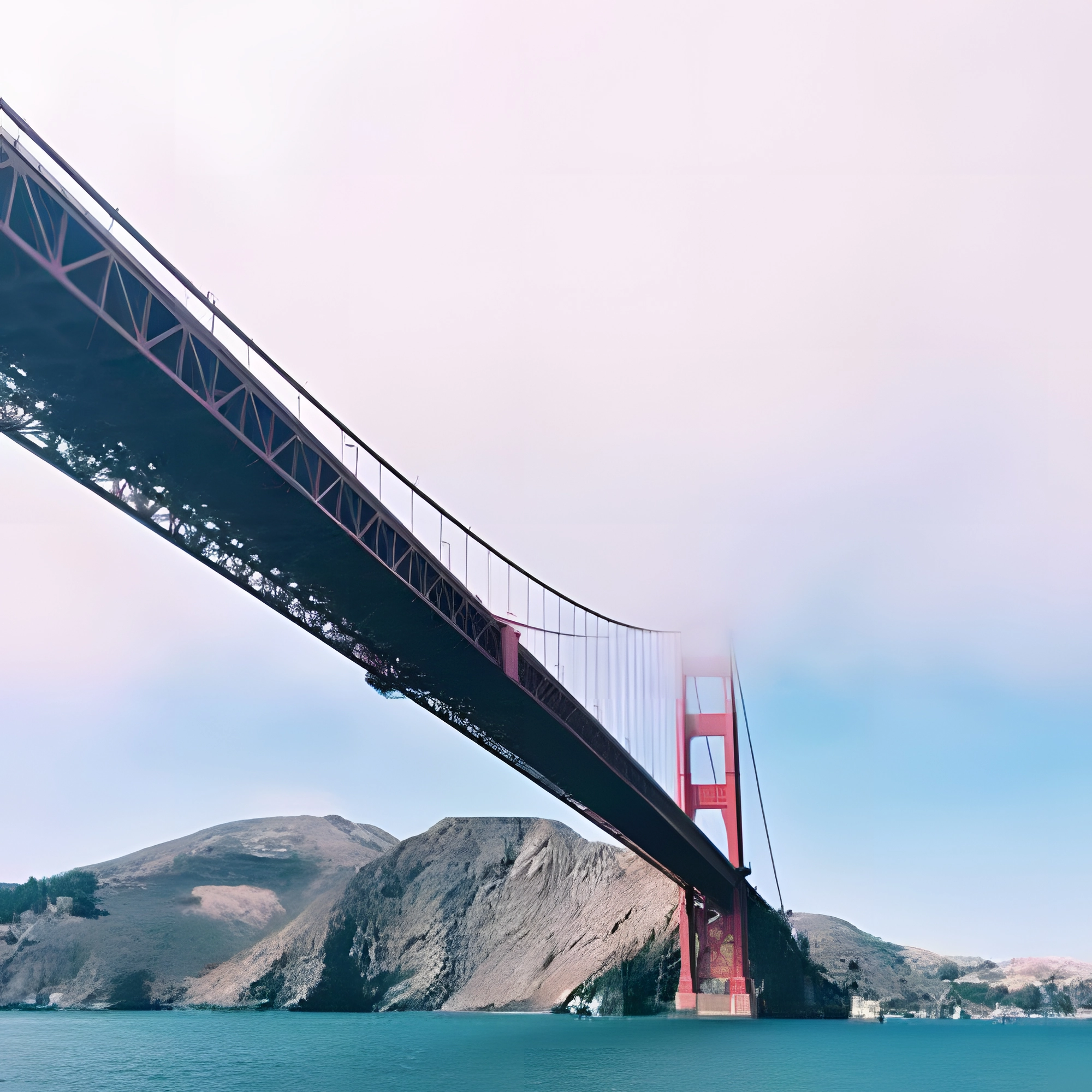
处理后效果 桥梁结构清晰可见,周围环境细节丰富,色彩层次更加分明
故障排除流程
当遇到问题时,建议按照以下步骤进行排查:
- 检查输入图像格式和大小
- 验证模型文件完整性
- 监控系统资源使用情况
- 查看处理日志获取详细信息
总结与展望
通过本文的系统学习,我们已经全面掌握了 Upscayl AI 图像放大工具的核心原理、操作流程和进阶技巧。这款免费开源的工具不仅功能强大,而且具有良好的可扩展性。
核心收获总结
- 理解了 AI 超分辨率的技术原理
- 掌握了完整的图像处理流程
- 学会了参数优化和性能调优
- 了解了常见问题的解决方法
Upscayl 将持续发展,未来版本将带来更多优化功能和性能提升。无论是修复老照片、放大网络图片,还是提升数字艺术作品质量,这款工具都能为您带来专业级的图像增强效果。
现在就开始使用 Upscayl,让您的图片焕发新生!


