
Codex Mini 使用教程:手机远程连接 Mac 版 Codex 客户端完整指南
近期许多用户询问,能否在外出时通过手机直接操控电脑上的 Codex Desktop。例如,日常在公司编写代码时,Codex Desktop 在 Mac 上持续运行;下班途中突然想到某个需求优化方案,或希望 AI 协助分析代码,若还需远程连接电脑,过程确实比较繁琐。
后来发现了一款实用的工具——Codex Mini。它本质上是一个连接手机浏览器与 Mac 上 Codex Desktop 的桥接程序。借助它,您可以直接通过手机向 Codex 发送文本、图片、视频、文件,同时能够实时查看 AI 的思考过程与回复结果。以下将详细介绍该工具的功能、安装方法及实际使用体验。
什么是 Codex Mini
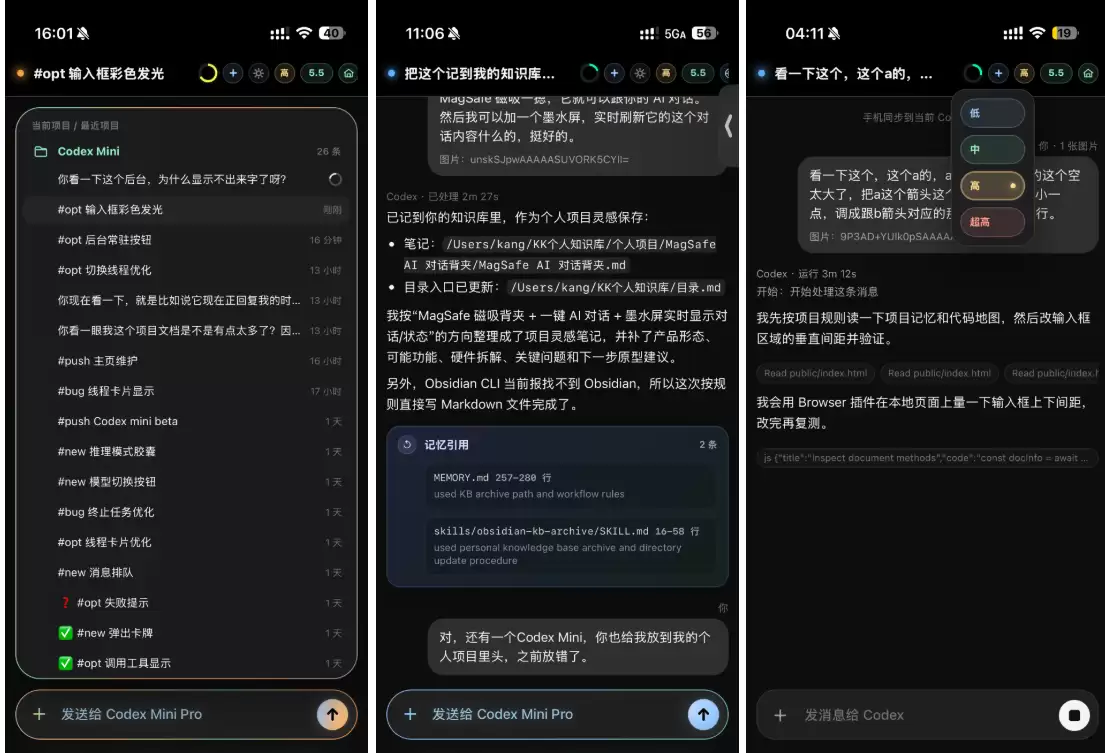 在这里插入图片描述
Codex Mini 并非独立的 AI 聊天应用,而是一个中间桥梁:手机浏览器 → Codex Mini → Mac 本地服务 → Codex Desktop。整个对话过程实际上仍在您的 Mac 电脑上运行。手机仅负责发送消息、上传文件、查看回复以及管理线程。真正的 Codex 登录状态、会话数据以及操作过程均保存在本地电脑中。
Codex Mini 核心功能
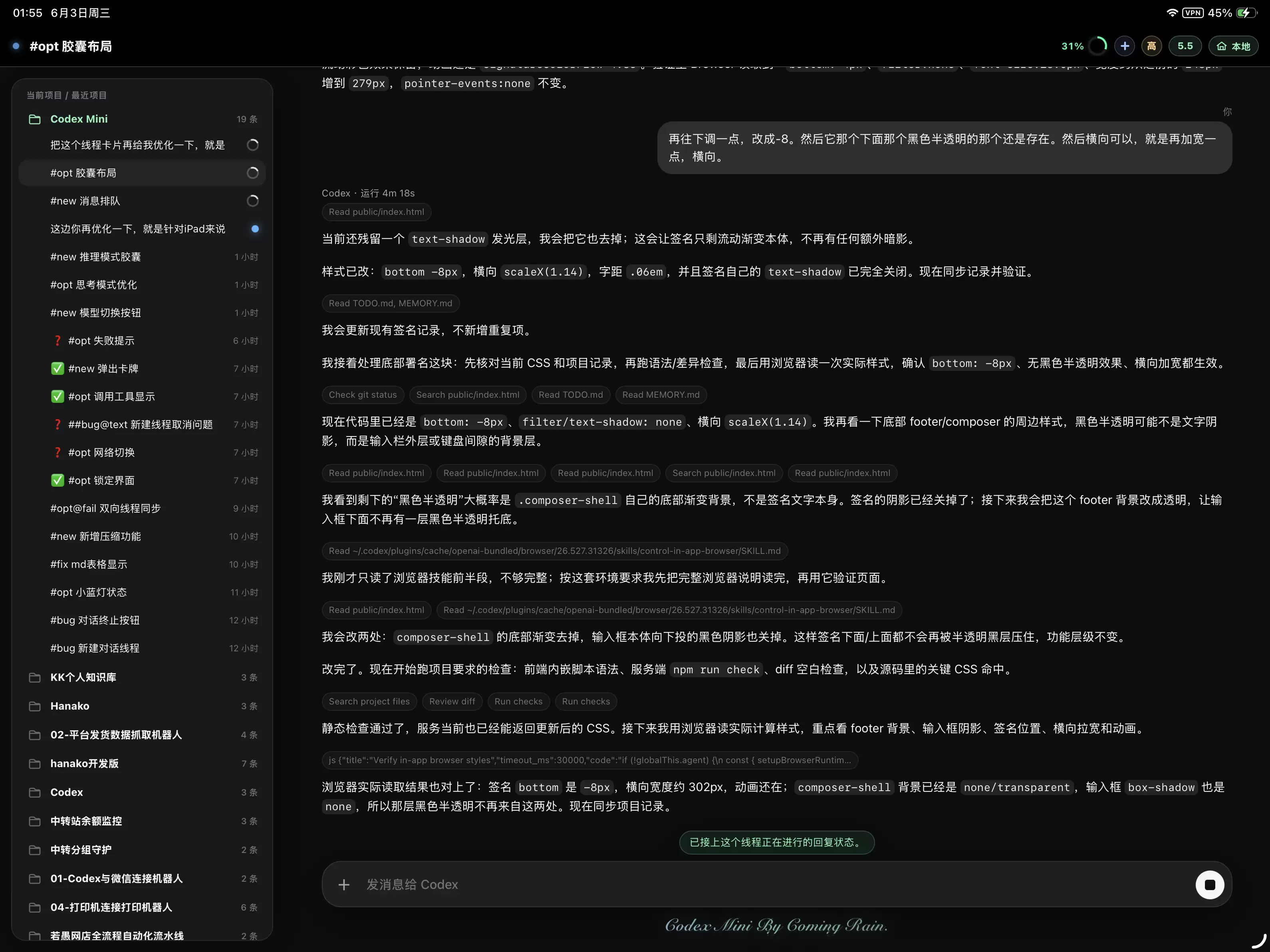 在这里插入图片描述
手机远程发送消息
无论您在公司、家中还是外出途中,只要能够访问 Codex Mini 页面,即可直接向 Codex Desktop 发送文本、图片、视频、文件附件,实现随时随地调用 AI 助手。
实时同步回复过程
许多远程工具仅显示最终结果,而 Codex Mini 支持同步推理过程、回复生成状态及最终回答内容,基本与电脑端的体验保持一致。
多线程管理
支持在手机端直接查看项目线程、会话列表和历史记录。V4.1 版本还新增了项目排序功能与更便捷的线程查找能力。
附件上传能力
V4.x 开始支持附件功能,您可以上传图片、视频、文档及其他文件,发送给 Codex 进行分析处理。
AI 生图结果同步
V4.1.2 新增优化:AI 生成的图片结果会直接显示为附件,支持在线查看和下载,无需再手动寻找生成结果。
Codex Mini V4.1.2 更新内容
当前最新版为 V4.1.2,系统支持 macOS(Apple Silicon),安装方式为 DMG 安装,控制方式为全 CDP 控制。本次更新主要包括:
更新安装流程优化
修复了“检查更新 → 下载完成 → 安装失败”的问题,升级体验更加稳定流畅。
AI 图片显示优化
AI 生成图片后,手机端直接展示图片,支持查看与下载,操作更为便捷。
缓存管理优化
自动清理旧附件缓存,减少磁盘占用并避免上传残留文件造成的空间浪费。
守护模式增强
优化了工作卡片显示、光效稳定性及长时间运行流畅度,提升后台运行稳定性。
线程排序增强
新增 Codex 项目排序功能,查找项目更加方便快捷。
V4.x 重大升级
相比早期版本,V4.0 进行了底层重构。
全 CDP 控制方案
旧版采用 GUI 自动化(模拟点击、模拟输入),新版采用 CDP 控制(直接通信、高速执行)。优势在于响应更快、后台运行更稳定、输入速度更高。
新命名规范
统一改为 Codex Mini.app,安装包命名为 Codex.Mini.v4.1.2.dmg,便于版本管理。
设置面板
V4.1 新增了外观设置、签名设置、顶部胶囊显示、排序管理等,进一步增强自定义能力。
Codex Mini 工作原理
官方设计思路十分清晰:整体流程为手机网页 → Codex Mini → 本地服务 → Codex Desktop → 回复同步 → 手机网页。执行过程:Mac 运行 Codex Mini,手机发送消息,本地服务接收请求,CDP 控制 Codex Desktop,获取回复结果,返回手机端显示。
本地模式与 Pro 模式
本地免费模式
要求手机和 Mac 处于同一局域网(例如同一 WiFi),即可免费使用。
Pro 模式
适用于出差、外出办公、远程开发等场景。通过服务器中转连接自己的电脑,不受局域网限制,支持外网访问,并提供 7 天试用期。
安装教程
第一步:下载软件
下载地址:
| 名称 | 地址 |
|---|---|
| Codex Mini v4.1.2 | https://pan.quark.cn/s/bef8b57436f2 |
第二步:卸载旧版本
如果曾安装过 Codex Mini Beta.app,建议彻底删除旧程序、LaunchAgent、运行目录,避免冲突。
第三步:安装 DMG
打开下载好的 Codex.Mini.v4.1.2.dmg,将 Codex Mini.app 拖入 Applications 目录。
第四步:启动软件
打开 /Applications/Codex Mini.app 启动服务。
第五步:连接手机
同一 WiFi 下,通过局域网入口即可访问。如果开启 Pro,则通过外网入口即可远程连接。
添加到手机桌面
为获得接近原生 App 的体验,推荐将其添加到主屏幕。操作步骤:点击浏览器“分享”按钮 → 点击“查看更多” → 选择“添加到主屏幕”。
使用前注意事项
已安装 Codex Desktop
必须先安装并登录 Codex Desktop。
授权辅助功能权限
首次启动可能需要授权自动化权限和辅助功能权限,否则无法控制 Codex Desktop。
避免 CDP 冲突
如果正在使用 Codex 或其他 CDP 控制工具,建议仅保留一个,否则可能出现连接失败、控制异常等问题。
隐私与安全性分析
Codex Mini 采用“本地优先”架构。重要数据均保存在用户自己的 Mac 中,包括登录状态、会话内容、本机令牌。服务器仅承担请求中转功能,不会提供远程查看用户线程内容的入口。对于注重隐私安全的开发者而言,这种设计更加让人放心。
总结
如果您经常使用 Codex Desktop 进行开发,那么 Codex Mini 确实能大幅提升移动办公体验。相比传统远程桌面方案,它操作更轻量、响应更快、手机端体验更好,支持附件上传、AI 图片同步,局域网内免费使用。尤其适用于经常外出、出差或需要随时查看 AI 编码结果的开发者。目前最新版已升级至 V4.1.2,整体稳定性与功能完整度较早期版本成熟许多,值得体验。
| 资源 | 链接 |
|---|---|
| Codex Mini v4.1.2 | https://pan.quark.cn/s/bef8b57436f2 |


