
对于刚刚接触编程的新手来说,命令行界面往往第一眼就让人感到困惑。尤其是当资深程序员随口说出“brew install”时,你连Homebrew是什么都还不了解,那种挫败感确实很真实。后来通过一个交互式学习项目,我终于彻底掌握了这款Mac系统上的包管理工具。下面就把这些经验整理出来,希望能帮你少走弯路。
为什么需要包管理工具
学习编程的初期,安装软件是绕不开的环节。要么去官网手动下载安装包,要么记住一堆复杂且容易出错的命令。Homebrew扮演的角色,相当于Mac系统里的“软件管家”——只需一条简单的指令,就能自动完成下载、安装、更新,并妥善处理软件之间的依赖关系。没有它,光是配置开发环境就可能耗费大量时间。
安装过程其实并不玄乎
很多教程上来就让你复制一串命令,但新手往往不清楚这些命令背后在做什么。一种好的学习方式是:用中文一步步解释安装流程——首先检查系统是否已安装Xcode命令行工具,然后说明安装Homebrew本质上是从GitHub获取安装脚本,最后提醒你安装完成后需要将Homebrew添加到环境变量。每一步都讲清楚“为什么”,而不是让你机械地执行。
交互式学习的独特体验
最实用的是,这个学习项目提供了一个模拟终端环境,你可以在网页上直接动手练习:输入想安装的软件名称(例如“wget”),系统会显示将要执行的命令“brew install wget”,接着解释这条命令会做什么——下载wget工具及其所有依赖项,然后模拟安装过程,展示进度条和最终结果。整个过程无需在本地安装任何东西,打开浏览器就能开始练习。
新手常见问题解答
- 如果安装失败,可以运行“brew doctor”来诊断问题
- 想一次性更新所有已安装的软件,使用“brew upgrade”
- 查看已安装的软件列表,输入“brew list”
- 卸载同样简单:执行“brew uninstall 软件名”
动手练习环节
项目最后设计了几个具体的练习任务,可以帮助巩固所学:
- 练习安装文件下载工具wget
- 学习安装系统监控工具htop
- 尝试搜索其他感兴趣的软件包
- 练习更新和卸载软件的操作
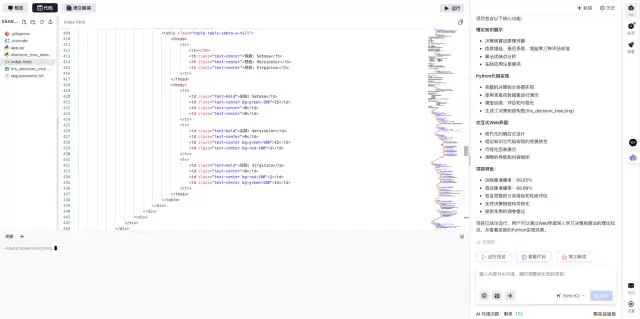
整个学习过程完全在浏览器内完成,无需在本地安装任何环境。更值得一提的是,这个项目还能一键部署为真实的Web应用,方便分享给其他新手朋友一起学习。
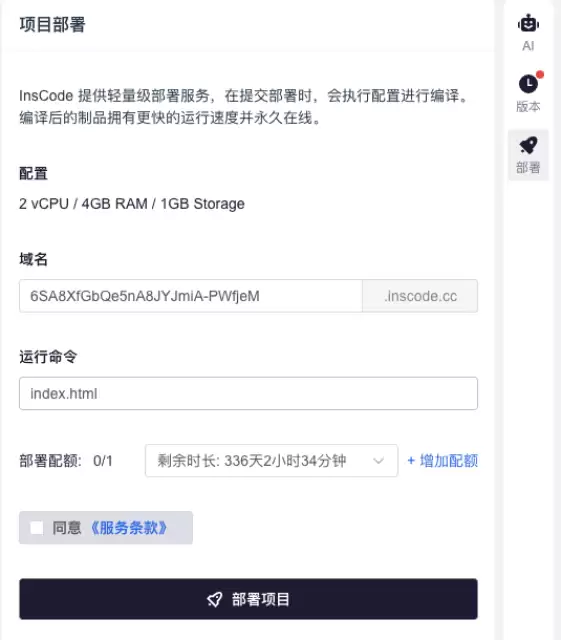
通过这种方式学习,Homebrew的基本操作就不再是难题。对于仍在命令行门前徘徊的朋友,这种交互式学习方式非常值得尝试——无需配置环境,打开网页即可开始,将复杂的命令行工具变得像玩游戏一样直观。


