
AirPods 跨设备切换看似简单,但实际操作中不少用户容易在细节上犯错。特别是当您需要从 iPhone 转用 Mac,或临时在安卓设备上应急连接时,配对逻辑截然不同。本文将常见场景的 AirPods 切换步骤逐一拆解,帮您告别每次都要重新摸索的烦恼。
断开当前设备连接:跨设备切换的前提
这一步常被忽略,却直接决定了后续配对能否顺利进行。以 iPhone 为例,进入「设置 > 蓝牙」,找到您的 AirPods,点击右侧的「i」图标,选择「忽略此设备」。若使用 Mac,则在蓝牙设置中直接点击 AirPods 后面的「X」按钮完成取消配对。此操作完成后,AirPods 会彻底解除与上一台设备的绑定,接下来即可干净利落地连接新设备。
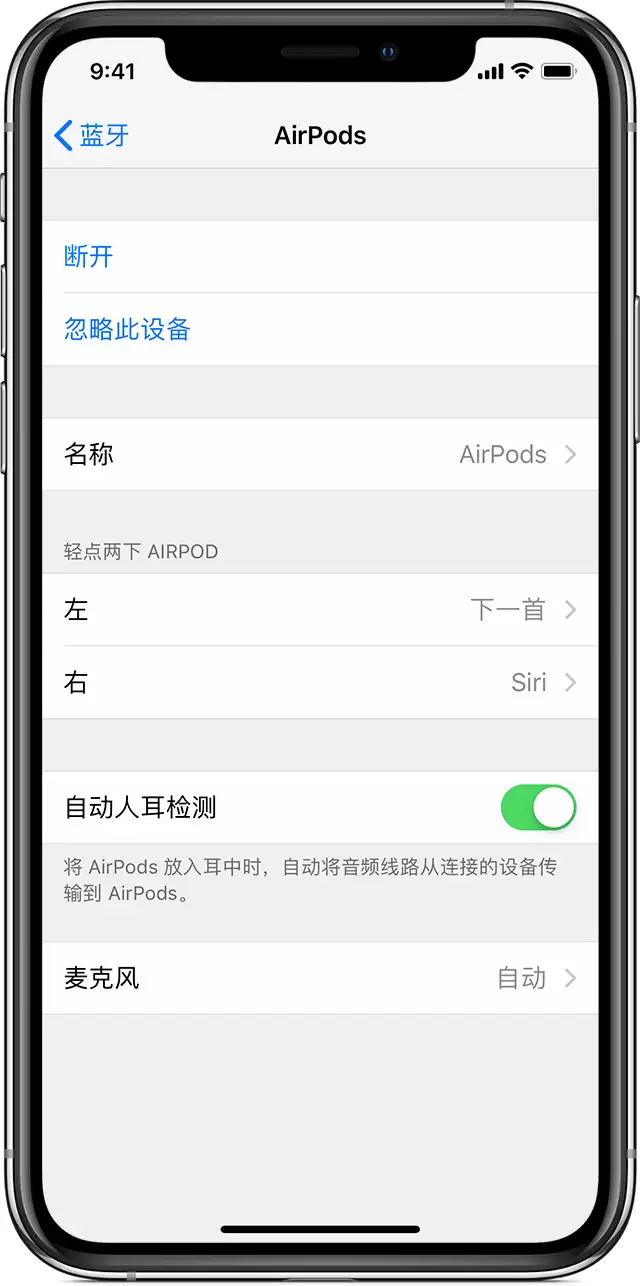
将 AirPods 连接至其他 iOS 设备
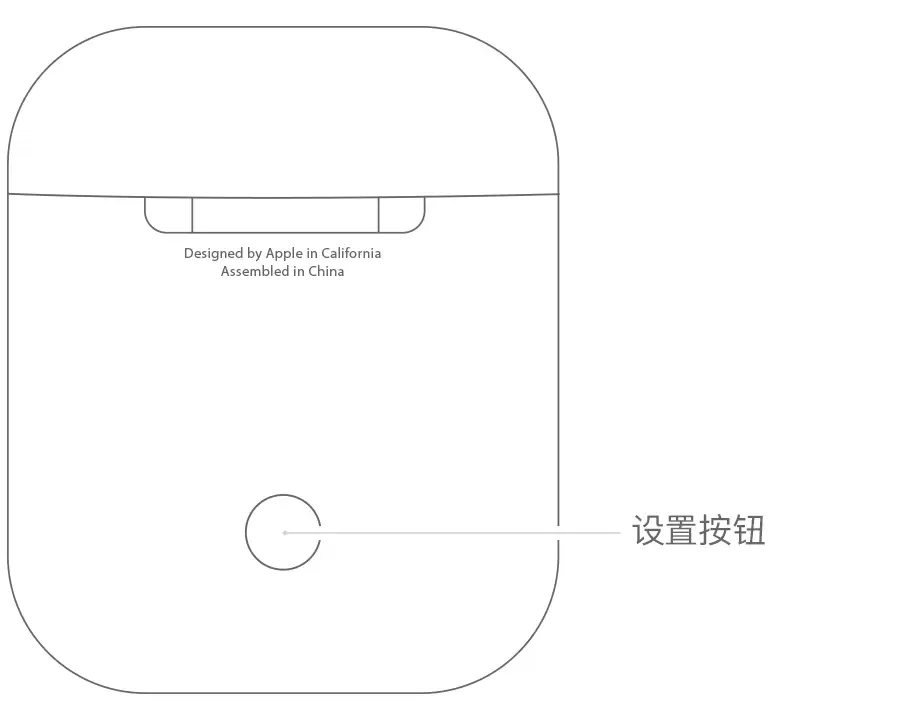
如果目标设备是另一台 iPhone 或 iPad,请先确认系统版本与您的 AirPods 型号兼容。然后按以下三步操作:打开控制中心确保蓝牙已开启;将两只 AirPods 放入充电盒并保证均在充电状态;将 AirPods 设为音频设备。之后合上盒盖,等待 15 秒,再打开盒盖——此时指示灯应呈白色闪烁,表示 AirPods 已进入可被发现的配对模式。若指示灯未白色闪烁或连接失败,请按住充电盒背面的设置按钮,直至指示灯先变为琥珀色再恢复白色闪烁。此时 iOS 设备屏幕会自动弹出配对提示,按提示确认即可。
AirPods 连接 Mac:自动识别与手动配对
若您的 AirPods 已绑定 iPhone,且 Mac 使用同一 Apple ID 登录 iCloud,则 AirPods 会自动出现在 Mac 的音量输出选项中,无需手动配对。但若需单独连接一台新 Mac,操作逻辑与连接其他 iOS 设备类似:打开 Mac 的蓝牙,将 AirPods 放入充电盒并在 Mac 旁打开盒盖,按住充电盒背面的设置按钮直至指示灯白色闪烁,然后在 Mac 的「设备」列表中点击 AirPods 旁边的「连接」按钮。配对成功后,后续切换将更加顺畅。
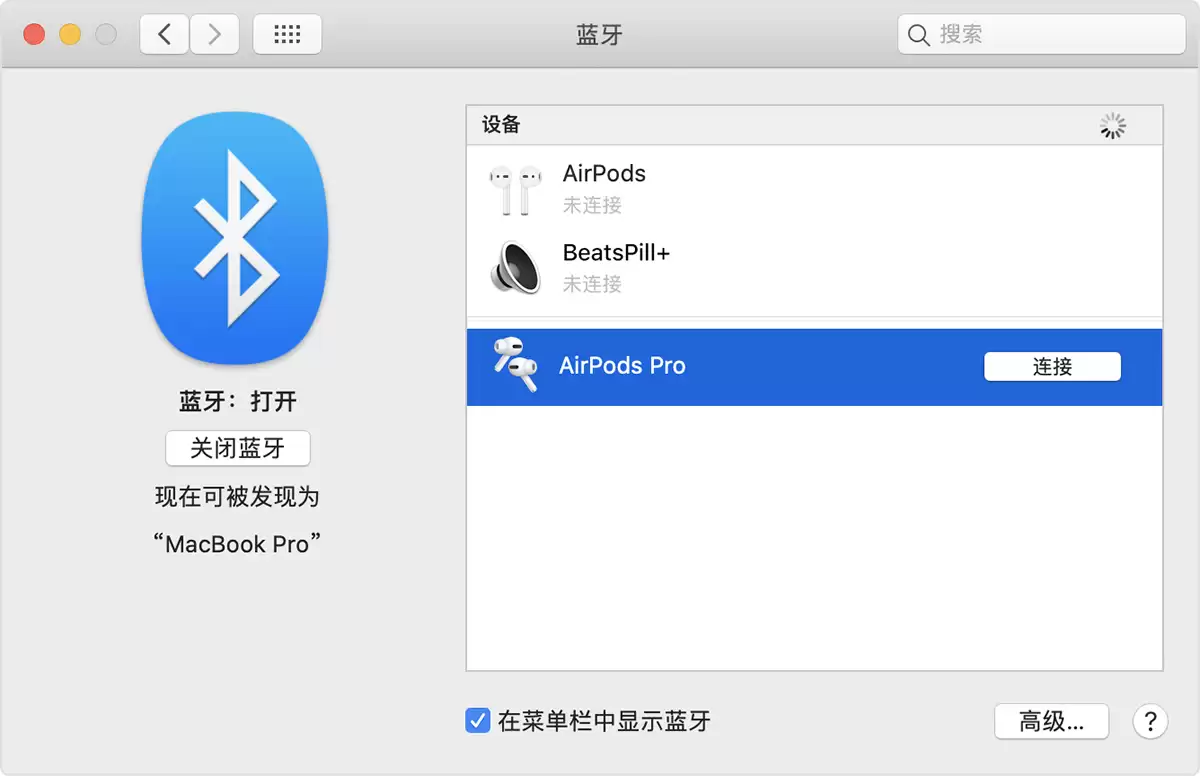
AirPods 连接安卓设备:手动配对指南
AirPods 在安卓手机上仅作为普通蓝牙耳机使用,所有 Siri 相关功能会失效,但基础听音与通话功能完全正常。操作非常直接:开启安卓手机的蓝牙,将 AirPods 放入充电盒并打开盒盖,按住充电盒背面的设置按钮直至指示灯白色闪烁,然后在安卓手机的蓝牙搜索列表中找到 AirPods 并点击配对。没有弹窗或自动识别,完全是最原始的手动配对流程。

最后再强调几个关键点:跨设备切换前务必先解除当前设备的配对;在 iOS 生态内,使用同一 Apple ID 登录 iCloud 可实现无缝切换;而在安卓场景下,AirPods 功能虽大幅降级,但核心音频输出没有问题。掌握这套逻辑,您的 AirPods 就能真正成为「哪里需要哪里搬」的跨平台利器。


