
先说几个核心判断:iPhone 16 Pro 的相机系统在宽高比切换这件事上,做得远比大多数人想象中要灵活。如果你发现拍出来的照片比例总是不合心意——比如默认的 4:3 却想用 16:9 拍个横屏大片,或者想试试 1:1 的方形构图——问题十有八九出在相机界面的设置上。
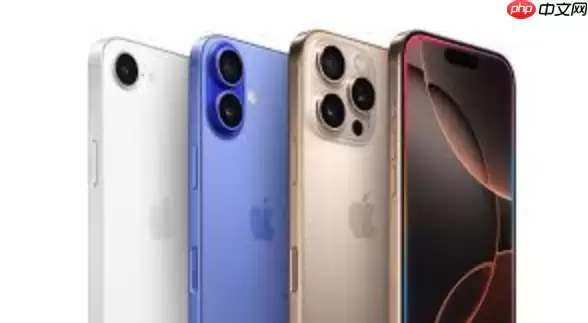
下面这五招,基本涵盖了从快速切换到深度调教的全路径。
一、通过相机界面快速切换宽高比
先说最快的方法,完全不用进设置,直接在取景框里就能搞定。
1. 打开 iPhone 16 Pro 的“相机”应用。
2. 确保当前模式是底部的“照片”。
3. 点一下右上角的三个点图标,会弹出一个快捷面板。
4. 找到并点击“宽高比”。
5. 继续点击这个选项,你会在 1:1 → 4:3 → 16:9 之间循环切换,当前选中的比例会高亮显示。
这个方法即时生效,适合临时起意拍个特写或风景。
二、通过相机设置启用“保留设置”功能
如果你发现每次打开相机都得手动重调比例,那这个功能绝对是福音。它能记住你上一次使用的宽高比,避免反复操作。
1. 进入“设置”。
2. 找到并点击“相机”。
3. 在“格式与设置”区域,打开“保留设置”开关。
4. 回到相机应用,手动切一次你想要的宽高比(比如 16:9),之后每次启动相机都会默认沿用这个比例。
话说回来,这个设置对固定构图习惯的用户特别友好,比如你常年拍 16:9 的视频笔记。
三、调整相机格式以匹配高分辨率输出
一个容易被忽略的点:iPhone 16 Pro 默认输出是 1200 万像素,但主摄明明支持 4800 万像素。如果你选择了 4:3 比例却没开启高分辨率模式,那就相当于买了辆法拉利只挂一档跑。
1. 进入“设置”→“相机”→“格式”。
2. 开启“ProRAW 与分辨率控制”。
3. 在“照片格式”里,选“高效”(省空间)或“兼容性最佳”(通用性更强)。
4. 回到相机,此时在 4:3 模式下就能调用全传感器 4800 万像素数据了。至于 16:9 模式,它和 4:3 模式一样也支持高分辨率,因为实际上是从 4:3 区域智能裁切出来的。
这就意味着,你拍 16:9 的“宽屏”照片,本质上是 4:3 的高像素底片裁出来的,后期裁剪空间依然很大。
四、关闭原彩显示优化色彩一致性
这个设置可能很多人没意识到会干扰构图。原彩显示会根据环境光动态调整屏幕色温,导致你在取景器里看到的效果和最终成片差了一截。这会影响你对画面颜色和色彩分布的判断。
1. 进入“设置”→“显示与亮度”。
2. 关闭“原彩显示”开关。
3. 重启相机应用,你会发现取景框和成片的白平衡、饱和度表现终于趋于一致了。这样一来,在选定比例内评估画面元素分布会更准确。
五、启用网格与水平辅助线提升构图精度
不同的宽高比对主体位置的敏感度是完全不同的:1:1 强调中心对称,16:9 突出横向延展,4:3 更适配传统印刷尺寸。这时候,辅助线就是你的好帮手。
1. 进入“设置”→“相机”→“构图”。
2. 开启“网格”(九宫格)和“水平”(电子水平仪)。
3. 打开相机,观察网格线是否与画面边缘严格对齐,确认所选宽高比的可视范围边界无误。
这样一来,无论你选哪个比例,都能稳稳地把视觉重心放在该放的位置上。核心在于:工欲善其事,必先利其器。


