
OPlayer手机版字幕颜色设置指南:轻松更换,告别模糊
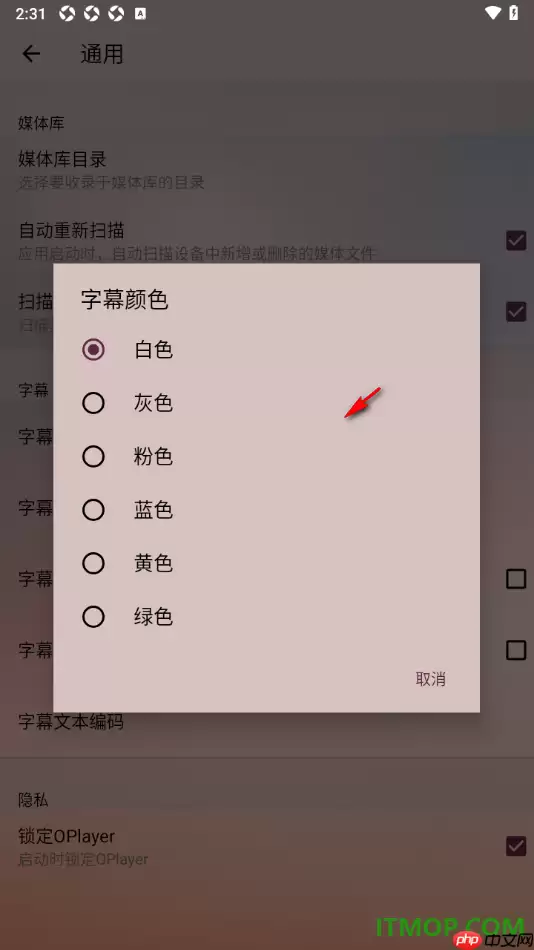
手机里存放着大量视频、音频和图片,您是否正在寻找一款功能出色的本地播放器?OPlayer在媒体文件管理方面表现优异,打开应用后,设备中的所有文件清晰罗列,管理起来相当顺手。不过,许多用户在使用过程中发现,默认的白色字幕遇到浅色背景时难以看清。其实,OPlayer早就考虑到这一点,字幕颜色可以随心调整——灰色、粉色、蓝色、黄色、绿色,任您挑选。
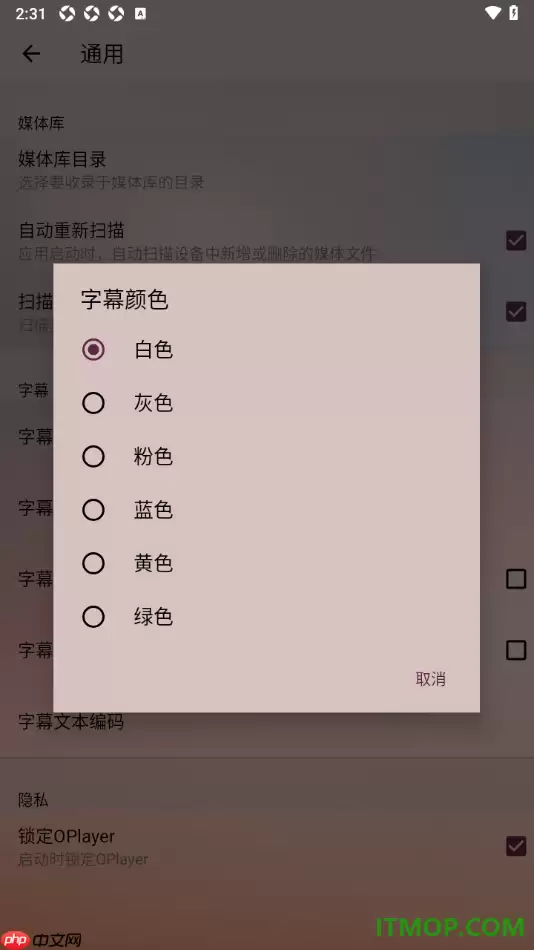
那么具体该怎么操作?下面将步骤逐一拆解。
具体操作步骤
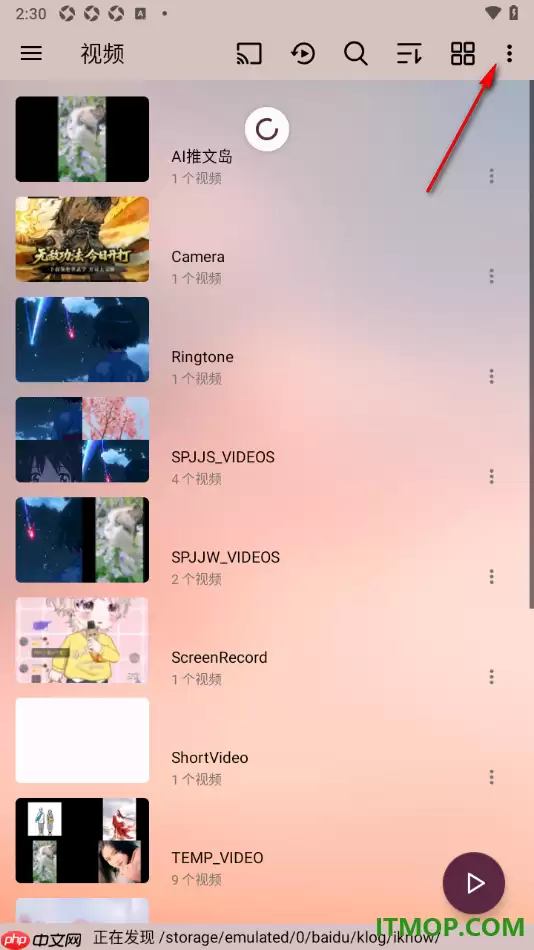
1. 在手机桌面上找到OPlayer图标并点击打开。进入主界面后,请注意右上角有一个三点图标,直接点击它。
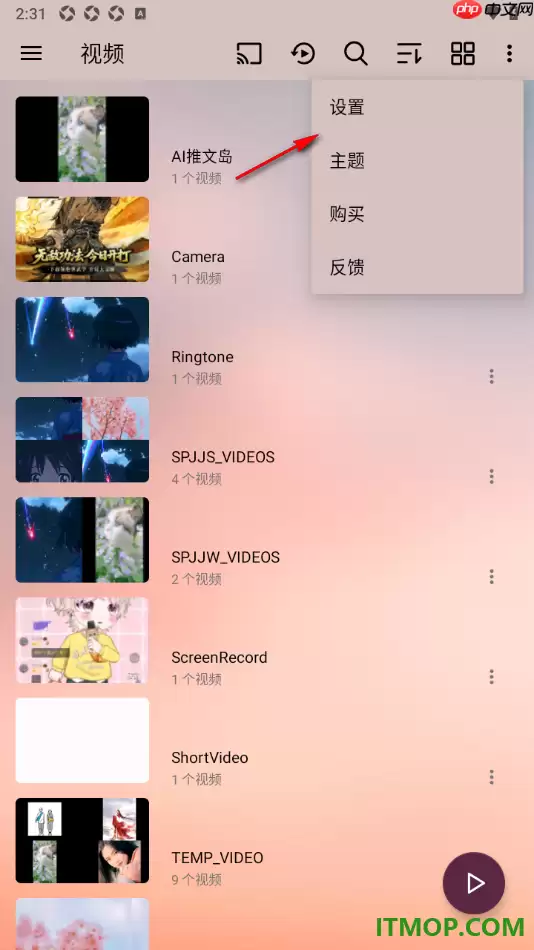
2. 弹出的菜单中有一项【设置】,点击进入设置界面。
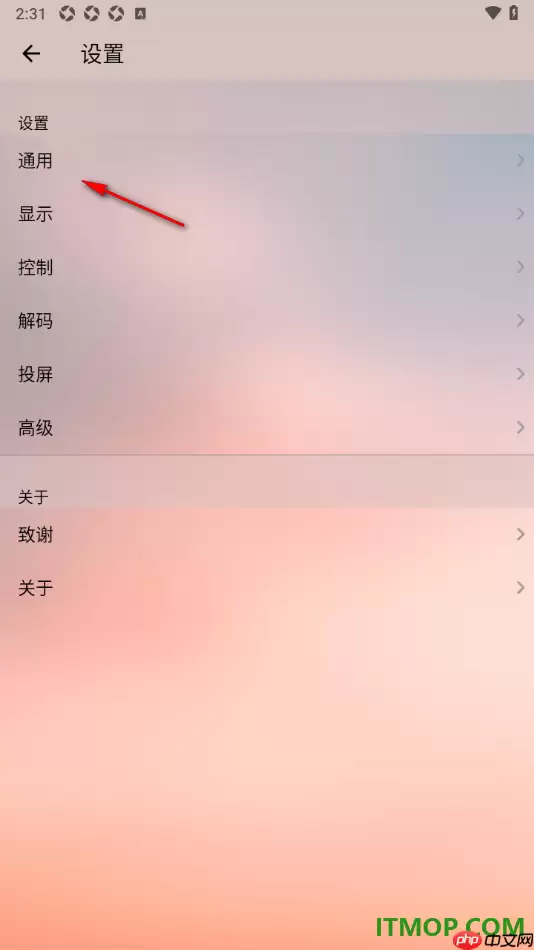
3. 在设置菜单里找到【通用】选项——这是调整多数基础功能的关键入口。
4. 进入通用设置后,向下滚动,找到【字幕颜色】这一项。点击它,会弹出一个颜色选取窗口。
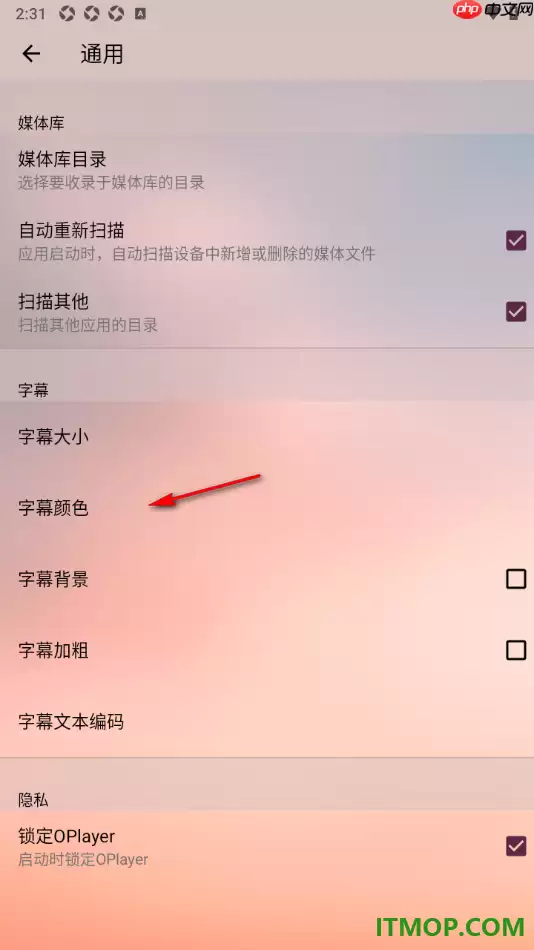
5. 现在您可以按照自己的偏好,在颜色列表中点选任意一种。选择后,字幕会立刻应用新颜色。
不仅如此,OPlayer的设置功能远不止字幕颜色这一项。无论是音频、视频还是其他通用参数,都可以在这里逐一调整。例如,您还可以锁定播放器避免误触,或开启自动重新扫描功能来同步更新媒体库。总而言之,将字幕换成自己看着舒服的颜色,只是顺手就能完成的小操作。

播放器OPlayer Pro
大小:73.11 MB版本:v5.00.40环境:Android


