
随着macOS Sonoma正式推送,苹果同步上线了一个非常实用的专题页面——“《快捷指令》助你效率倍增”。该页面旨在让Mac上的优质应用通过自动化变得更加强大与便捷。让我们一起来看看苹果官方的详细介绍。

快捷指令的核心价值在于让设备自动完成那些重复、繁琐的操作,从而将工作效率拉满。借助它,你可以在《邮件》中一键发送预先写好的回复,打开《备忘录》中带有特定标签的全部条目,甚至能在到家前自动打开智能灯。
更进一步,你还能调用多个应用完成自动化操作:批量编辑照片、将文本从写作App发送到排版App、在开始工作前自动开启所有需要的软件和文档,甚至还能让窗口按照你的习惯排列——这无疑能极大地节省时间和精力。
借助macOS Sonoma的小组件功能,你可以在桌面直接添加任意快捷指令或快捷指令文件夹。点按小组件里的快捷指令即可立刻运行,无需再打开App。首次使用《快捷指令》时,按提示操作后,结合下面的应用试试看,效果立竿见影。
从“快捷指令中心”开始
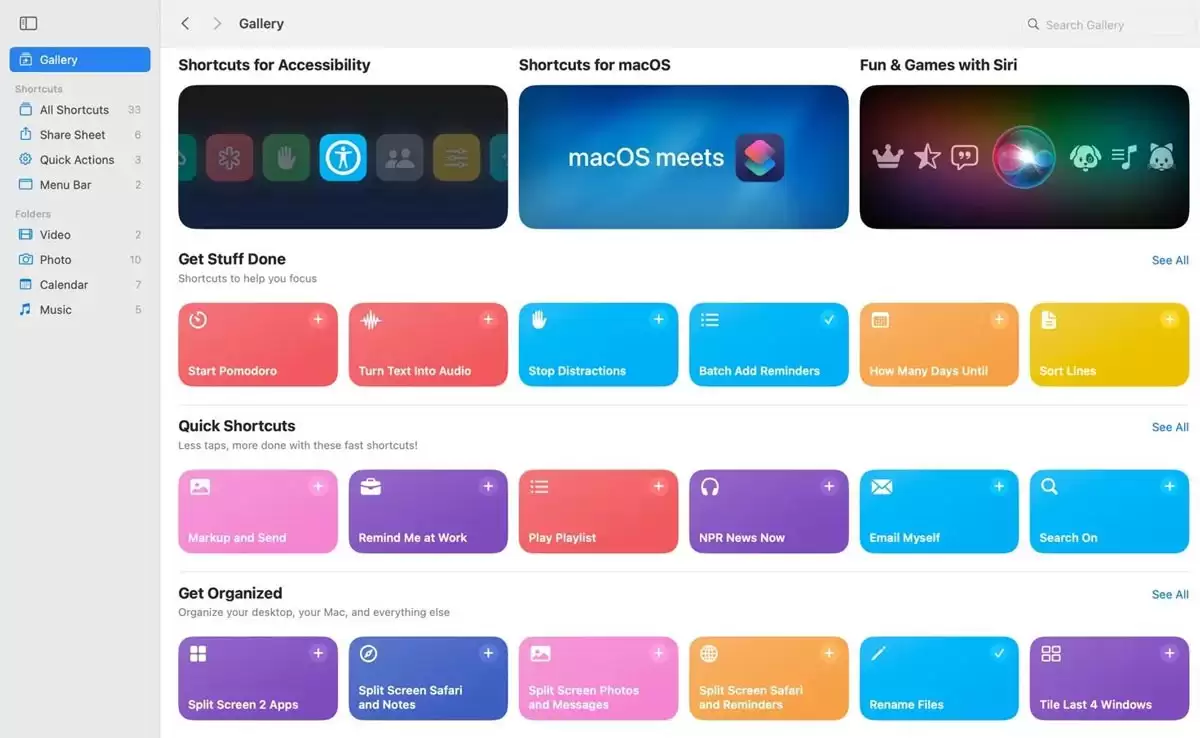
打开“快捷指令中心”,你会看到大量可直接使用的现成指令。例如,“分屏显示2个App”能自动排列窗口,多任务处理效率倍增;“Bulk Tag Notes”(批量为笔记添加标签)可一口气给多个备忘录打上标签;“将文本转为音频”能把文字文件或粘贴的文本转成音频,适合在通勤路上收听;“Rename Files”(重命名文件)则能在文件名中批量添加或替换文字,省去手动改名的麻烦。
这些指令,不管在Mac、iPhone还是iPad上添加或创建的,都会自动同步到所有设备,出现在“所有快捷指令”中——一次配置,到处可用。
轻松自定义
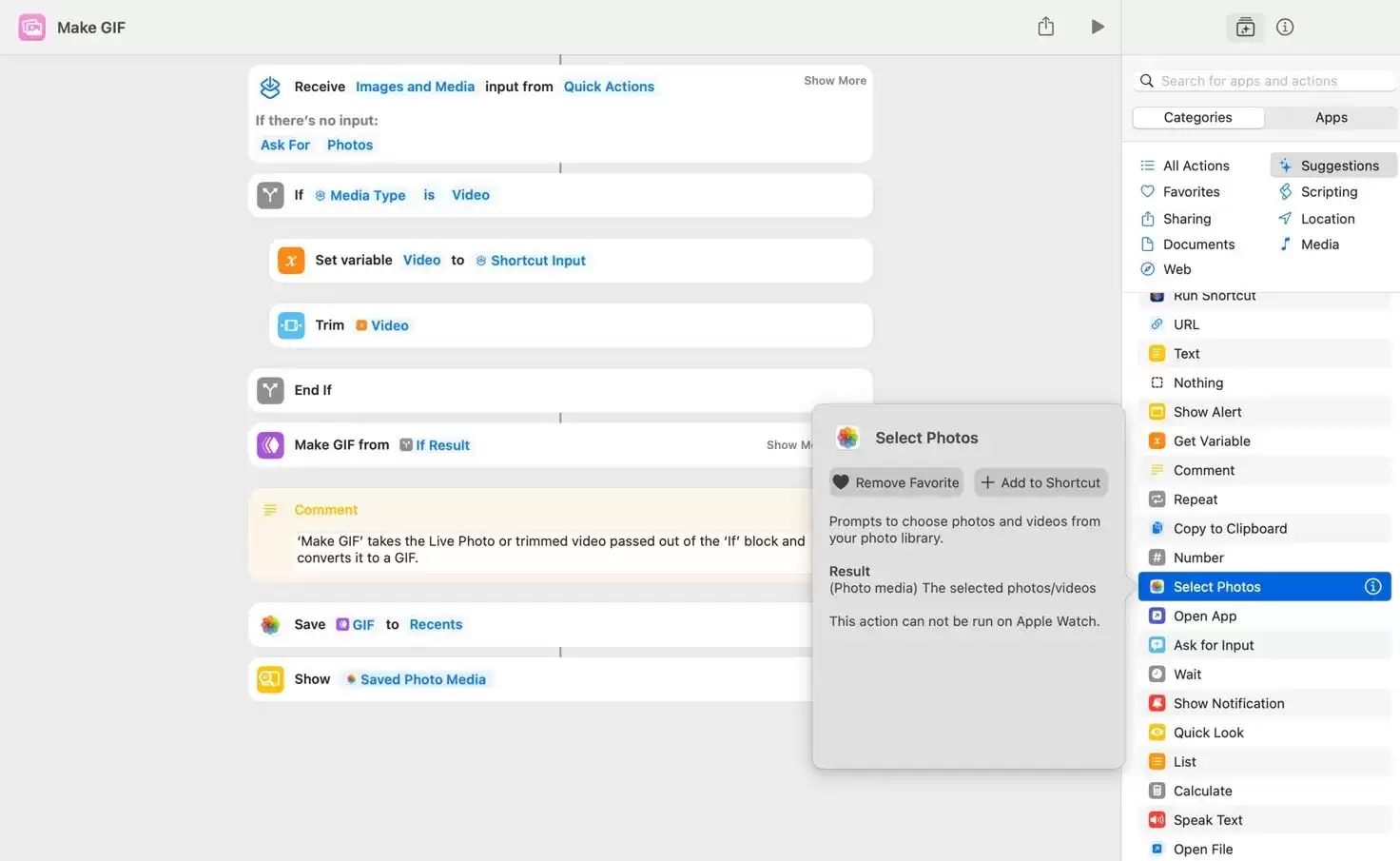
想创建属于自己的专属快捷指令,或者修改现有的指令以更好地适配手头的工作?在《快捷指令》App里使用专为Mac设计的“编辑器”即可完成。只需按住并拖拽某个步骤,就能调整它在指令中的顺序;你也可以从右侧列表随时拖入新操作,就像搭积木一样简单。
实用提示:在“类别”下的“建议”中,有个“下个操作建议”功能,它会根据你已添加的操作,快速推荐下一步应该做什么——相当于内置了一个自动化向导。
集成“自动操作”和AppleScript
如果你之前用过macOS自带的“自动操作”功能,转换起来会非常轻松:直接把那些工作流程拖进《快捷指令》App即可!最受欢迎的操作已被纳入《快捷指令》,包括运行AppleScript和shell脚本——对于老用户来说,几乎可以实现无缝衔接。
随时随地使用快捷指令
在macOS Sonoma中想快速调用快捷指令?在桌面添加一个小组件即可。按住Control键点按桌面任意位置,选择“编辑小组件”,然后将《快捷指令》小组件拖放到指定位置即可。
除此之外,你还可以把快捷指令添加至“共享”菜单、菜单栏、《访达》中的快速操作菜单或触控栏。在《快捷指令》中连按两次你想添加的指令,点按那个带字母“i”的圆形图标,然后勾选相应选项即可。当然,通过“聚焦”搜索或者直接喊Siri也能快速启动——选择最适合你的方式。
共享快捷指令
打造好一条指令后,直接点击共享按钮发送链接,就能分享给朋友或同事。反过来,收到别人分享的快捷指令,按提示操作即可添加到自己的Mac上——好的效率工具就应该流转起来。


