
Mac键盘部分按键突然没反应,遇到这种情况确实让人着急。特别是正在工作或打字时,字母u、i、o、j、k或者右侧数字键7、8、9忽然无法输入,又或者Caps Lock灯怎么按都不亮——先别慌,问题不一定出在硬件上,很多时候是软件设置误触发的。下面直接给出排查和解决方法。
先判断是硬件故障还是软件问题
最直观的感受就是:整个键盘完全没响应。遇到这种情况别急着送修,先做个小测试——重启电脑,在登录界面试试能否输入密码。如果可以,再开机后按 command+R 看看能否进入恢复界面。能进入,说明键盘硬件本身没问题,只是系统层面的软件设置出了差错;如果在登录界面和恢复界面都完全没有反应,那基本可以确定是硬件故障,比如主板短路或键盘模块损坏,这种情况只能送修处理。
但更常见的情况是:键盘部分按键失灵,其他按键却一切正常。这类问题的处理思路完全不同。
情况一:字母键(u、i、o、j、k)和数字键(7、8、9)同时无响应
这是一个非常典型的Mac键盘失灵场景:其他按键都能正常使用,唯独字母键u、i、o、j、k、l以及对应的数字键7、8、9无法输入。之所以把这些键列在一起,是因为它们背后有一个共同的设置开关在作怪——系统偏好设置里不小心开启了“鼠标键”功能。这个功能原本是为辅助无障碍设计,允许用户用键盘控制鼠标指针,但一旦启用,这些字符键就会被占用,导致输入失效。
解决办法很简单:打开 系统偏好设置 → 辅助功能 → 鼠标与触控板,找到“启用鼠标键”选项,把前面的勾取消掉。关闭之后你会发现,那些失踪的字母和数字键瞬间恢复正常,键盘部分按键失灵的故障也就解决了。
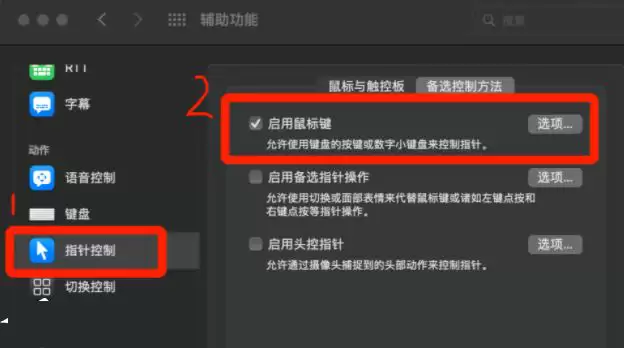
情况二:Caps Lock键指示灯不亮
大写锁定键按下去灯不亮,很多人第一反应就是键帽坏了。其实macOS有一个设置可能会屏蔽这个按键:部分输入法或系统版本里,大写锁定键可以被重新定义为切换输入法或其他功能。当“使用大写锁定键切换输入法”这个选项被开启后,Caps Lock的指示灯就不会亮起,因为它的功能已经被改变,不再是传统的大小写锁定。
解决方法:打开 系统偏好设置 → 键盘 → 输入法,找到“使用大写锁定键切换”这个选项,把勾去掉。去掉之后,Caps Lock键的指示灯会重新恢复正常,键盘部分按键失灵的另一种常见情况也就迎刃而解。
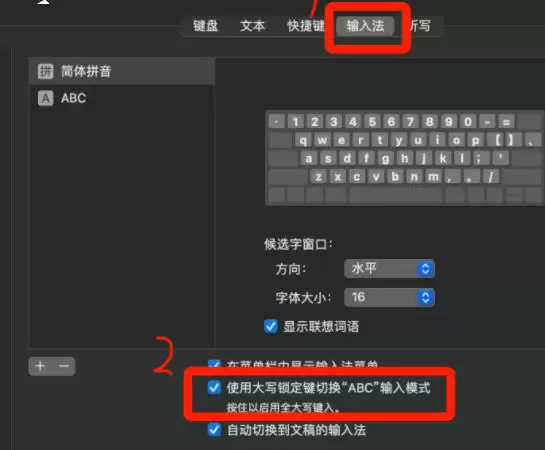
总的来说,Mac键盘部分失灵,绝大多数情况下是软件层面的误设置导致的——要么是误开启了“鼠标键”,要么是输入法设置抢占了按键功能。如果以上两种方法都尝试过仍然无效,那才需要考虑硬件原因。遵循“先软后硬、逐层排查”的原则,通常能帮你省下一笔不必要的维修费,快速解决Mac键盘按键无响应的问题。


