游乐游手机版
首页/系统平台/文章详情

MacOS系统屏幕闲置时间设置教程

时间:2026-06-17 07:42
使用 Mac 的朋友应该都遇到过这种情况:临时离开电脑去做其他事情,过一会儿回来发现它已经自动进入睡眠状态了。苹果系统将这种状态称为“闲置模式”。实际上,闲置时长是可以根据个人习惯自由调整的,例如设置为 20 分钟——只要连续 20 分钟没有任何操作,Mac 就会自动进入休眠。具体该如何设置呢?接下

使用 Mac 的朋友应该都遇到过这种情况:临时离开电脑去做其他事情,过一会儿回来发现它已经自动进入睡眠状态了。苹果系统将这种状态称为“闲置模式”。实际上,闲置时长是可以根据个人习惯自由调整的,例如设置为 20 分钟——只要连续 20 分钟没有任何操作,Mac 就会自动进入休眠。具体该如何设置呢?接下来一步步详细说明。

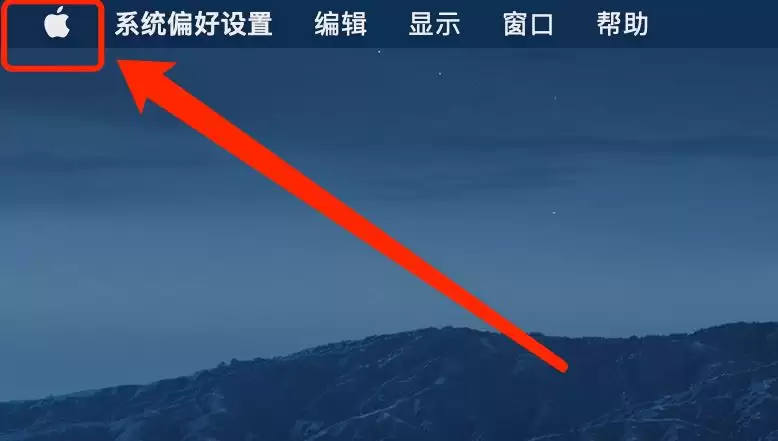
第一步,点击菜单栏左上角的苹果图标,参考下图所示位置。

MacOS系统如何设置闲置时间? Mac屏幕修改闲置时间的教程

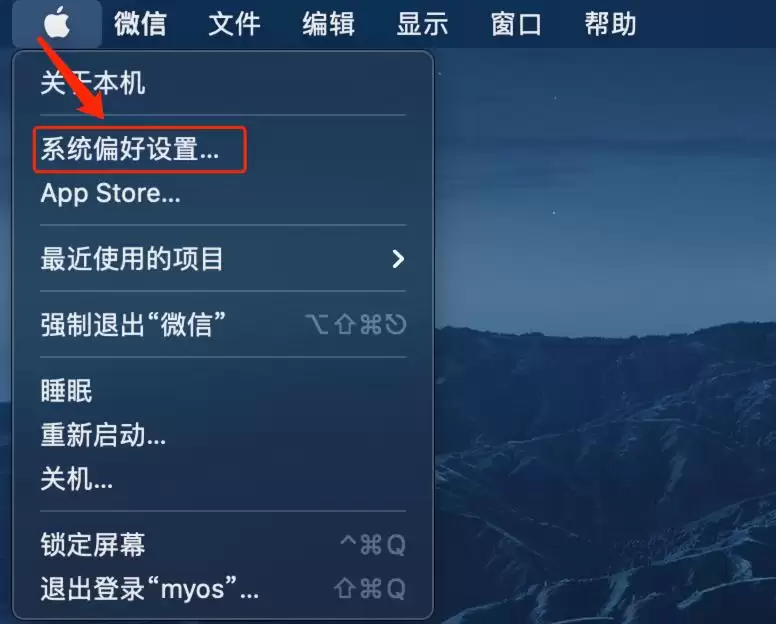
接着,在弹出的菜单中选取「系统偏好设置」。

MacOS系统如何设置闲置时间? Mac屏幕修改闲置时间的教程

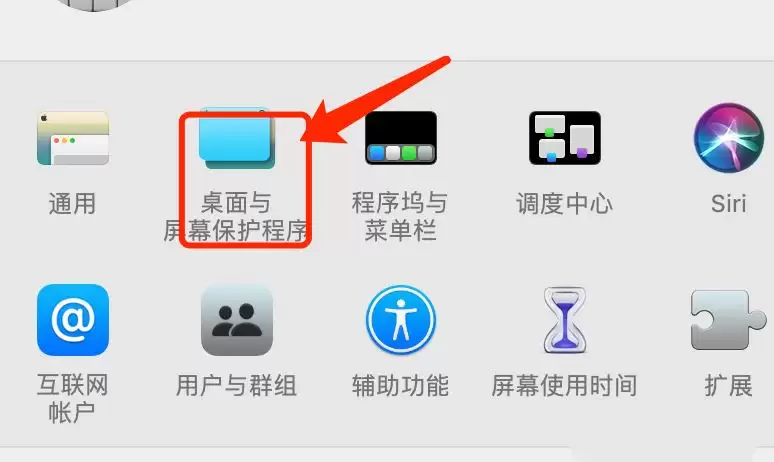
进入系统偏好设置后,找到并点击「桌面与屏幕保护程序」选项。

MacOS系统如何设置闲置时间? Mac屏幕修改闲置时间的教程

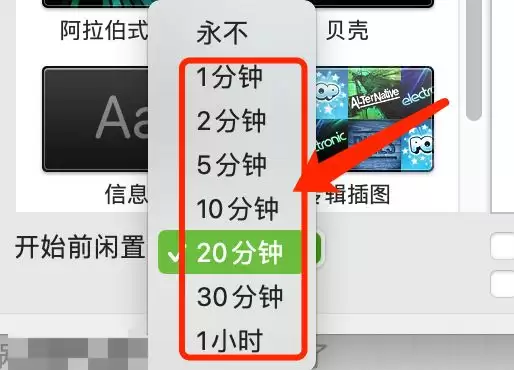
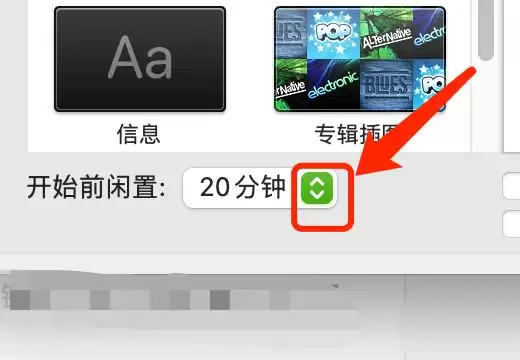
然后,在屏幕保护程序的设置界面中,可以看到一个「闲置时间」的下拉按钮,点击展开它。
MacOS系统如何设置闲置时间? Mac屏幕修改闲置时间的教程

最后,从下拉列表里选择一个你期望的时长即可。例如选择 20 分钟,之后只要连续 20 分钟没有触碰电脑,它就会自动进入休眠模式。
MacOS系统如何设置闲置时间? Mac屏幕修改闲置时间的教程

MacOS系统如何设置闲置时间? Mac屏幕修改闲置时间的教程

以上就是 MacOS 系统设置闲置时间的完整操作流程,步骤非常清晰。今后想要修改,直接进入系统偏好设置即可找到相关选项。

来源:https://www.jb51.net/os/MAC/862375.html
上一篇Mac截图保存到相册的详细步骤与实用教程 下一篇Mac图书自动插入连字符及输入不间断连字符技巧
本站内容用于信息整理与展示,如有侵权或内容问题请及时联系处理。

相关推荐

补充同频道和同主题内容,方便继续浏览更多相关内容。

同类最新

继续查看同栏目最近更新的文章。

更多
麒麟系统字体太小看不清如何调整界面字体大小
系统平台 · 2026-07-01

麒麟系统字体太小看不清如何调整界面字体大小

麒麟系统高分屏字体过小需分层干预:控制中心调整缩放至150%或200%,辅助功能增大文本,命令行设置MateDPI值(2K设200 0,4K设220 0),QT类软件用环境变量QT_DEVICE_PIXEL_RATIO=2,终端取消使用系统等宽字体并改字号,输入法候选字体调至16或18。

Win11记事本默认不换行如何设置为自动换行
系统平台 · 2026-07-01

Win11记事本默认不换行如何设置为自动换行

Windows11记事本默认不自动换行,手动开启仅对当前窗口有效。若要永久启用,可修改注册表,在HKCU Software Microsoft Notepad路径下新建DWORD值fWrap并设为1,或导入含此设置的 reg文件,此后所有新建记事本文件均自动换行显示,无需重复手动操作,一劳永逸。

银河麒麟系统时间快几分钟的调整方法
系统平台 · 2026-07-01

银河麒麟系统时间快几分钟的调整方法

银河麒麟系统时钟快几分钟的解决方法:先用date命令校正系统时间,再执行hwclock--systohc写入硬件时钟;启用systemd-timesyncd并配置阿里云NTP服务器;禁用chronyd避免服务冲突;双系统用户需设置硬件时钟为UTC模式。

Win11多屏下设置软件只在特定屏幕打开的方法
系统平台 · 2026-07-01

Win11多屏下设置软件只在特定屏幕打开的方法

双屏办公时,通过快捷方式添加启动参数、利用Windows窗口位置记忆功能或PowerShell脚本,可让软件自动在副屏打开,免去手动拖拽,提升工作效率。

MacBook如何取消菜单栏蓝牙搜索状态
系统平台 · 2026-07-01

MacBook如何取消菜单栏蓝牙搜索状态

在macOS中,进入系统设置“控制中心”,将蓝牙设为“不显示在菜单栏”即可隐藏图标且功能正常;旧版系统则在蓝牙偏好设置中取消勾选“在菜单栏中显示”。