
近期不少Mac用户反馈,电脑上的Steam社区突然无法正常访问。实际上,这是个老生常谈的问题——由于Steam社区的CDN节点部署在Facebook的服务器上,国内网络环境直接连接受限。今天我们就来详细探讨这一常见故障,并逐步拆解解决方案,帮助大家顺利进入Steam社区。
具体解决步骤如下:
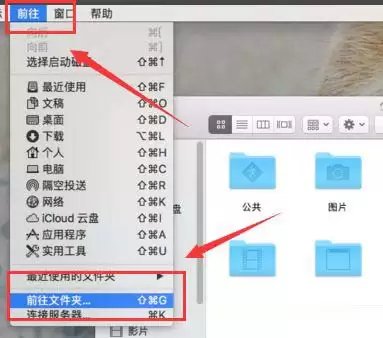
1、首先打开访达(即之前的Finder)。点击顶部菜单栏的“前往”,然后选择“前往文件夹”。
特别提醒:如果你的Mac尚未安装谷歌浏览器(Chrome),请先下载并安装,后续操作需要借助Chrome完成关键配置。
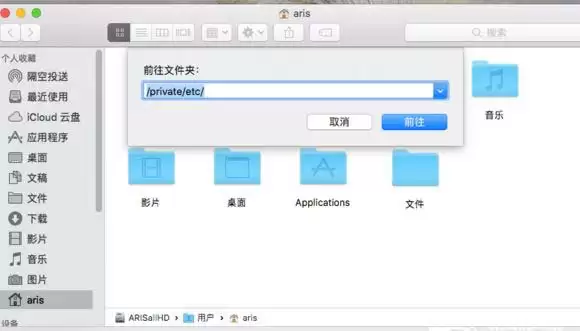
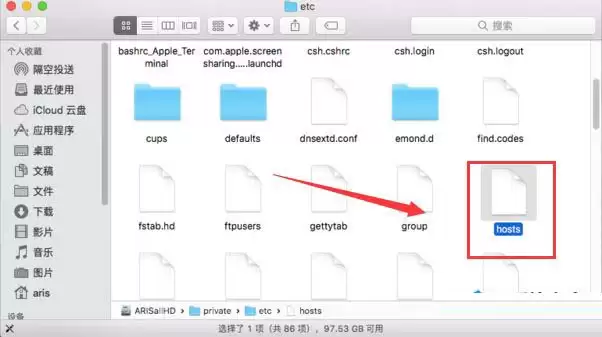
2、在弹出的输入框中输入“/private/etc/”,然后按回车键。在打开的文件夹中找到名为“hosts”的文件——这是整个操作的关键所在。
3、在动手前,先理解修改hosts文件的原理。这个文件相当于系统的“电话本”,负责将域名解析到对应的IP地址。我们需要手动添加一条记录,绕过被限制的节点。具体方法:将hosts文件复制一份到桌面,用文本编辑器打开,在文件末尾另起一行,输入“23.52.74.146 steamcommunity.com”,然后保存并关闭文件。
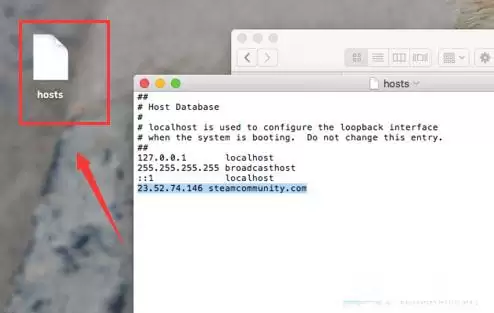
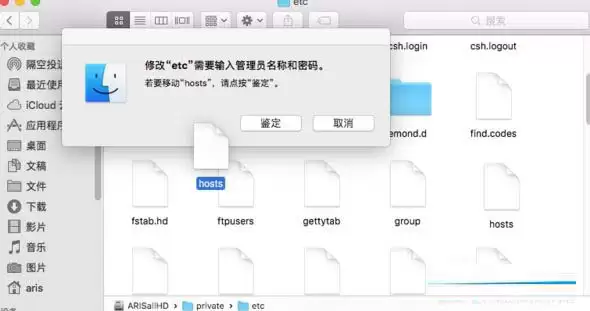
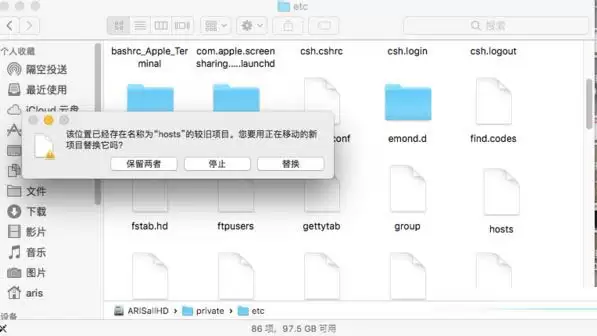
4、接着,将桌面修改好的hosts文件拖回原路径“/private/etc/”。系统会弹出鉴定提示,点击“鉴定”并输入你的电脑开机密码,最后选择“替换”。这一步权限要求较严格,输入密码后即可成功替换。
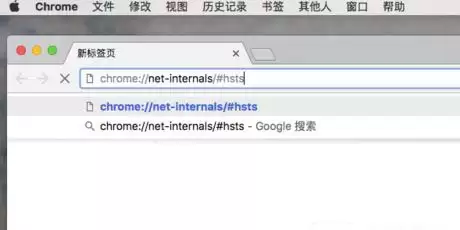
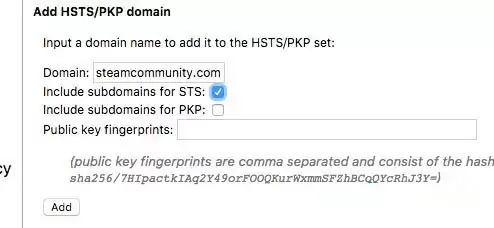
5、仅修改hosts文件还不够——Chrome浏览器内置了独立的域名安全策略,需要额外配置。打开Chrome,在地址栏输入“chrome://net-internals/#hsts”并回车。在页面中找到输入框,填入“steamcommunity.com”,同时勾选下方对应选项,最后点击“add”按钮。
这一步很容易被忽略,但若不执行,Chrome可能因HSTS策略拒绝访问,导致之前的修改无效。
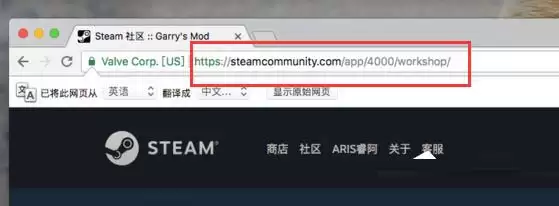
6、全部操作完成后,直接在Chrome地址栏输入“steamcommunity.com”,即可正常访问。网页版Steam社区与Steam客户端内置的社区功能完全一致,添加MOD或其他插件时只需点击“订阅”,游戏便会自动下载并安装。
该方法经过实测效果稳定,如果日后再次遇到无法打开的情况,通常是hosts文件被系统还原所致,按照上述步骤重新操作一遍即可恢复。


