
Mac 的台前调度功能非常实用,但很多用户可能不知道,它可以常驻在菜单栏中,实现一键快速开关。下面就来详细讲解操作步骤,帮你轻松掌握这个便捷技巧。
如何在菜单栏显示台前调度
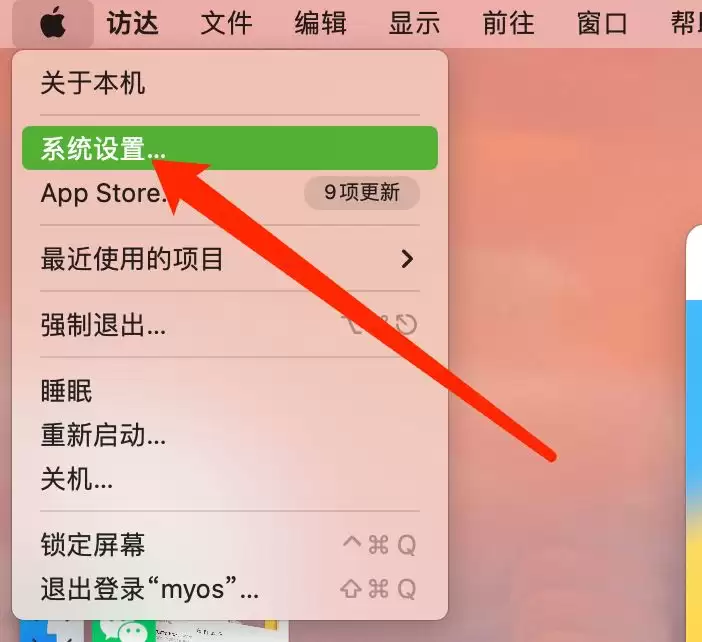
首先,打开系统设置。在 Mac 屏幕左上角,点击苹果图标旁边的系统设置,进入设置界面。
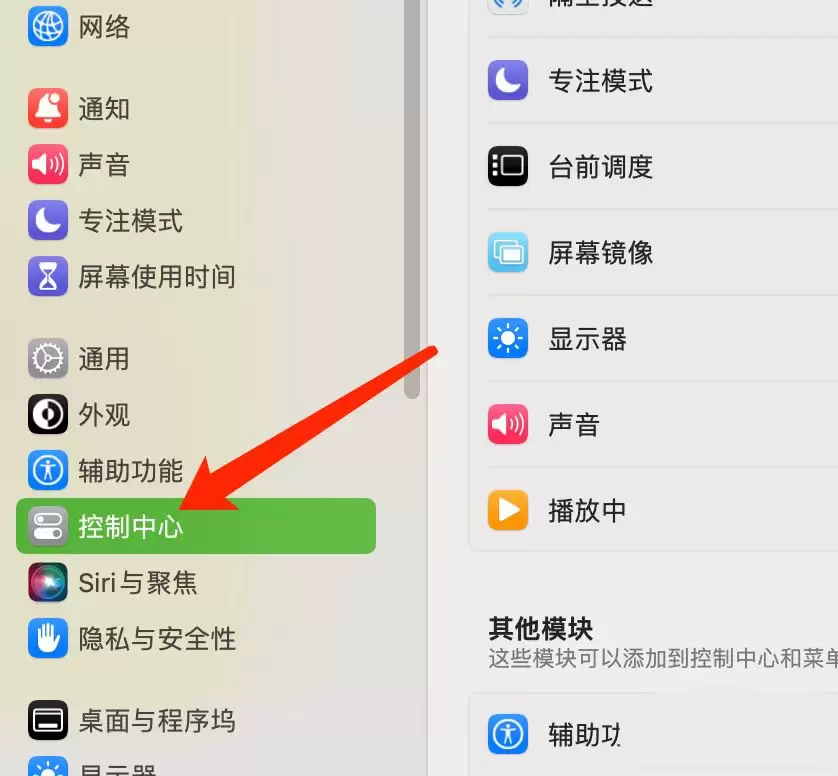
进入系统设置后,找到并点击控制中心选项。
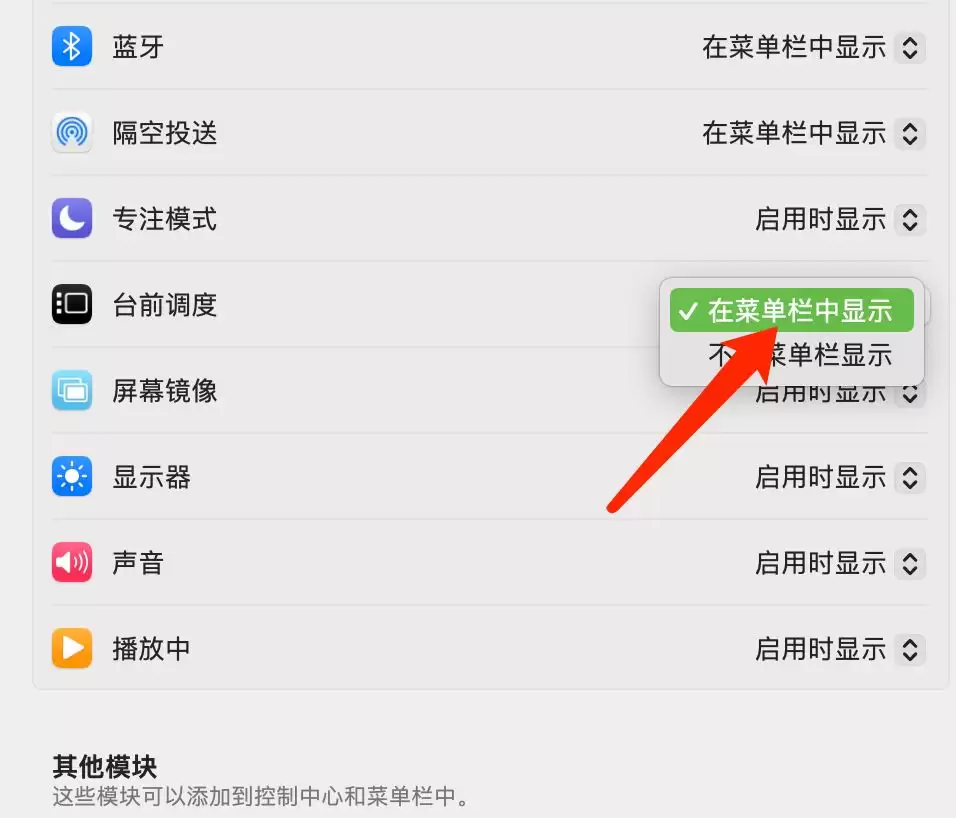
在控制中心设置页面中,向下滚动找到“台前调度”这一项。点击其右侧的下拉菜单,选择“在菜单栏中显示”即可完成设置。
如何启用台前调度功能
完成上述步骤后,菜单栏中会出现台前调度的图标。不过,要实际使用该功能,还需要通过控制中心来启动它。
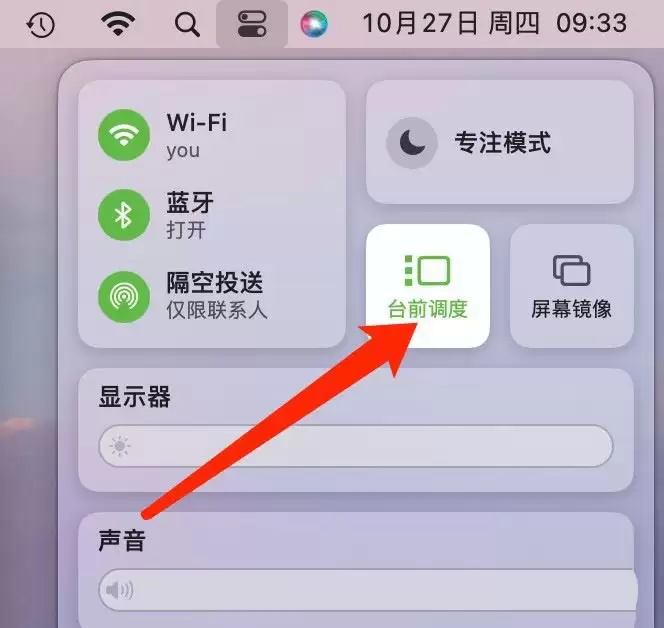
最简便的方法:直接点击菜单栏右侧的控制中心图标(即两段横线形状的按钮),打开控制中心面板。
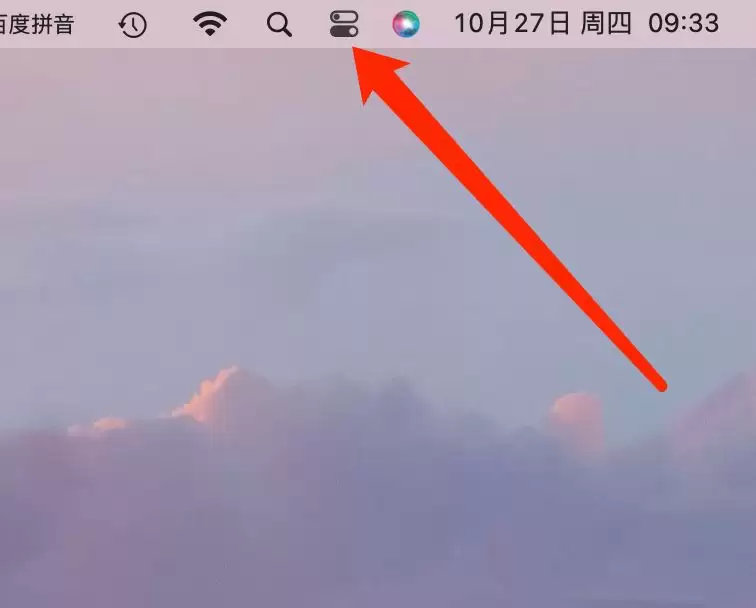
在控制中心面板中找到台前调度按钮,点击一次,按钮亮起即表示该功能已成功启用。
整个过程其实只需两步:先在系统设置中将开关添加到菜单栏,再通过控制中心或菜单栏图标来开启或关闭。熟练之后,台前调度就能像 Wi-Fi 按钮一样随手切换,操作非常顺手。


