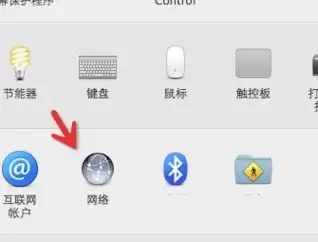
最近有朋友刚换了Mac笔记本,对系统还不太熟悉,跑来问无线网络怎么设置。其实这事儿没那么复杂,通过“偏好设置”就能搞定WiFi管理。下面把具体步骤拆开说说,跟着走一遍就清楚了。
具体操作如下:
1、点击左上角那个被啃过的苹果图标,选择“偏好设置”。

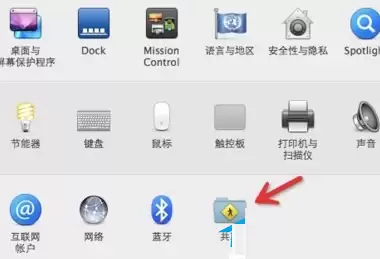
2、然后在偏好设置里打开“共享”。
3、在左侧列表选择“互联网”,再看向右侧——如果是WiFi就选WiFi,如果显示的是AirPort(老版本系统),那就选“AirPort”。
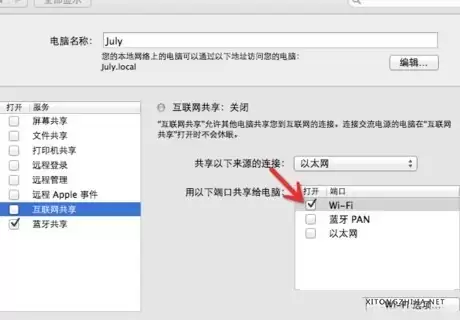
4、然后点击右下角的WiFi选项,设置好“网络名称”和“密码”。
注意:右边的WiFi设置只有在左边“互联网共享”没打钩的时候才能操作,一旦勾上了就改不了了。
5、把“互联网共享”前面的勾打上,这就完成了。
之后按照屏幕上的箭头提示,拿起手机或其他移动设备去搜索刚才设置好的网络名称,连上就行。

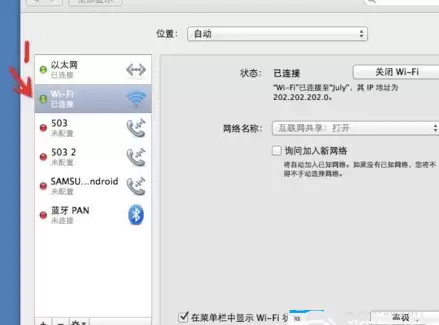
6、如果连上了但还是上不了网,那就回到“偏好设置”,选择“网络”,然后选中“WiFi”。
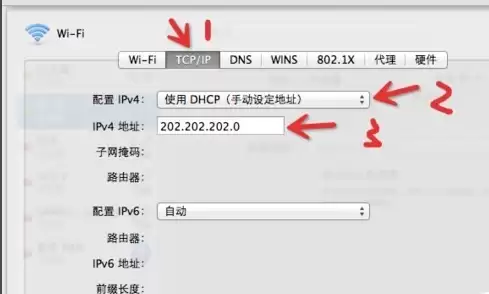
点击右下角的“高级”,在上方选项卡里选“TCP/IP”,把“配置IPv4”改成“DHCP手动”,然后手动输入IP地址就可以了。
至于IP地址从哪找?在“系统偏好设置 → 网络 → 以太网”的右侧栏里就能看到当前IP地址。