截图是日常使用电脑时的高频操作,通常一键快捷键就能搞定。不过对macOS不太熟悉的小伙伴,可能一时半会儿摸不着门路——不同的截图方式对应不同的快捷键,这里直接上干货,把Mac上的几种截屏方法一次性理清楚。
mac快速截图的几种方法:
方法一、
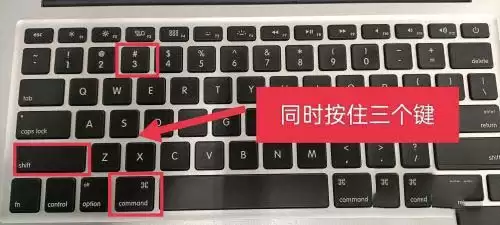
1、截取全屏
按住 Command + Shift + 3 ,瞬间截下整个屏幕。
2、截取某区域
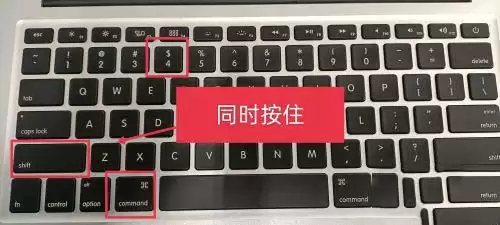
按住 Command + Shift + 4 ,鼠标指针会变成十字准线,拖拽选取你想要的那一块。
3、截图完成
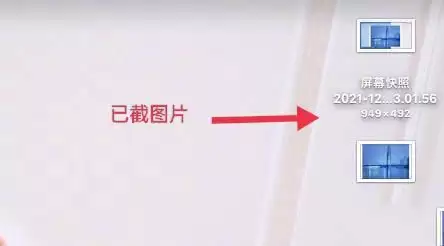
文件会自动保存到电脑桌面,默认是.png格式,命名也够直白。
方法二、
1、使用截屏工具
按下 Shift + Command + 5 ,屏幕底部会弹出一排截屏工具栏——一个更直观的“截屏控制台”。

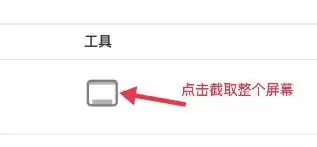
2、截取整个屏幕
点击工具栏左侧的第一个图标(带屏幕轮廓的那个),直接搞定全屏截图。
3、截取窗口屏幕
点击第二个图标(带窗口轮廓的),再点选你想截的那个窗口,连阴影都给你自动带上。

4、截取部分屏幕
点击第三个图标(虚线框),同样可以拖拽选区域,和 Command+Shift+4 效果一致,但可视化操作更友好。