
从零开始搭建 Vue 2 项目:完整教程与核心概念详解
手动构建一个 Vue 2 项目看似复杂,但实际上只需几条命令即可快速启动。下面我们从环境配置入手,逐步搭建完整项目结构,并深入解析 Options API、Vue Router 等关键知识点,帮助你快速掌握 Vue 2 开发流程。
一、前置准备与环境检查
| 工具名称 | 主要用途 |
|---|---|
| Node.js | 提供 npm 运行环境、支持构建工具 |
| npm | 安装依赖包、执行脚本命令 |
| Vue CLI | 一键生成 Vue 2 项目脚手架 |
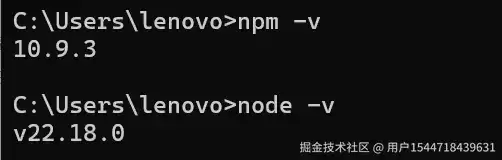
如何确认环境已就绪?打开终端,输入以下两条命令进行验证:
node -v
npm -v
若出现类似下图的版本号输出,则表明 Node 和 npm 已正确安装。
随后全局安装 Vue CLI(仅需执行一次):
npm install -g @vue/cli
vue --version

二、使用脚手架创建 Vue 2 项目
1. 创建项目
进入你想要存放项目的目录,打开终端并执行:
vue create 项目名
# 示例:vue create vue2_demo
创建成功后,当前目录下会生成一个以项目名命名的文件夹(如 vue2_demo)。
2. 进入项目并启动开发服务器
在 VS Code 中打开该文件夹,然后在终端依次运行:
cd vue2_demo
npm install          # 若创建时已自动安装可跳过
npm run serve        # 启动开发模式,支持热更新
3. 三个常用命令说明
| 命令 | 作用 |
|---|---|
npm run serve | 开发环境 + 热重载 |
npm run build | 生产打包输出到 dist/ |
npm run lint | 代码规范检查 |
三、脚手架生成的项目目录结构
让我们来看看脚手架自动生成的目录结构:
vue2_demo/
├── public/
│   └── index.html          # 唯一 HTML 文件,挂载点 #app
├── src/
│   ├── main.js             # 入口文件:创建 Vue 实例
│   ├── App.vue             # 根组件
│   ├── assets/             # 静态资源(图片、字体等,可选)
│   ├── components/         # 可复用的通用组件
│   ├── views/              # 页面级组件(通常对应路由)
│   ├── router/             # 路由配置文件
│   └── utils/              # 工具函数集合
├── babel.config.js         # ES6+ 转 ES5 配置
├── vue.config.js           # CLI / Webpack 配置项
├── jsconfig.json           # @ 别名配置,编辑器智能提示
├── package.json
└── .gitignore
四、最小可运行应用(核心 3 个文件)
1. public/index.html
- 页面中仅包含一个
容器 - Vue 会将整个组件树渲染到这个节点中
2. src/main.js — 应用入口
import Vue from 'vue'
import App from './App.vue'new Vue({
    render: h => h(App),
}).$mount('#app')
| 概念 | 含义 |
|---|---|
new Vue({...}) | Vue 2 中创建应用实例的方式 |
render: h => h(App) | 使用渲染函数挂载根组件 |
$mount('#app') | 挂载到 index.html 中的 #app 元素 |
3. src/App.vue — 根组件(单文件组件 SFC)
    <div id="app">

    div>
<script>
export default {
    name: 'App'
}
script><style>
/* 未加 scoped 时样式会全局生效 */
style>
单文件组件(SFC)由三部分构成: 定义视图结构、