
提到视频会议与直播,摄像头画质和背景处理往往是用户最关心的问题。今天介绍的FineCam,正是一款能显著提升这些体验的AI虚拟摄像头工具。这款软件来自FineShare平台,其核心能力在于可将任何摄像头——包括手机、单反甚至电脑内置摄像头——转化为高品质的网络摄像头,最高支持4K分辨率。动态背景、滤镜、手势识别、视频增强等功能一应俱全,兼容Zoom、Teams、Twitch等主流平台,无论是远程会议还是内容创作,都非常实用。
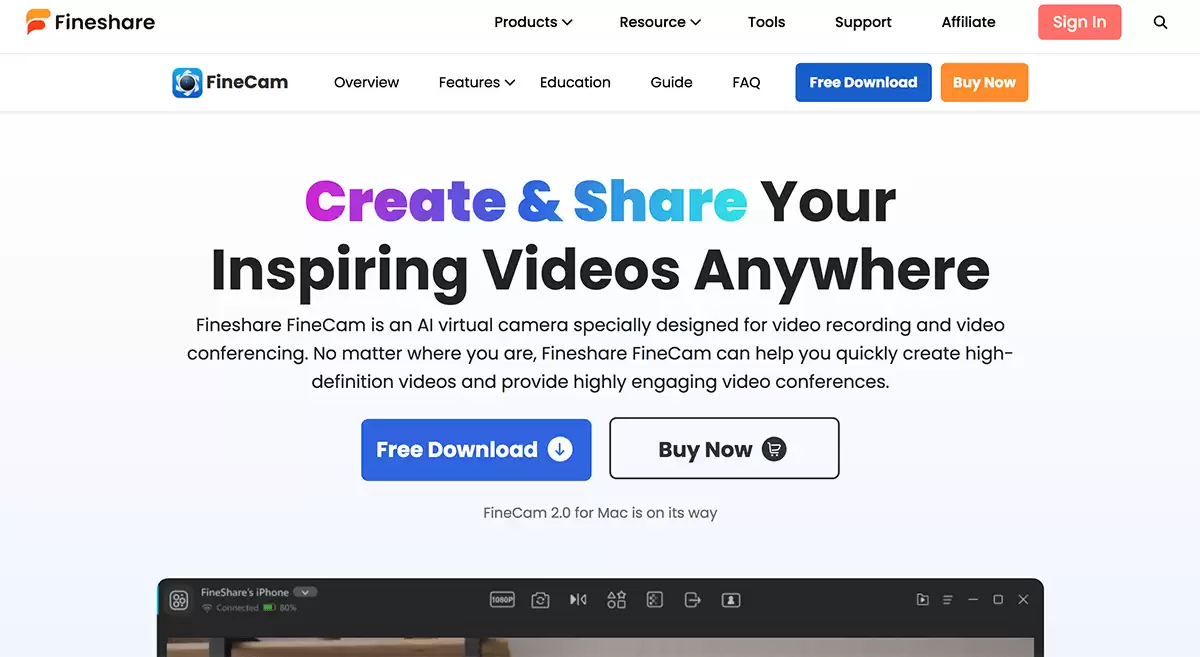
FineCam是什么
简单来说,FineCam是一套基于人工智能的虚拟摄像头解决方案。它不局限于电脑自带的摄像头,而是可以接入手机相机、数码相机、单反、运动相机、外置摄像头甚至集成摄像头,并且连接数量没有限制。这意味着你完全可以用一台旧手机或专业相机作为直播摄像头,画质瞬间提升一个档次。
FineCam功能特点
在功能方面,这款工具有几个非常实用的亮点:
连接任意相机
手机、单反、运动相机……只要能够输出画面的设备,FineCam基本都能识别并驱动,数量不限,方便多机位切换,满足不同拍摄角度需求。
先进的AI算法
自动抠图替换背景的能力相当成熟,支持实时更换为任意创意背景。参加视频会议时,再也无需担心房间杂乱影响形象。
视频切换器
支持从不同角度捕捉视频,可以在多个场景之间无缝切换——直播时想要切换到桌面或特写镜头,一键即可完成,操作非常便捷。
桌面相机模式
可以将摄像头画面固定在屏幕的任意位置,方便录屏时同时显示人脸与操作步骤,无需借助第三方软件拼合。
AI背景生成器
只需几秒钟就能生成独特的背景图片,省去自己寻找素材的时间,提供多种风格选项,适合不同场合使用。
视频增强
内置一系列滤镜与调节功能,亮度、色彩饱和度均可手动调整,让画面质感得到进一步提升。
智能人像模式
支持添加背景虚化效果,使主体与背景分离,突出人物形象,视频通话时显得更加专业。
FineCam如何使用
使用起来门槛不高。FineCam提供了Windows和macOS桌面客户端,直接从官网下载安装后,在Zoom、Teams等软件的摄像头设置中选择“FineCam”即可开始使用。无论是连接手机摄像头还是单反,都能在软件内识别并完成配置。整个设置过程采用图形化界面,按照提示操作即可轻松上手。