
前段时间在折腾本地AI工具时,一直想找一个比市面常见客户端更灵活、更可定制的替代方案。最终我发现了一个宝藏——Cherry Studio。它本质上是一个统一的多模型管理前端,通过标准的OpenAI协议接入各种底层大模型。经过一番尝试,我成功接入了GLM Coding Plan,整个过程并不复杂。于是顺手整理成一份接地气的实操教程,希望能帮到有同样需求的开发者。
Cherry Studio 是什么?
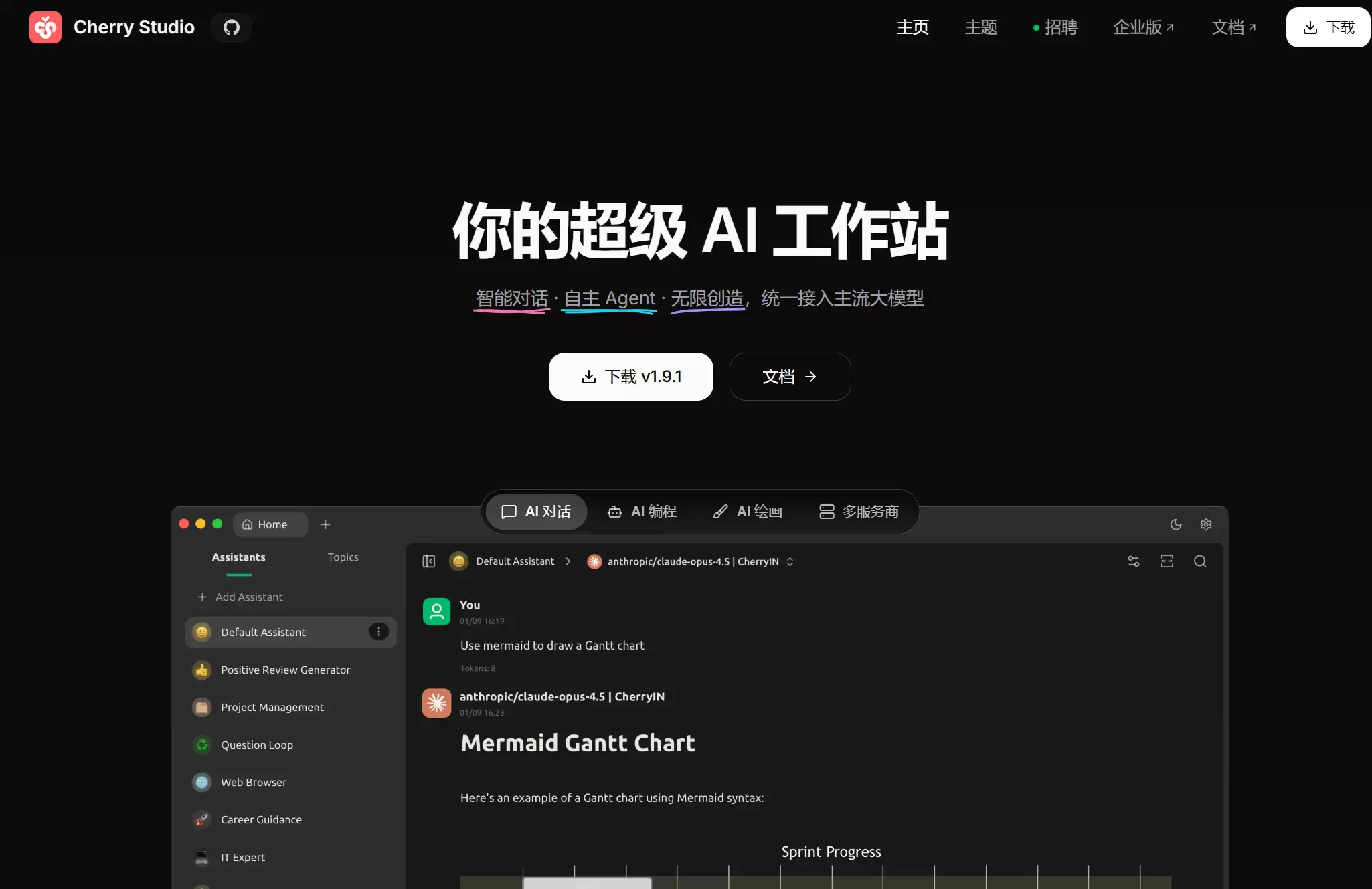
Cherry Studio并非大模型本身,而是一个客户端、一个统一的入口。它的核心能力在于支持接入所有兼容OpenAI协议的模型,无论是本地部署还是第三方服务。简而言之,它最大的优势就是让你在同一个界面中管理、调用和对比不同模型,无需在多个网页或客户端之间频繁切换。
第一步:安装 Cherry Studio
安装过程很简单,前往官方网站下载对应操作系统的版本即可。官方下载地址:Cherry Studio 官网。
第二步:获取 GLM API Key
在智谱开放平台创建API Key,这是启动一切的前提。创建完成后复制保存备用。
平台地址:智谱开放平台
第三步:关键配置(最容易出错的环节)
打开Cherry Studio,依次进入:设置 → 模型服务。
选择模型服务商
在服务商列表中,选择 智谱开放平台。
填写 API Key
将刚才复制的Key粘贴到对应输入框。
修改 API 地址(核心关键点)
切勿使用默认地址!必须手动修改为:
https://open.bigmodel.cn/api/coding/paas/v4/
这一步绝对不能偷懒。大多数用户在此失败,十有八九都是因为地址填写错误。这个地址是专为Coding Plan等编程类模型提供的,与普通聊天模型的接口完全不同。
第四步:添加 GLM 模型
配置完服务商后,点击“管理模型”,手动添加你需要的模型名称,例如 GLM-5.1 和 GLM-4.7。
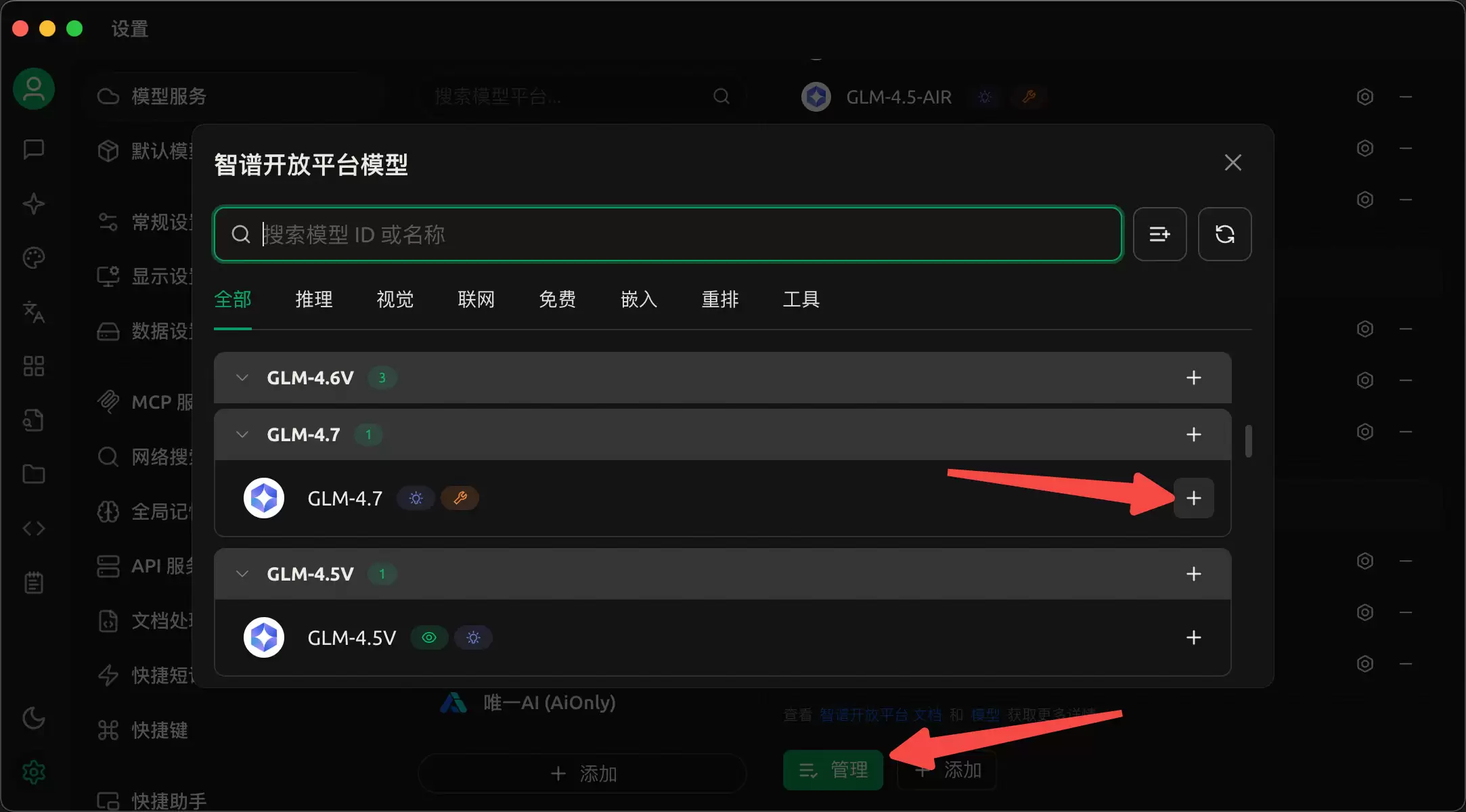
添加完成后保存配置。
第五步:开始使用
返回对话界面,在模型下拉菜单中选择刚刚添加的模型(比如 GLM-5.1),即可开始对话。
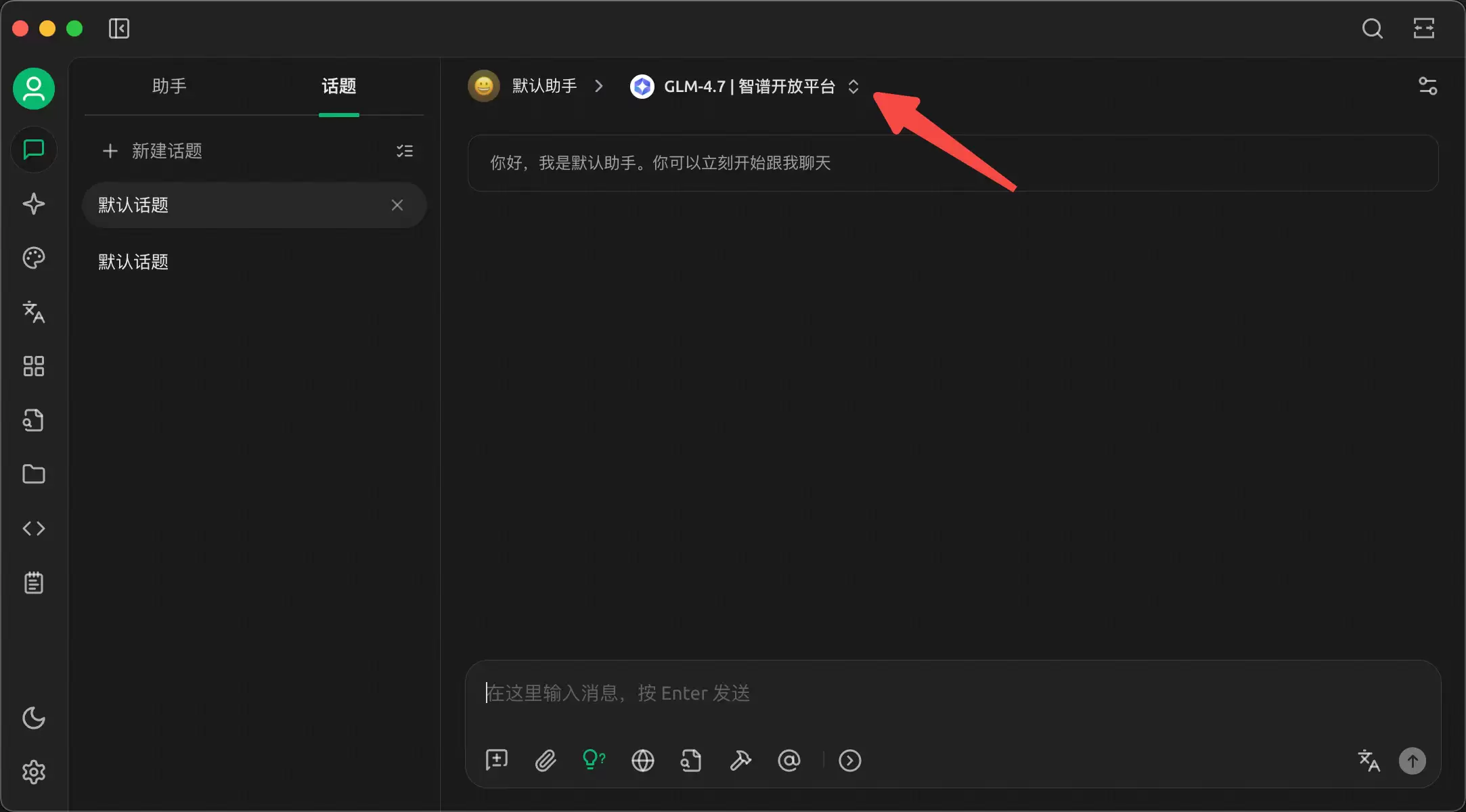
至此,Cherry Studio已成功接入GLM Coding Plan,可以正式投入使用。
常见问题
为什么连接失败?
无需慌张,重点排查以下三个方面:
- API 地址:是否已修改为上述coding接口地址?这是最常见的故障原因。
- API Key:确认复制粘贴的Key没有多余或缺失字符。
- 模型名称:是否已在管理模型中添加了你想要的模型(例如 GLM-5.1)。
GLM-5.1 与 GLM-4.7 如何选择?
简单来说,根据实际需求选择:
- GLM-5.1:擅长编程、复杂推理与长上下文处理。适合代码编写、文档分析、复杂逻辑处理等场景。
- GLM-4.7:适合日常对话、轻量任务。响应速度快,使用成本低。
总结
Cherry Studio + GLM 这套组合,最大的价值在于提供了一个统一的多模型管理入口。尤其适合那些需要频繁切换模型进行编程辅助、日常对话,或者搭建本地与云端混合工作流的开发者。如果你之前一直依赖单一客户端或网页,那么这套方案绝对值得花十分钟尝试。一次配置完成后,后续切换模型就像切换应用窗口一样简单高效。


