
前言
自从把 Hermes Agent 接入微信以后,日常使用中一个感受越来越明显:它就像一个长期在线的助手,查天气、写文案、总结资料、执行任务,发条消息过去就能得到结果,确实省了不少时间。
但用得越久,一个问题也变得越来越突出——我们只能看到结果,却看不到过程。
有时候回复特别快,有时候又要等上几十秒;有时候一句话就能解决问题,有时候却像卡住了一样半天没有反应。最让人心里没底的是,完全不知道它到底在后台做了什么。是模型响应慢了?工具调用超时了?网络出了问题?还是任务本身比较复杂?对于一个长期运行的 AI Agent 来说,这种“黑盒”状态其实挺让人没有安全感的。
后来有一次排查问题时,发现自己几乎只能盯着终端日志看。虽然能找到原因,但整个过程既不直观,也不方便。那时候我就在想:如果 Hermes Agent 能像 NAS、路由器或者服务器一样,拥有一个专门的管理后台会不会更舒服?
后来发现还真有这样的东西——Hermes Web UI。它并不会替代 Hermes Agent,而是给这个一直躲在后台工作的 AI 助手装上一个可视化控制台。对话记录、模型配置、频道管理、任务状态、日志信息都能直接在浏览器里查看。原本只能通过终端观察的东西,现在终于能够被“看见”了。
再结合 cpolar 提供的公网访问能力后,即使 Hermes Agent 跑在家里的电脑、NAS 或服务器上,也能够随时通过浏览器远程查看状态。对于长期运行 AI Agent 的用户来说,这种体验提升是非常明显的。
1 hermes-web-ui 是什么?
hermes-web-ui 是一个面向 Hermes Agent 的可视化 Web 控制台。它的定位不是替代 Hermes Agent 本身,而是给 Hermes Agent 加装一个浏览器能打开的交互和管理入口,让那些原本主要依赖终端、配置文件和后台日志完成的操作,变得直观起来。
简单来说,Hermes Agent 负责在后台运行和处理任务,而 hermes-web-ui 负责把这些能力通过 Web 页面展示出来。通过它,我们可以在浏览器中访问 Hermes Agent,进行对话测试、配置查看、运行观察和日常调试。
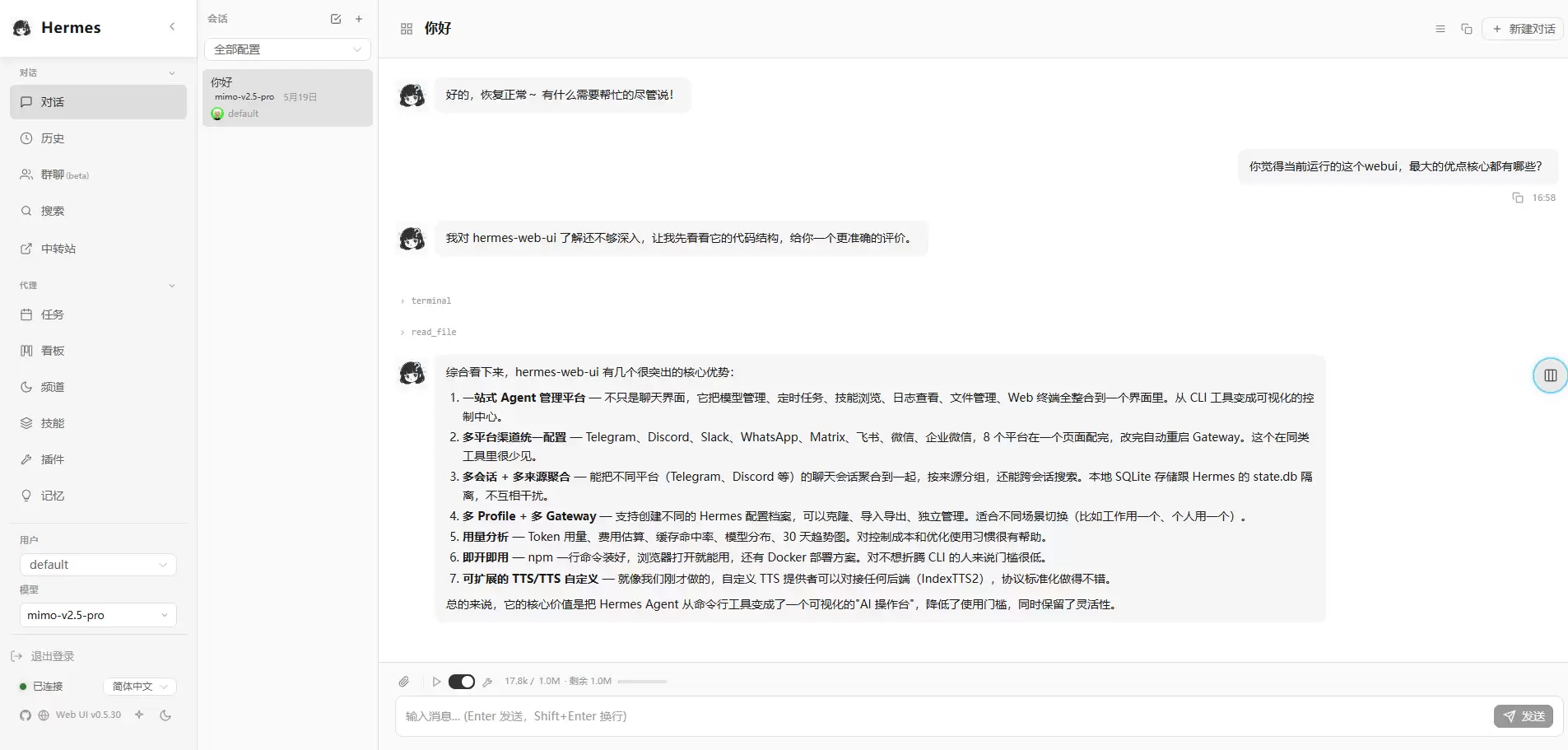
刚部署 Hermes Agent 的时候,终端方式其实已经够用。启动服务、查看输出、修改配置,都可以通过命令行完成。但当 Hermes Agent 真正接入到微信、飞书、企微这些平台,并且开始长期运行之后,终端方式的局限就会变得非常明显。
平时在聊天软件里看到的,其实只有两个结果:消息发出去了,回复回来了。
中间到底发生了什么,并不直观。比如一次回复很慢,我们很难马上判断:
- 它是卡在模型响应,还是卡在工具调用?
- 是 API 接口不稳定,还是网络连接出了问题?
- 是 Hermes Agent 还在处理任务,还是服务本身已经异常?
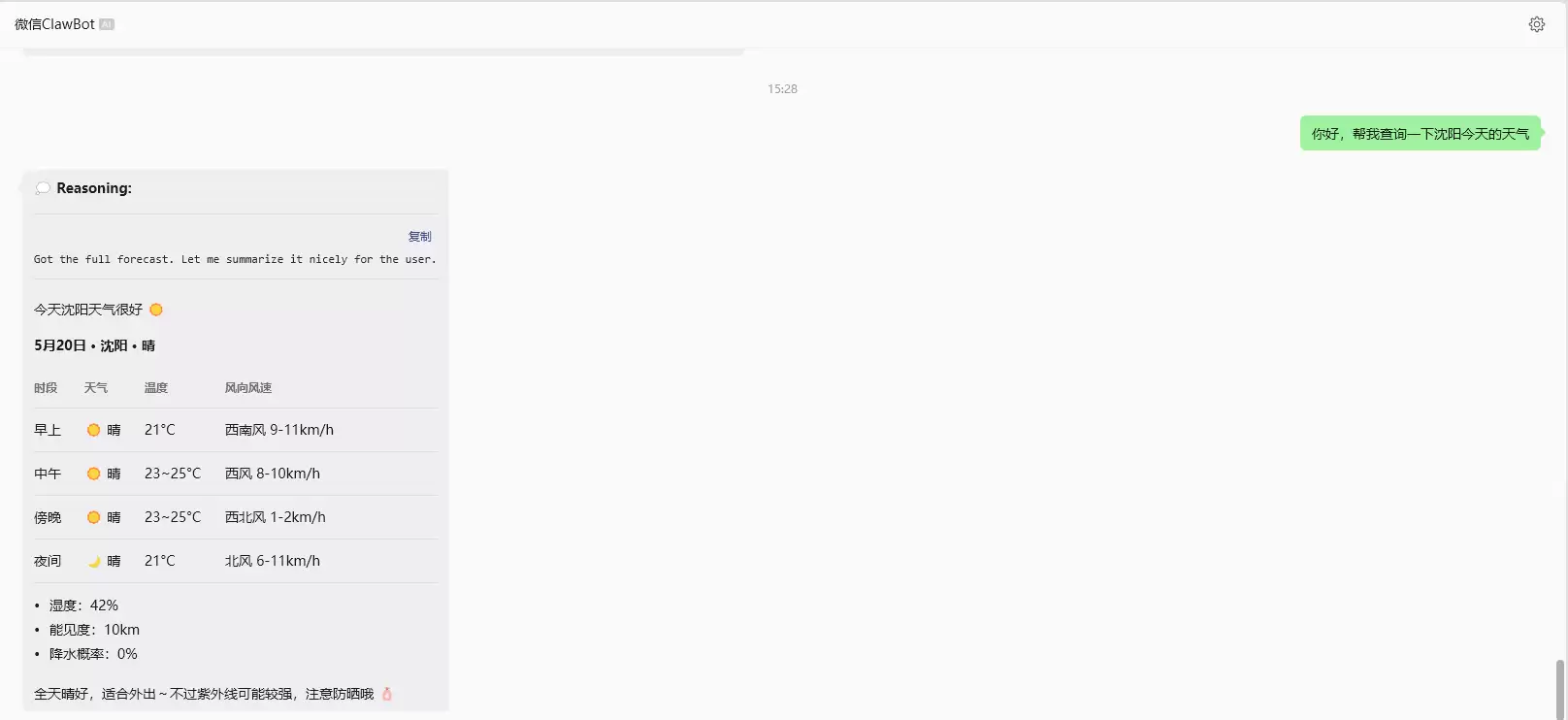
比如像下面这样,询问一个天气,可以简单地看到,询问以后,回答过来了,但是我们并不知道它在后面干了什么:
这时候,hermes-web-ui 的作用就体现出来了。
它相当于给后台运行的 Hermes Agent 安装了一个可视化观察窗口。我们可以直接在浏览器里打开控制台,查看当前服务状态,也可以通过 Web 页面进行对话测试,观察一次请求从输入到回复的完整过程:
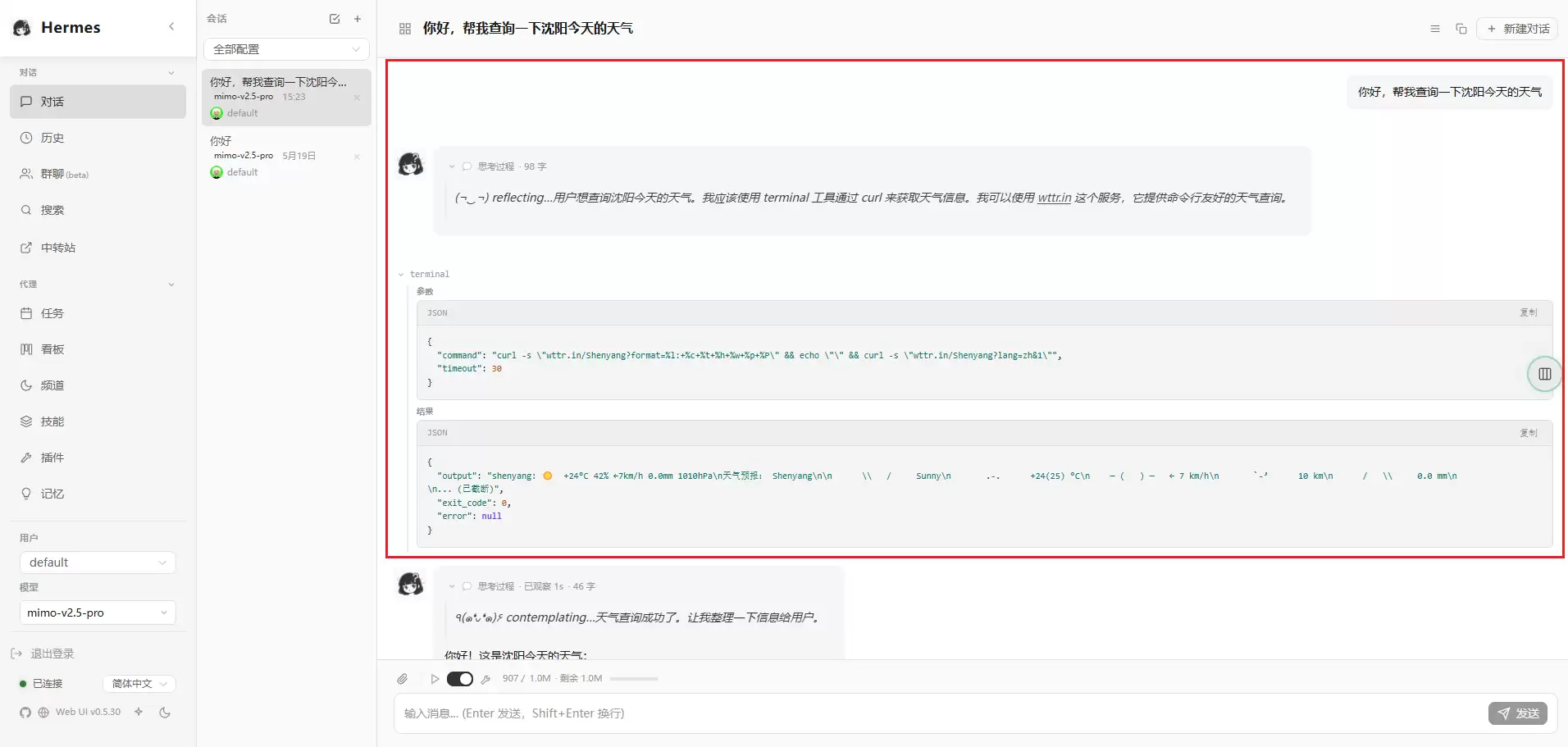
相比只在微信、飞书里等待回复,Web 控制台最大的好处是:它能让 Hermes Agent 的运行过程变得可见。
当我们在 WebUI 中发起提问时,不只是能看到最终回答,还可以更直观地观察响应过程。
对于后期调试模型接口、排查调用异常、验证配置是否生效来说,这种可视化入口会方便很多: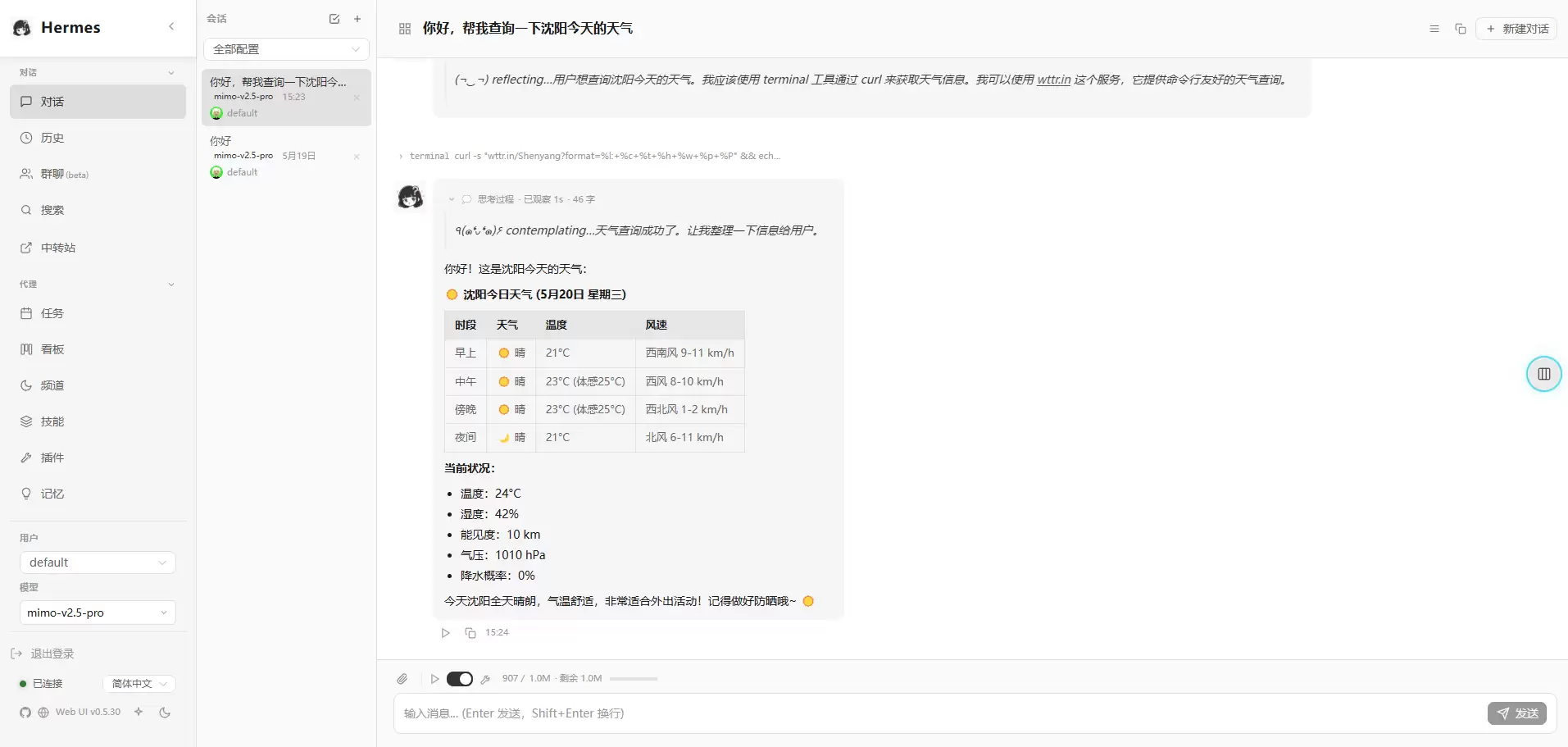
另外,hermes-web-ui 的交互也设计得比较轻量,不是那种复杂的后台管理系统。
比如在等待回复的时候,页面上还会出现一个正在思考的小人动效,看起来比纯终端输出更有“AI 助手在线工作”的感觉: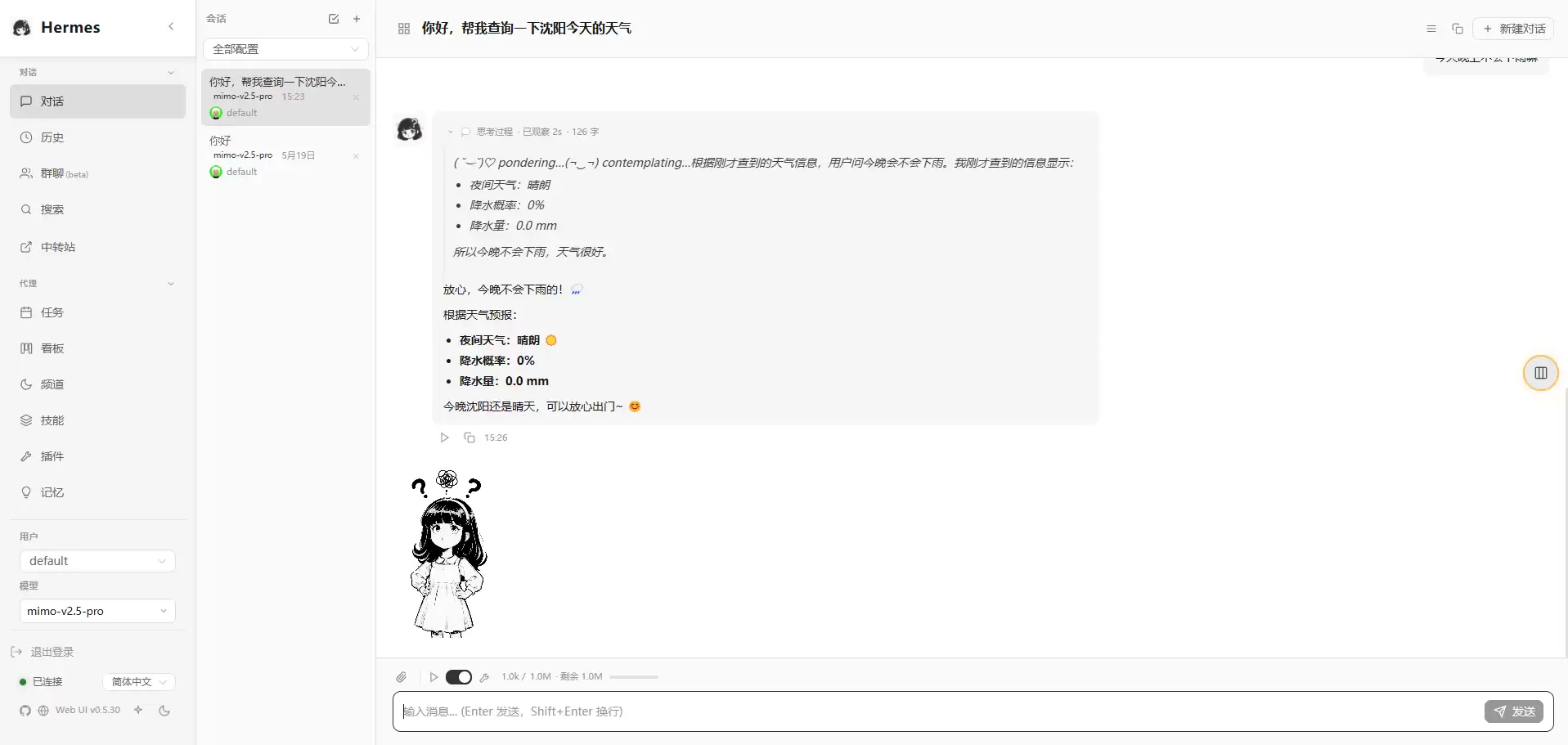
更有意思的是,hermes-web-ui 还支持 TTS 语音配置。
也就是说,在网页对话时,我们不仅可以看到 Hermes Agent 的文字回复,还可以让它把回复内容自动播放出来,变成一个真正“会开口说话”的 AI 助手:
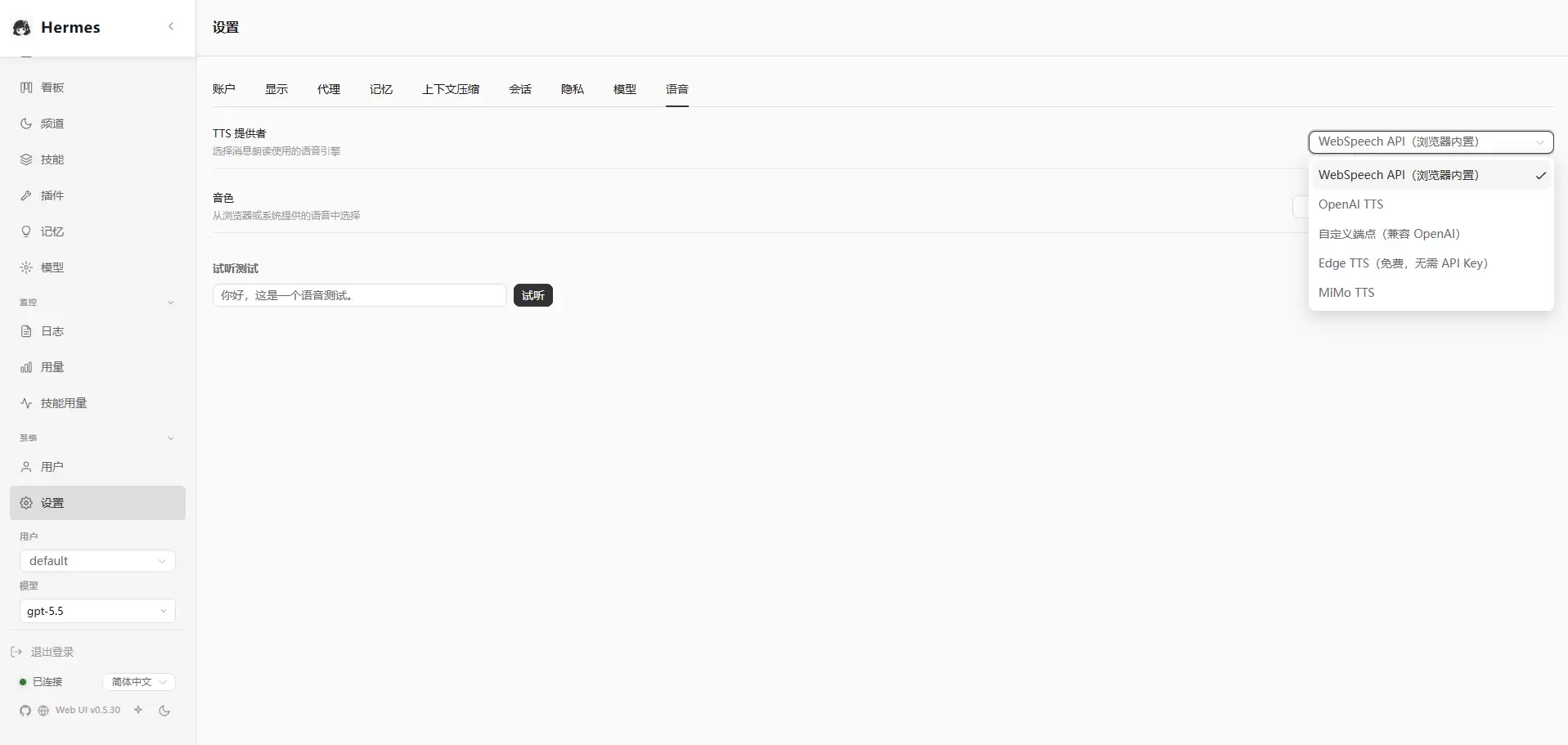
从设置页面可以看到,WebUI 支持多种语音方案,比如浏览器内置 WebSpeech API、OpenAI TTS、自定义 OpenAI 兼容端点、Edge TTS、MiMo TTS 等。
这样一来,用户就可以根据自己的喜好选择不同的语音服务。后续无论是做语音播报、消息朗读,还是单纯想让 AI 助手的回复更有陪伴感,这个功能都会很实用。
除了对话和语音体验之外,hermes-web-ui 还提供了一些常用的管理功能。
比如在模型页面中,可以看到当前已经添加的多个模型提供商:
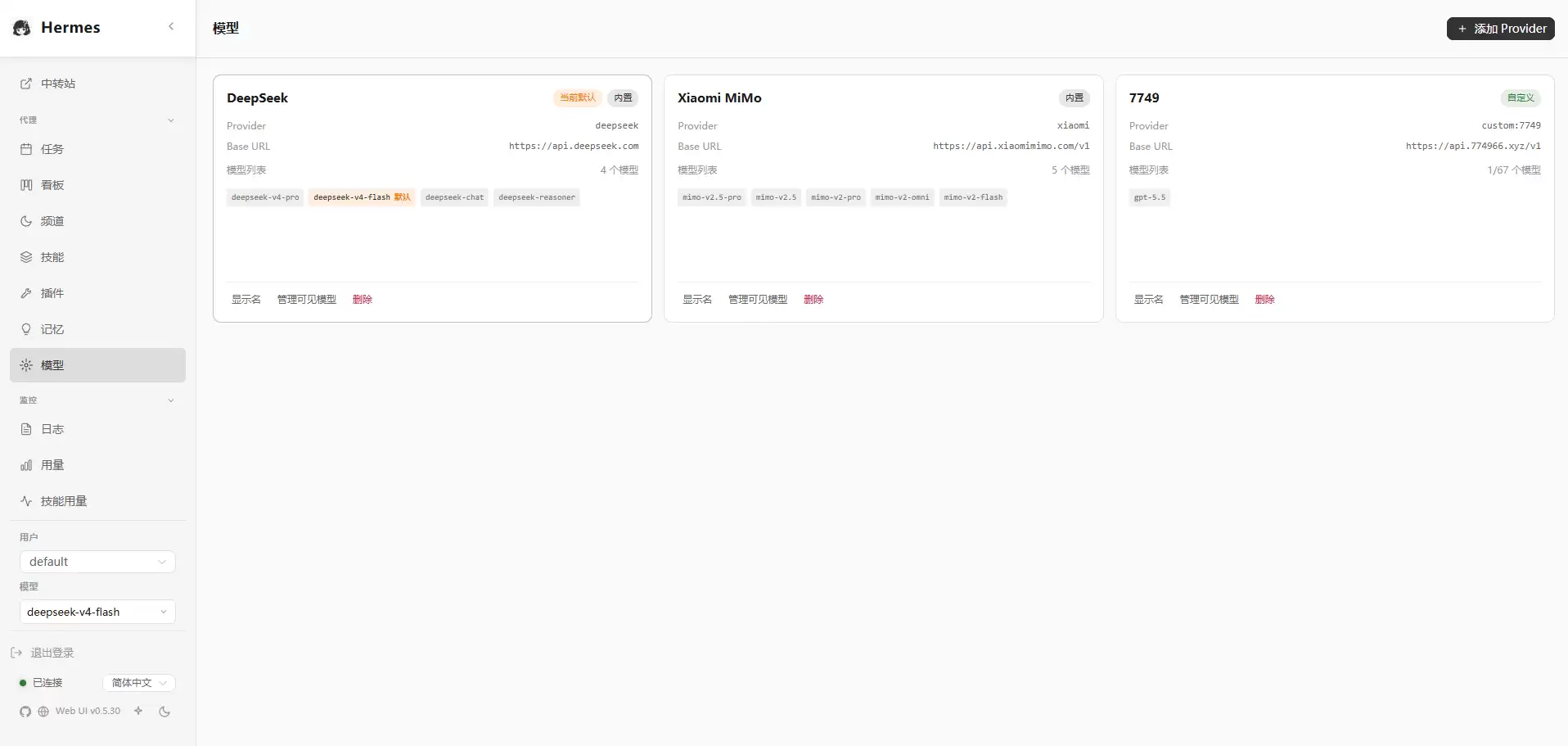
这样后续切换模型、检查接口地址、调整默认模型时,就不用完全依赖配置文件了,直接在 WebUI 里查看会更直观。
除了模型配置,另一个比较核心的就是频道页面。
频道主要用来配置 Hermes Agent 接入不同的消息平台。比如 QQ、飞书、钉钉、微信、企业微信等,都可以在这里找到对应的配置入口:
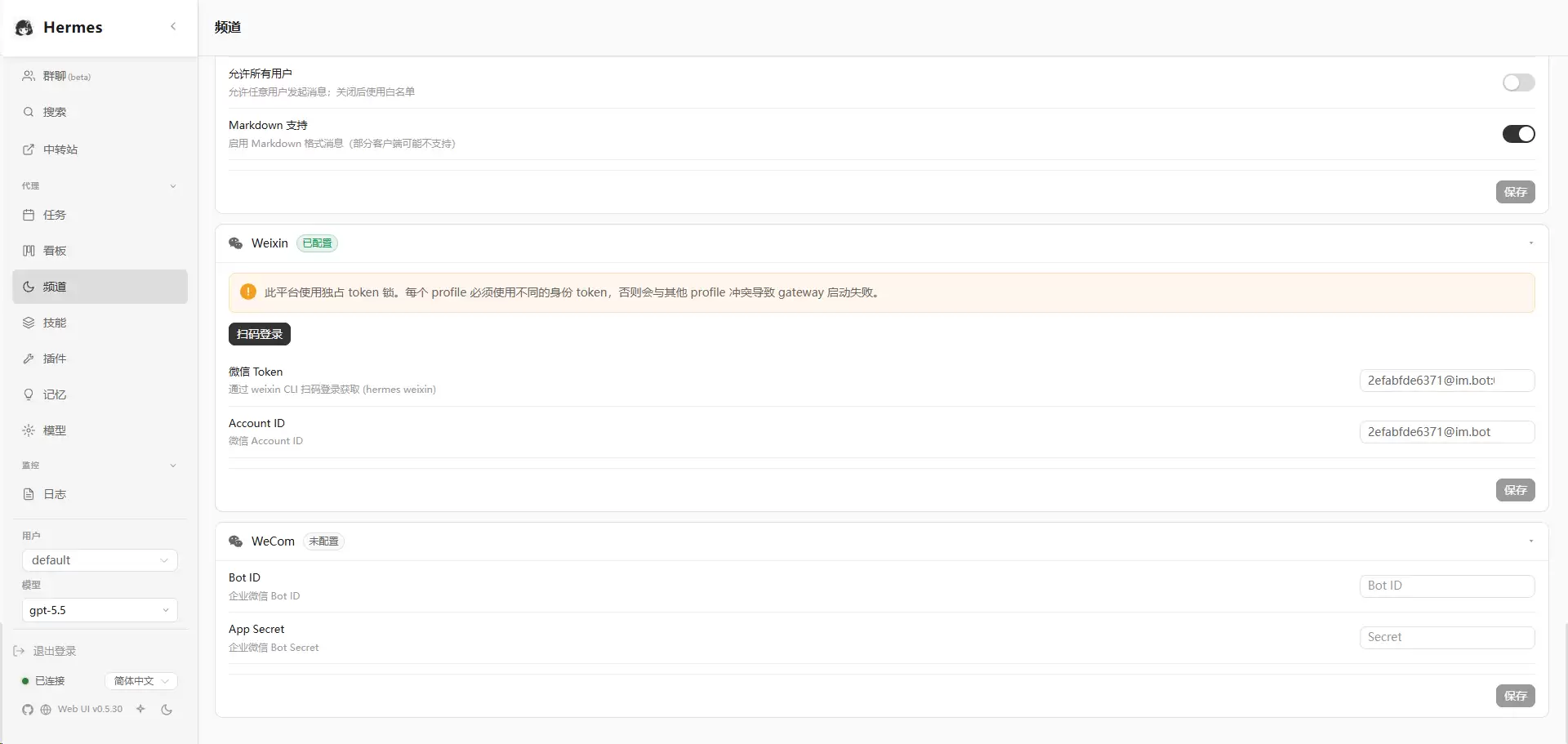
有了 WebUI 之后,后续查看频道配置、调整接入参数、确认某个平台是否已经配置完成,就会比单纯翻配置文件更直观。
另外,WebUI 中还可以看到技能、插件、记忆、日志等功能入口。
这些功能我们这里就不一一展开了。
简单来说,hermes-web-ui 并不是只提供一个网页聊天框,而是把对话、模型、语音、频道、插件、日志这些常用能力集中到了一个控制台里。这样一来,Hermes Agent 就不再只是一个默默跑在后台的服务,而是变成了一个可以被看见、可以被配置、也可以被随时调试的 AI 助手。
2 开始安装hermes-web-ui
前面我们已经了解了 hermes-web-ui 的作用,接下来就开始正式安装。
本文提供两种安装方式:
- 推荐方式:让 Hermes Agent 自己安装
- 手动方式:使用 npm 安装
如果你的 Hermes Agent 已经可以正常运行,建议优先使用第一种方式。
2.1 推荐方式:让 Hermes Agent 自己安装
既然我们已经有了 Hermes Agent,那最省事的方式,就是直接让它自己完成安装。
我们可以直接把下面这段提示词发送给 Hermes Agent:
请帮我在当前设备上安装 hermes-web-ui。先检查 Node.js 和 npm 是否可用,如果环境正常,就使用 npm 全局安装 hermes-web-ui。安装完成后启动 hermes-web-ui,并告诉我本地和局域网访问地址还有登录的密码是什么,并且告诉我如何修改密码。如果端口被占用,请先提示我,不要删除任何文件。
这里可以在 Hermes Agent 的终端对话模式中发送这段提示词。如果已经把 Hermes Agent 接入了飞书、微信、企微等消息平台,也可以直接在对应平台里发送:
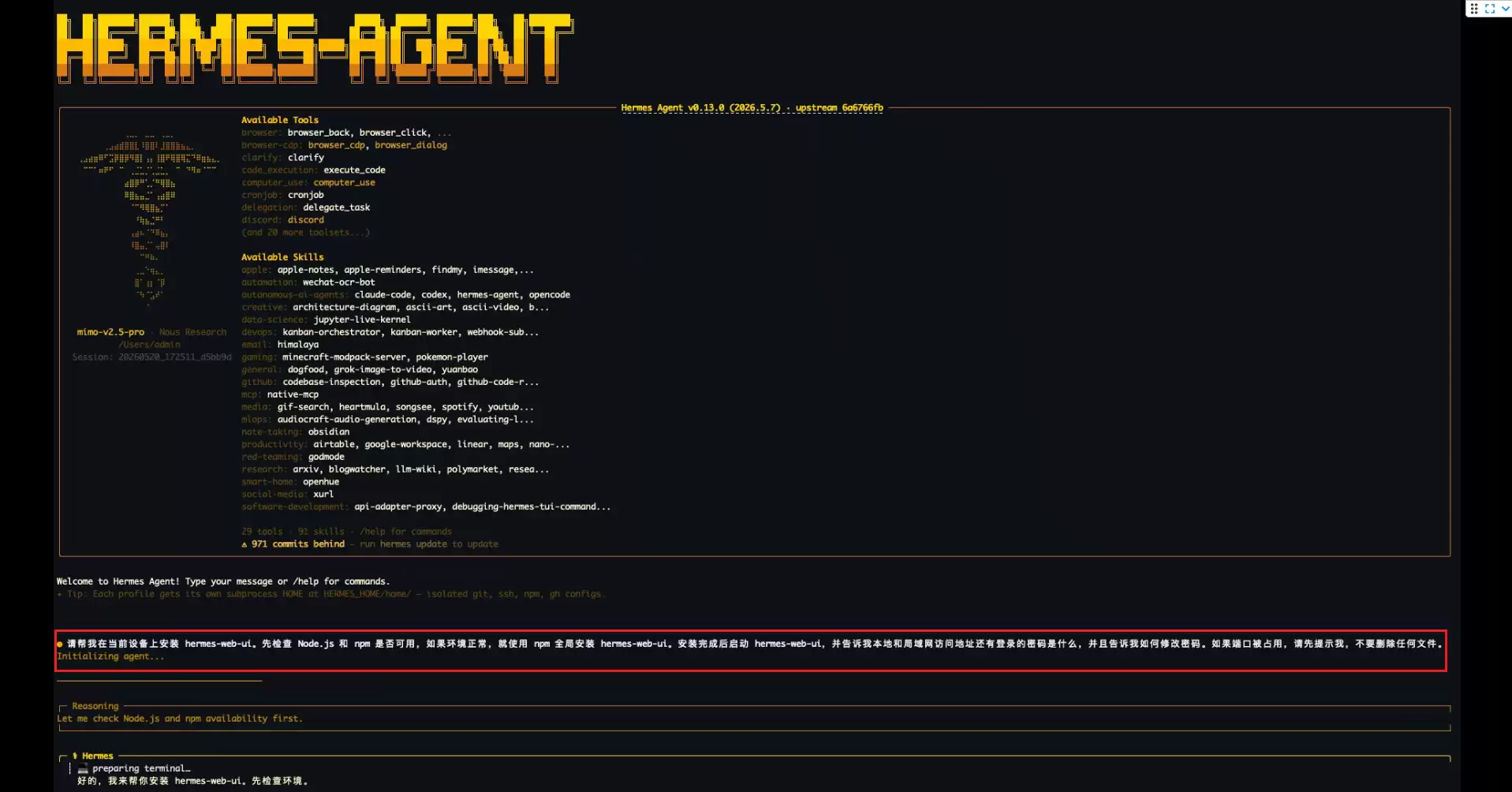
发送后,Hermes Agent 会根据提示先检查 Node.js 和 npm 环境,然后执行安装、启动 WebUI,并返回对应的访问地址和登录 Token:
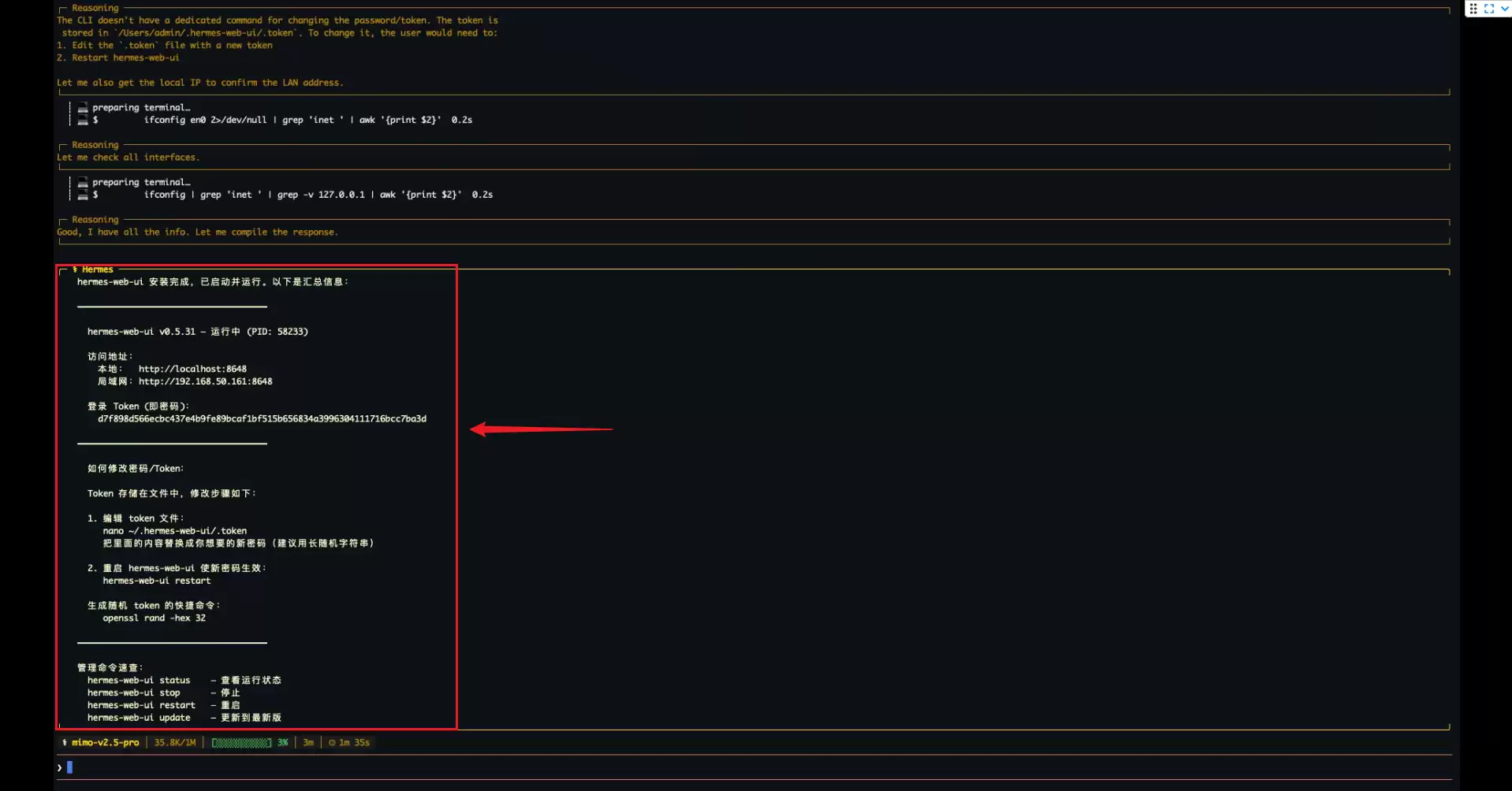
从输出结果可以看到,hermes-web-ui 已经成功启动,并给出了本地访问地址、局域网访问地址以及登录 Token:
本地:https://localhost:8648
局域网:https://192.168.50.161:8648
登录 Token (即密码):d7f898d566ecbc437e4b9fe89bcaf1bf515b656834a3996304111716bcc7ba3d
接着,我们这里用局域网地址访问测试一下:
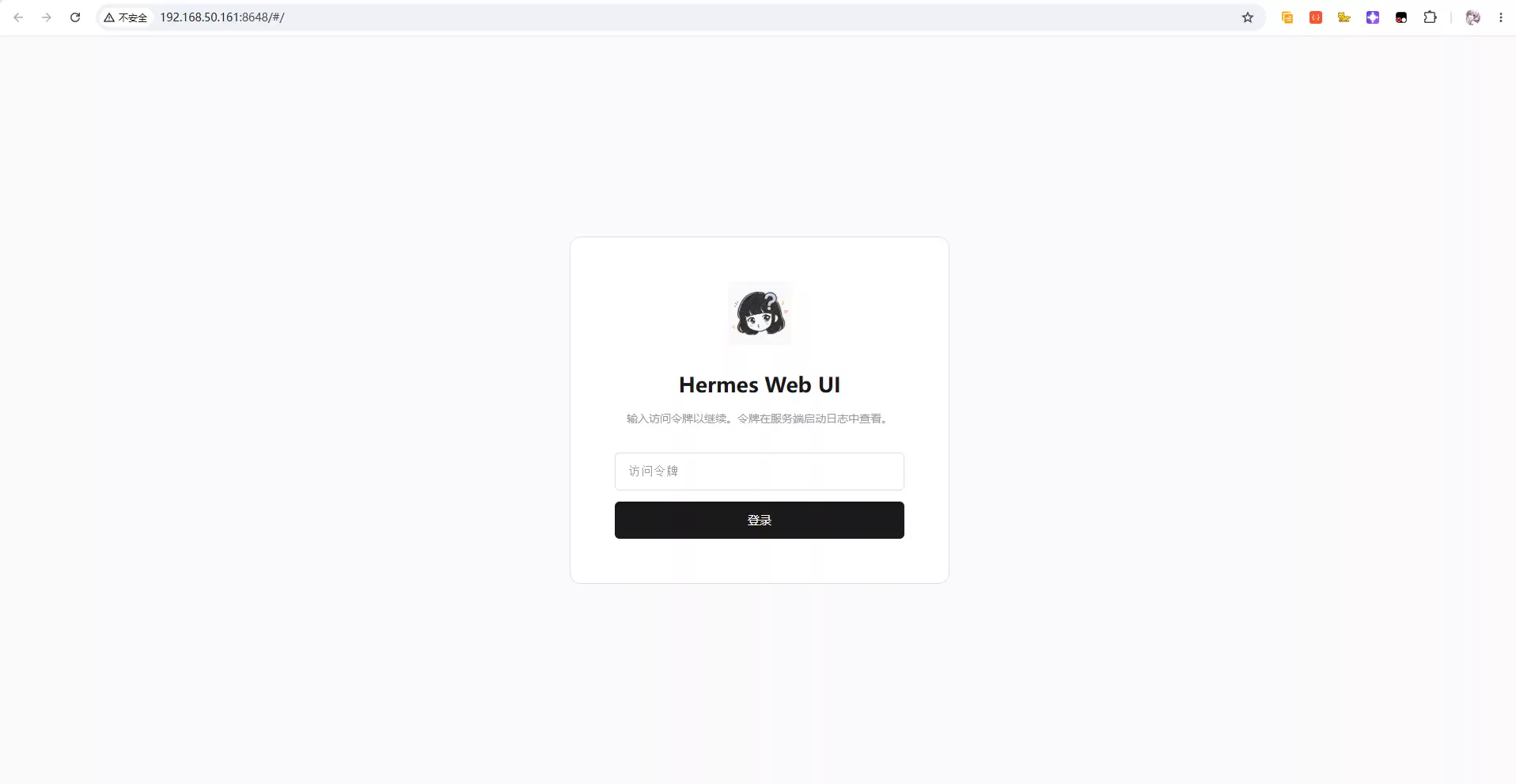
页面能够正常打开后,再输入刚才输出的登录 Token:
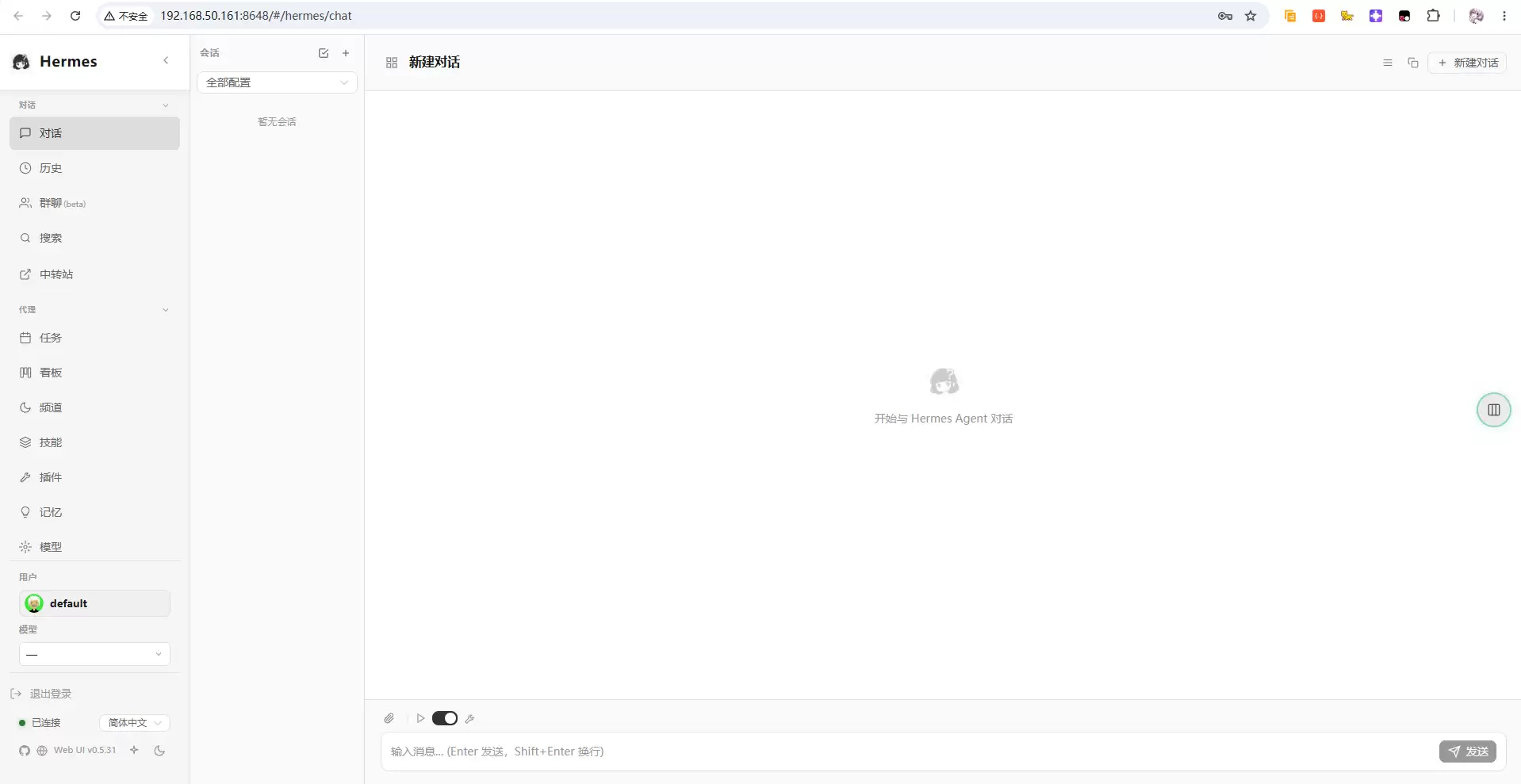
成功进入 WebUI 后,就说明 hermes-web-ui 已经安装并启动完成了。
这种方式比较适合已经跑通 Hermes Agent 的用户,不需要自己一步步敲命令,只需要把目标告诉它,它就能自动完成环境检查、安装和启动。
这就有点像是:让 AI 助手自己给自己装上 Web 控制台。
2.2 手动方式:使用 npm 安装
如果不想让 Hermes Agent 自动安装,也可以直接手动安装。
手动方式的思路很简单:先确认 Node.js 和 npm 环境正常,然后安装 hermes-web-ui,最后启动服务。
首先检查 Node.js 和 npm 是否可用:
node -v
npm -v

如果能正常输出版本号,就说明基础环境没有问题。
需要注意的是,hermes-web-ui 对 Node.js 版本有要求,建议使用 Node.js 23 或更高版本。如果版本太低,建议先升级 Node.js,再继续安装。
接着执行下面的命令,使用 npm 全局安装 hermes-web-ui:
npm install -g hermes-web-ui

等待安装完成后,继续启动 WebUI:
hermes-web-ui start

启动成功后,终端里会输出访问地址和登录 Token。如果需要修改密码(即token),可以在终端输入如下命令:
echo "你的新密码" > ~/.hermes-web-ui/.token
hermes-web-ui restart
默认情况下,可以在当前设备浏览器中访问:
https://localhost:8648
如果是在同一个局域网内的其他设备访问,也可以使用终端里输出的局域网地址。
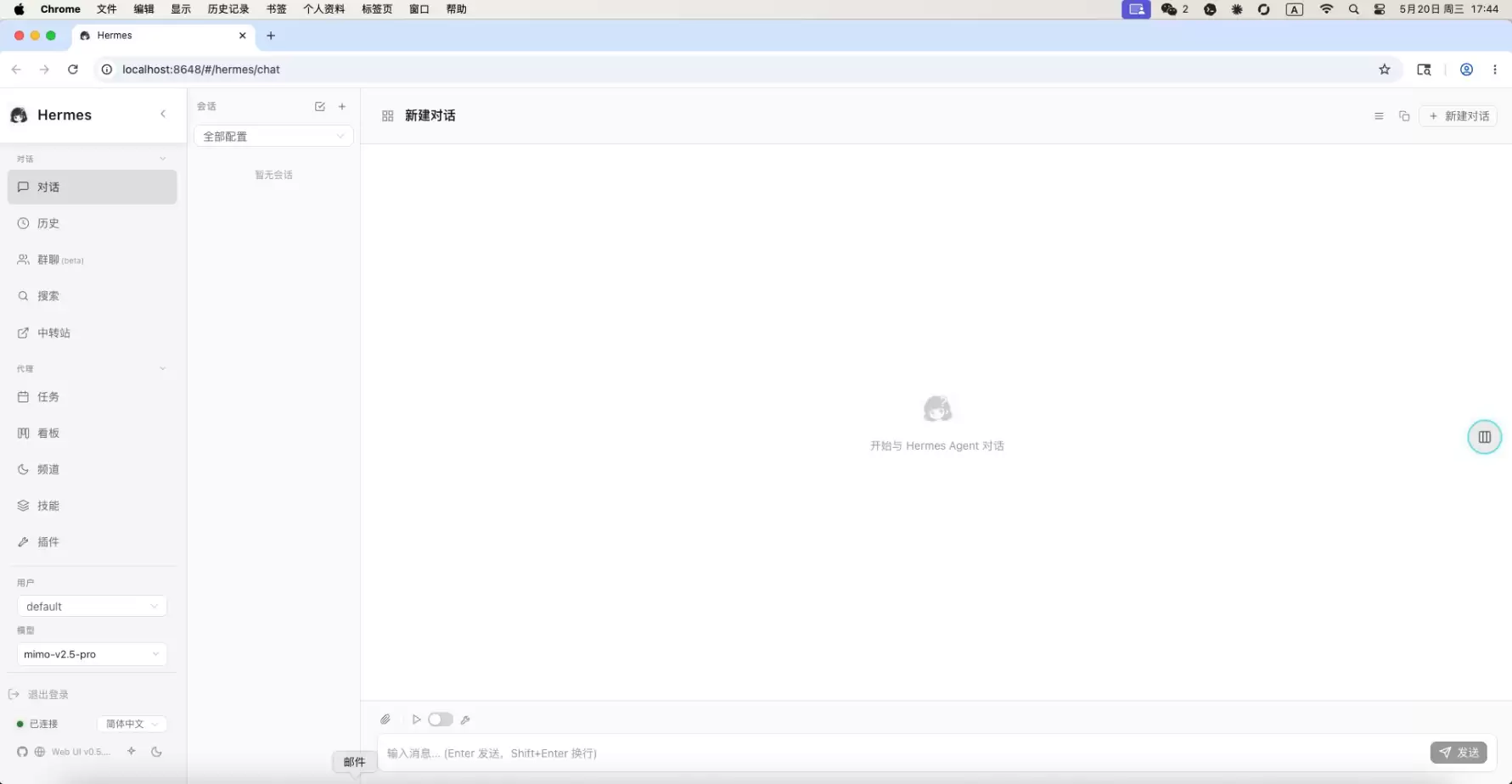
打开页面后,输入终端中显示的 Token,就可以进入 hermes-web-ui 控制台。到这里,手动安装也完成了。
不管是让 Hermes Agent 自己安装,还是手动使用 npm 安装,最终目的都是一样的:把 hermes-web-ui 启动起来,并通过浏览器进入 Web 控制台。
3 简单上手体验
到这里,hermes-web-ui 已经可以正常访问了。前面我们已经大概看过它的模型配置、频道接入、TTS 语音、插件和日志等功能,这些后面可以根据实际需求慢慢调整。这里就不再继续赘述了,而是从一个最直观的功能开始:创建一个定时任务。
比如,我们可以先创建一个最简单的定时任务:
让 Hermes Agent 每天早上 8 点,自动给我推送当天的天气情况。
在左侧边栏进入任务面板,点击创建任务,然后按照下面的方式填写即可:
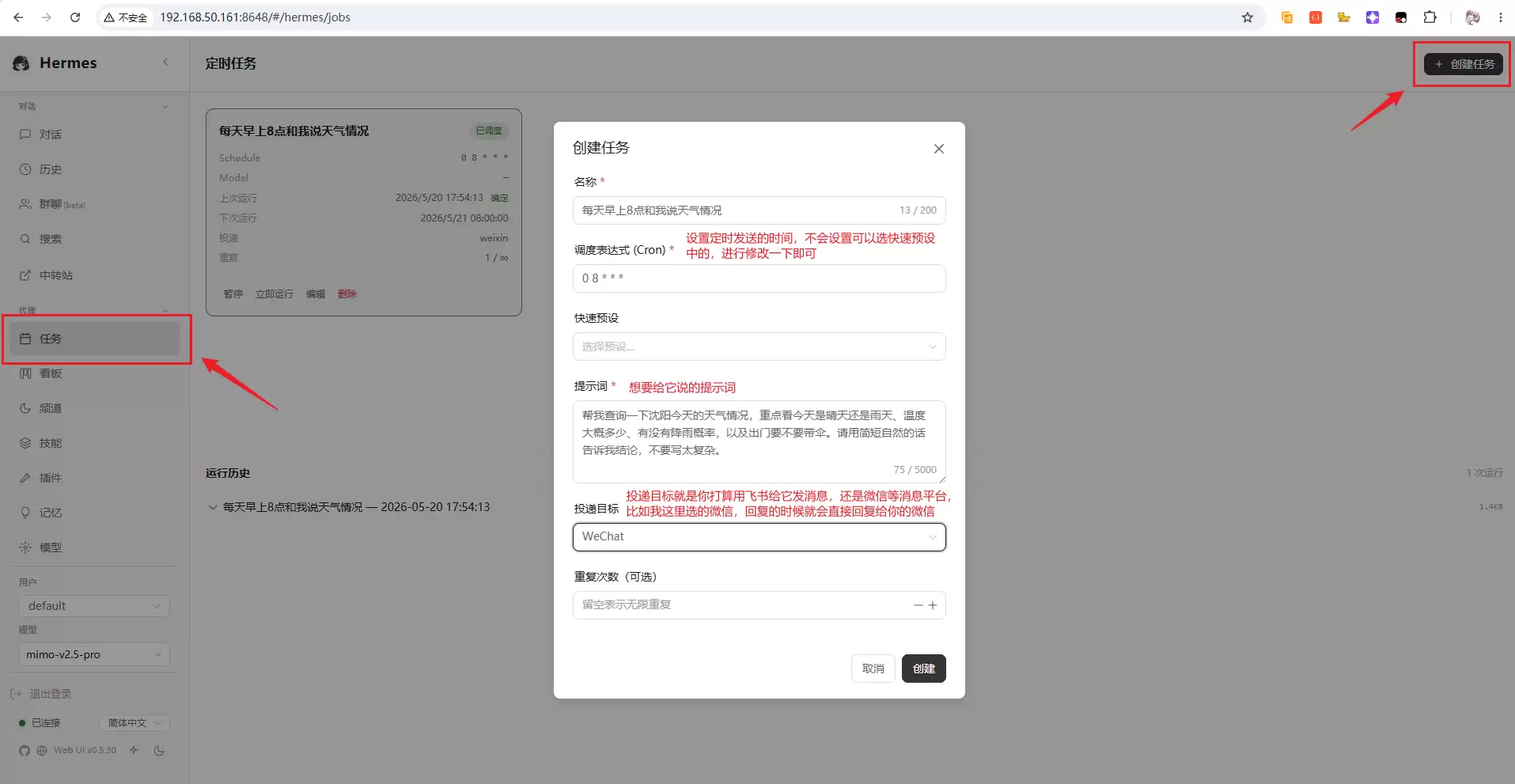
任务创建完成后,可以先点击任务卡片上的“立即运行”按钮,手动测试一次执行效果。
稍等片刻后,微信端就会收到一条天气提醒。同时,在任务面板中也可以看到本次任务的运行历史,方便确认任务是否执行成功: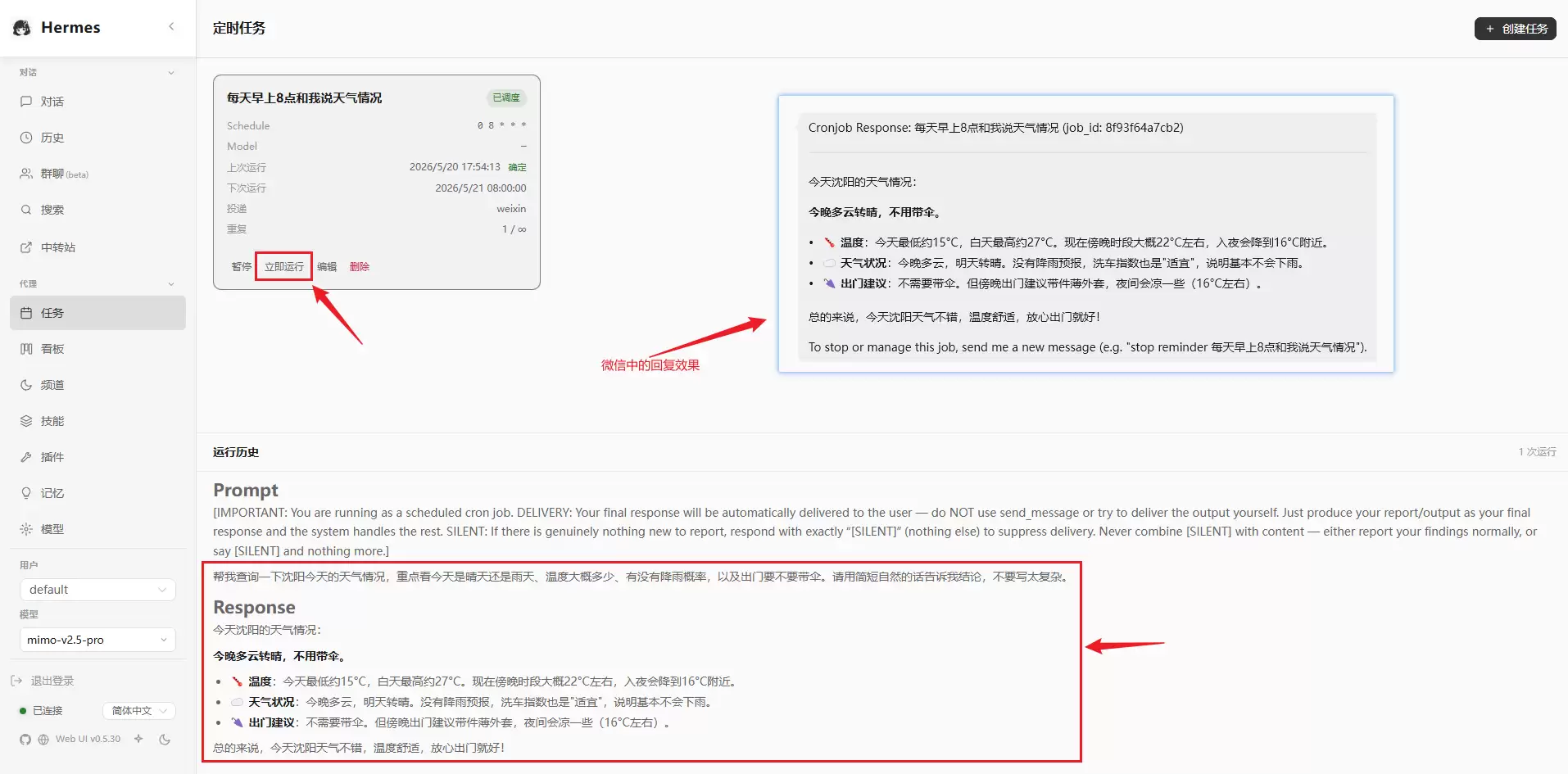
这样,一个最基础的定时提醒任务就配置完成了。后续如果想让它每天定时推送新闻、待办事项、服务器状态,或者其他自定义内容,也可以按照类似的方式创建任务。
4 使用 cpolar 实现公网访问
前面我们已经把 hermes-web-ui 跑起来了,在浏览器里也能正常打开 Hermes Agent 的 Web 控制台。这样一来,平时查看对话、检查任务、调整配置都会方便很多,不用再只靠聊天软件里的回复结果来判断它有没有正常工作。
不过这里还有一个很现实的问题:这个 Web 控制台目前只能在本地网络里访问。简单来说,在家里、办公室,或者和 Hermes Agent 处在同一个网络下时才可以正常打开;但如果出门在外,手机切到流量,或者人在公司,就没办法直接访问这个页面了。
所以接下来,我们就用 cpolar 内网穿透给 hermes-web-ui 生成一个公网访问地址。这样即使 Hermes Agent 还跑在家里的电脑、NAS 或者内网设备上,我们也可以在外面通过浏览器打开它的 Web 控制台,随时查看和管理这个 AI 助手。
4.1 什么是cpolar?
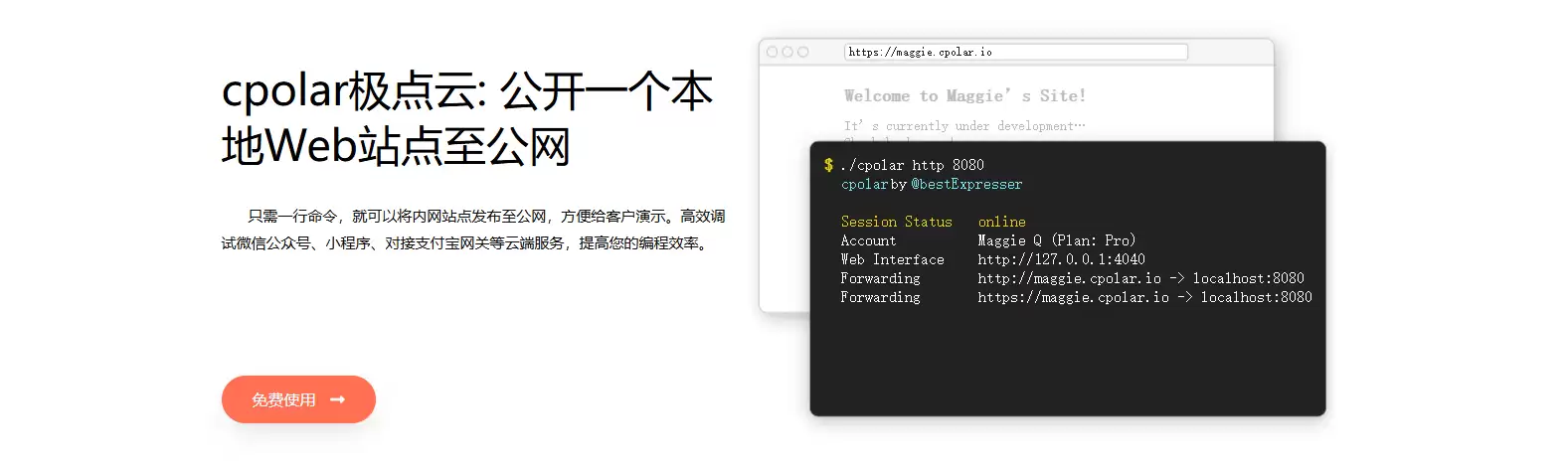
- cpolar 是一款内网穿透工具,可以将你在局域网内运行的服务(如本地 Web 服务器、SSH、远程桌面等)通过一条安全加密的中间隧道映射至公网,让外部设备无需配置路由器即可访问。
- 广泛支持 Windows、macOS、Linux、树莓派、群晖 NAS 等平台,并提供一键安装脚本方便部署。
4.2 安装cpolar
以mac为例,macos安装cpolar可通过Homebrew包管理器进行安装,无需手动下载安装包。
首先在你的 Mac键盘上,按下 【Command + 空格键】,键盘上没有该键则按【Win + 空格键】,在弹出的搜索框里输入 【终端】 或 【Terminal】,点击回车打开它。
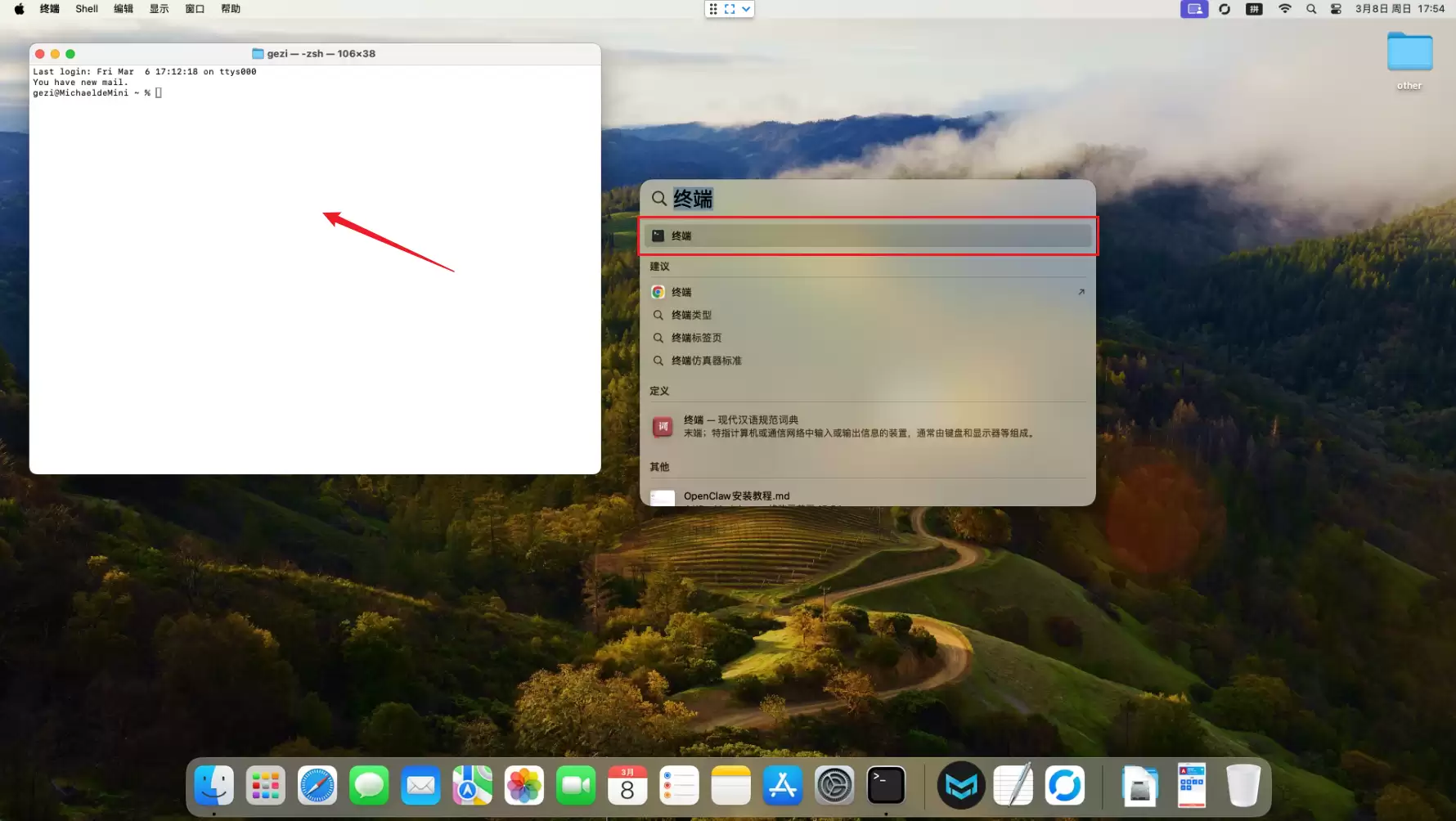
接着,在终端输入如下命令,确认是否安装Homebrew:
brew -v

如图提示版本信息,则可以【跳过Homebrew的安装】,如没有安装Homebrew可以使用如下命令进行安装即可:
# 官方安装脚本(需要良好的网络环境)
/bin/bash -c "$(curl -fsSL https://raw.githubusercontent.com/Homebrew/install/HEAD/install.sh)"
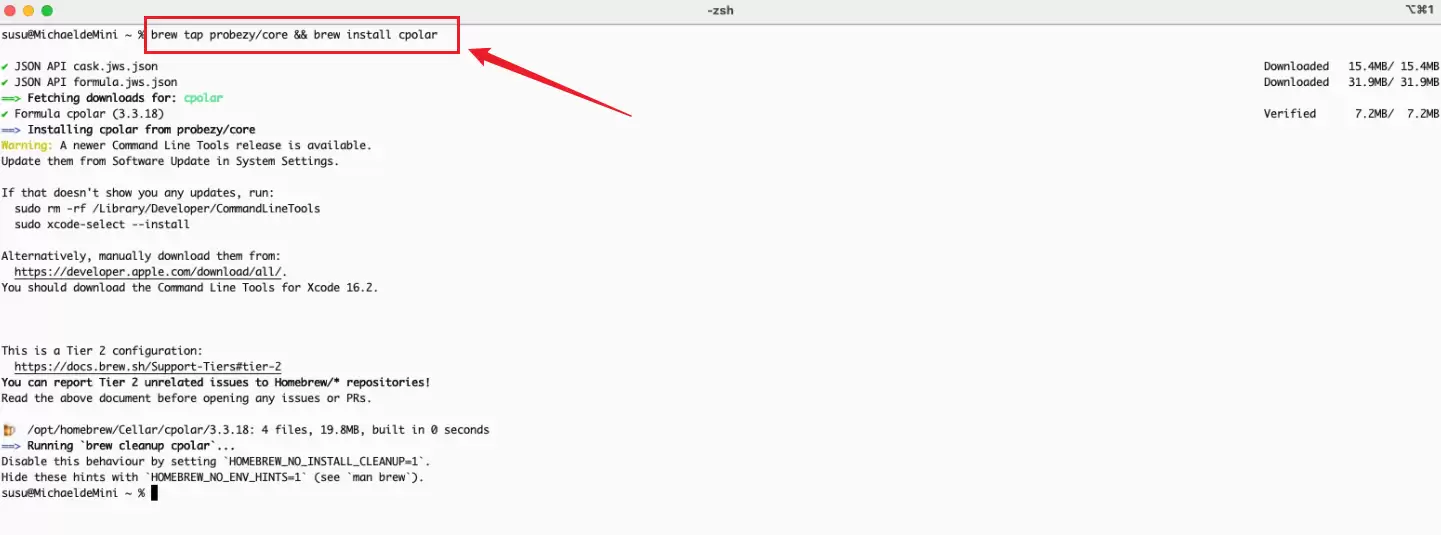
安装完成后,执行如下命令即可安装cpolar:
brew tap probezy/core && brew install cpolar
如下图:
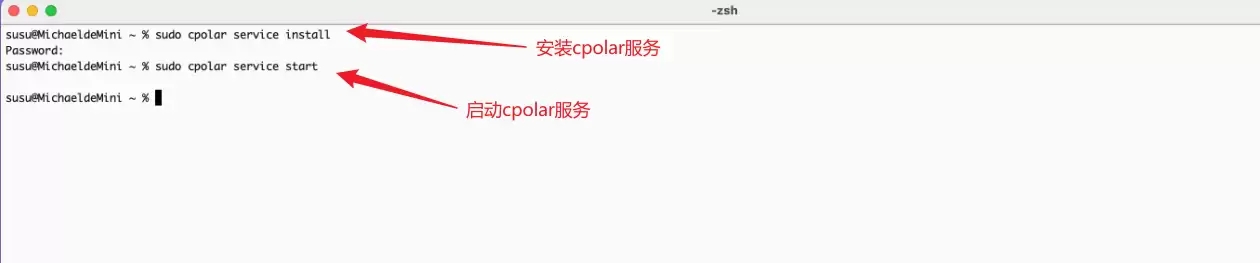
接着,执行如下命令,进行安装服务:
sudo cpolar service install
然后启动服务:
sudo cpolar service start
如下图所示:
然后可以通过如下命令验证版本信息以进一步确认安装:
cpolar version
出现版本信息即代表安装成功!
4.3 注册及登录cpolar web ui管理界面
访问cpolar官网,点击【免费注册】按钮,进行账号注册:
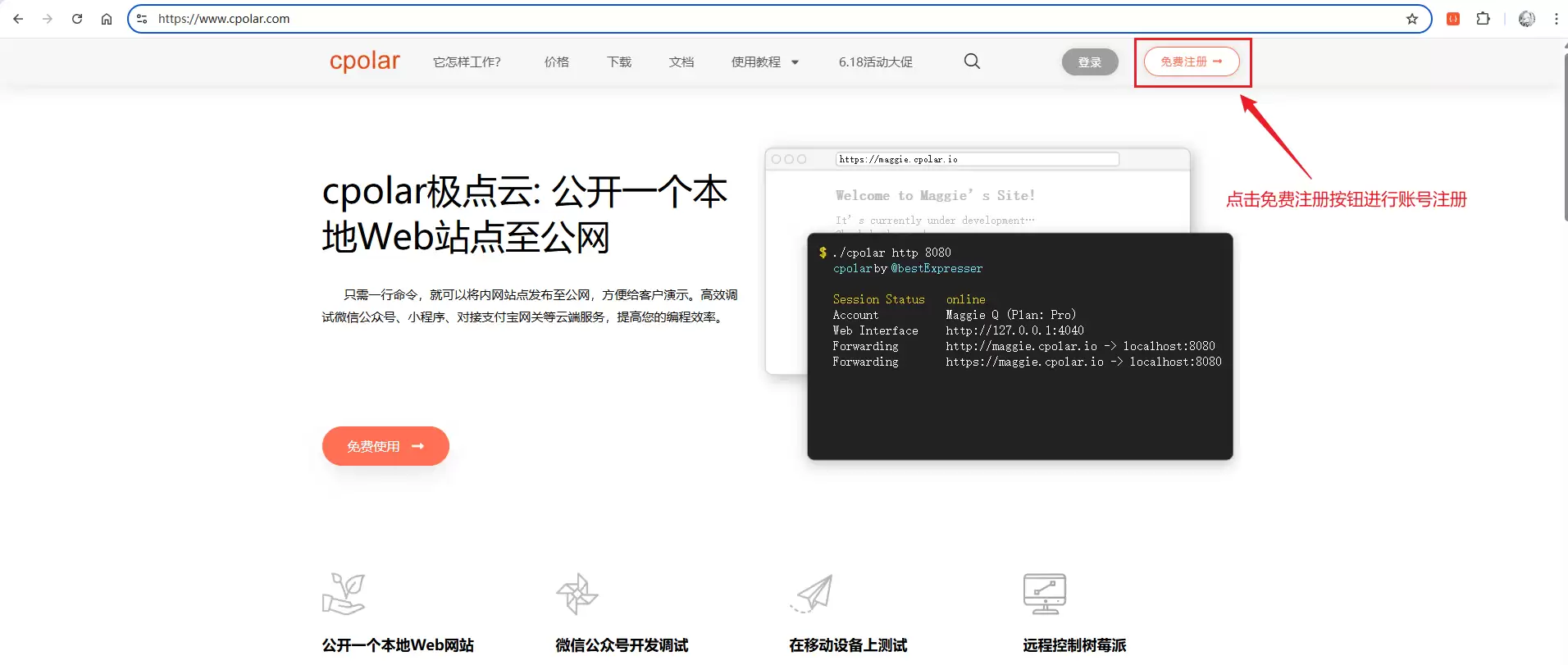
进入到如下的注册页面进行账号注册:
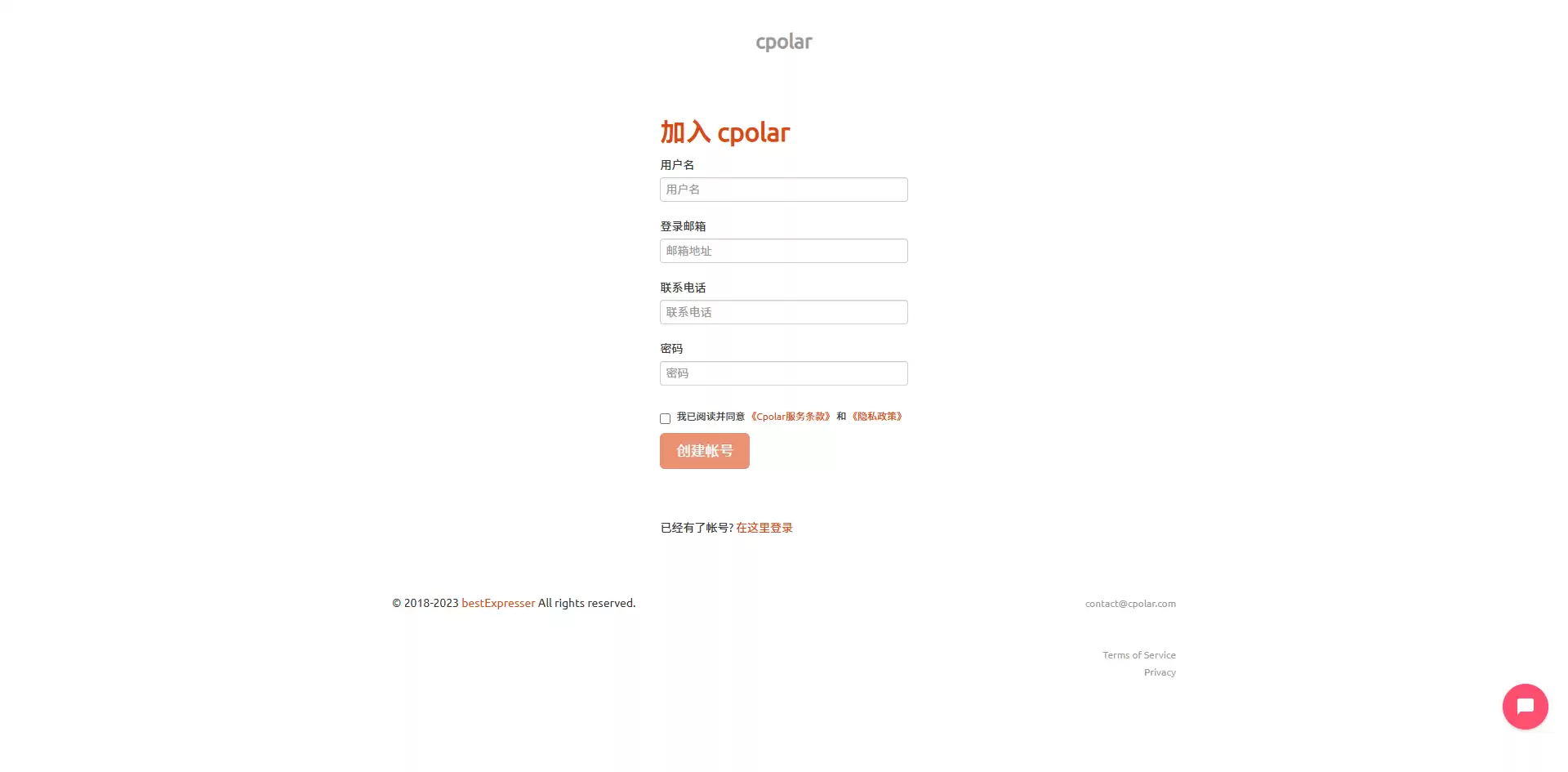
注册完成后,在浏览器中输入如下地址访问 web ui管理界面:
https://127.0.0.1:9200
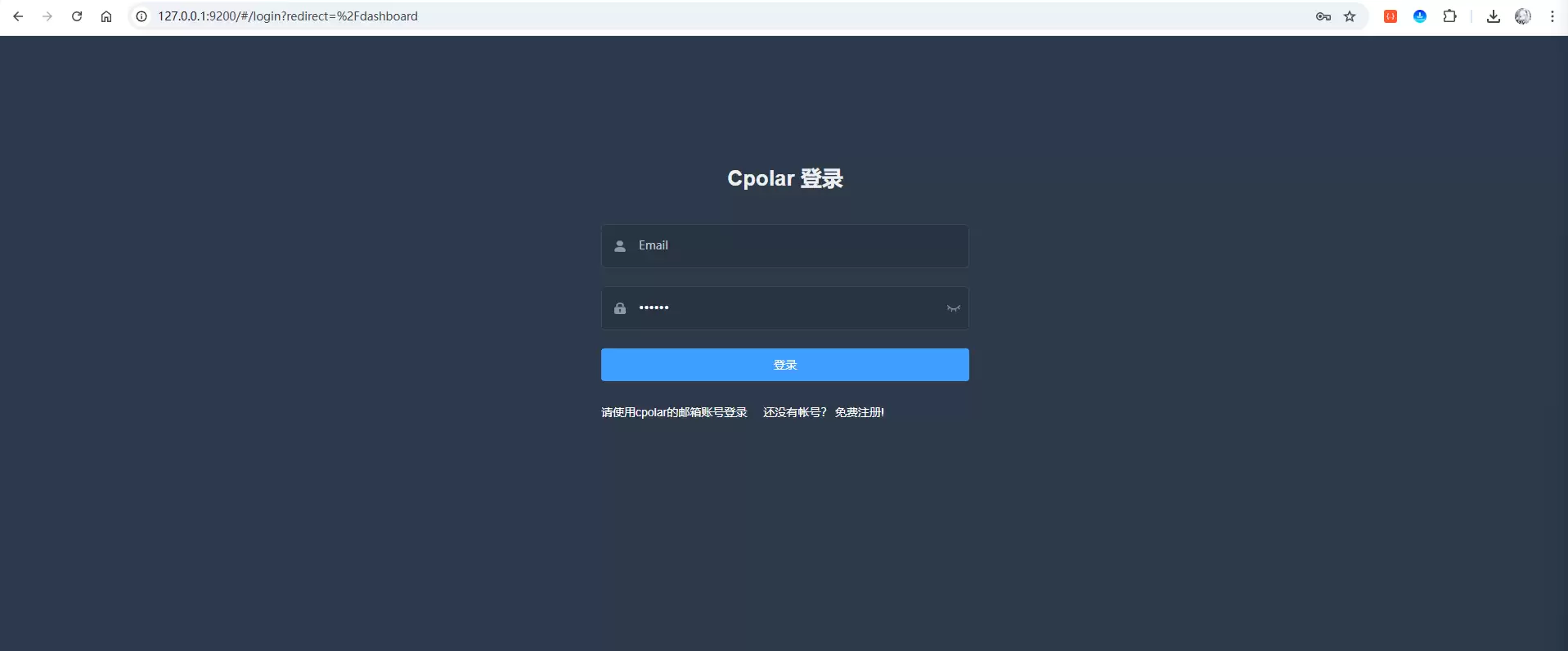
输入刚才注册好的cpolar账号登录即可进入后台页面:
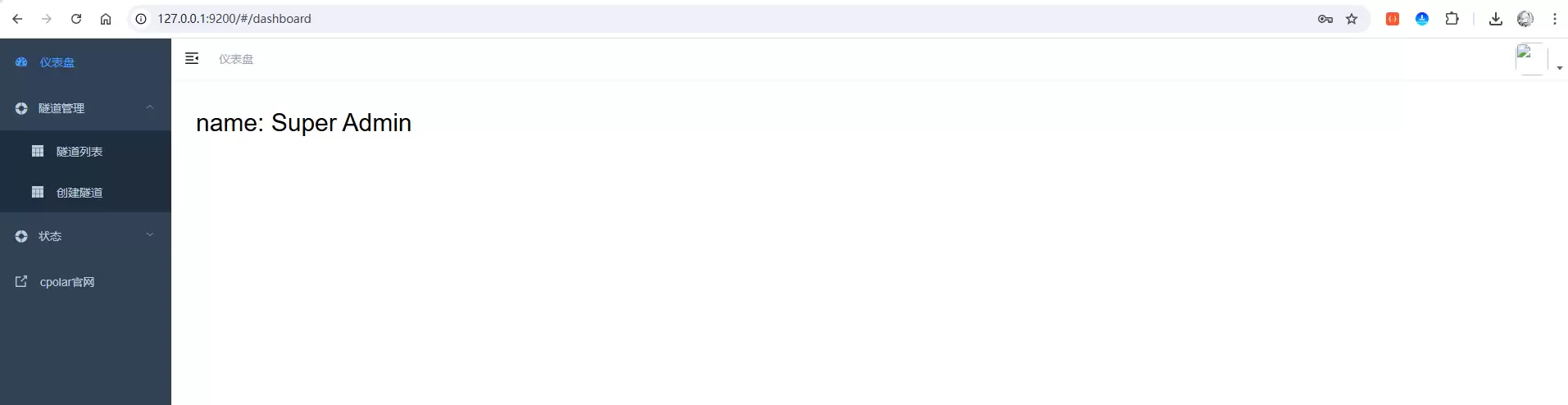
5 配置hermes-web-ui公网隧道
前面我们已经完成了 cpolar 的安装和登录,接下来就可以正式给 hermes-web-ui 创建公网隧道了。这里要注意一点:hermes-web-ui 默认运行在本地的 8648 端口,所以我们在 cpolar 中创建隧道时,本地地址就填写这个端口。简单理解就是:cpolar 负责把本地的 8648 端口映射成一个公网地址,外面访问这个公网地址,就等于访问本地的 hermes-web-ui。
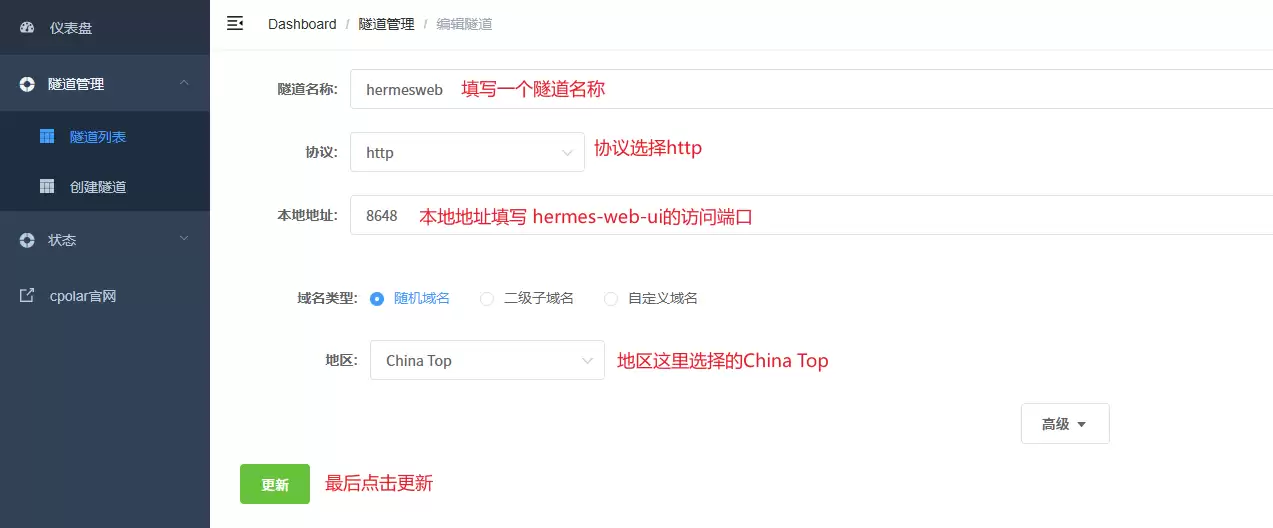
首先,进入侧边的【隧道管理>隧道列表】,可以看到有2条隧道:

选择website这条隧道,点击编辑进行修改(也可以创建新的隧道),设置一个方便辨识的隧道名称(如:hermesweb),然后协议选择http,本地地址填写hermes-web-ui的访问端口【8648】,地地区这里选择的China Top,最后点击更新,如下图所示:
接着来到【状态>在线隧道列表】,可以看到一条hermesweb隧道生成了2条不同协议的公网访问地址:

这里以https协议的公网地址进行访问一下:
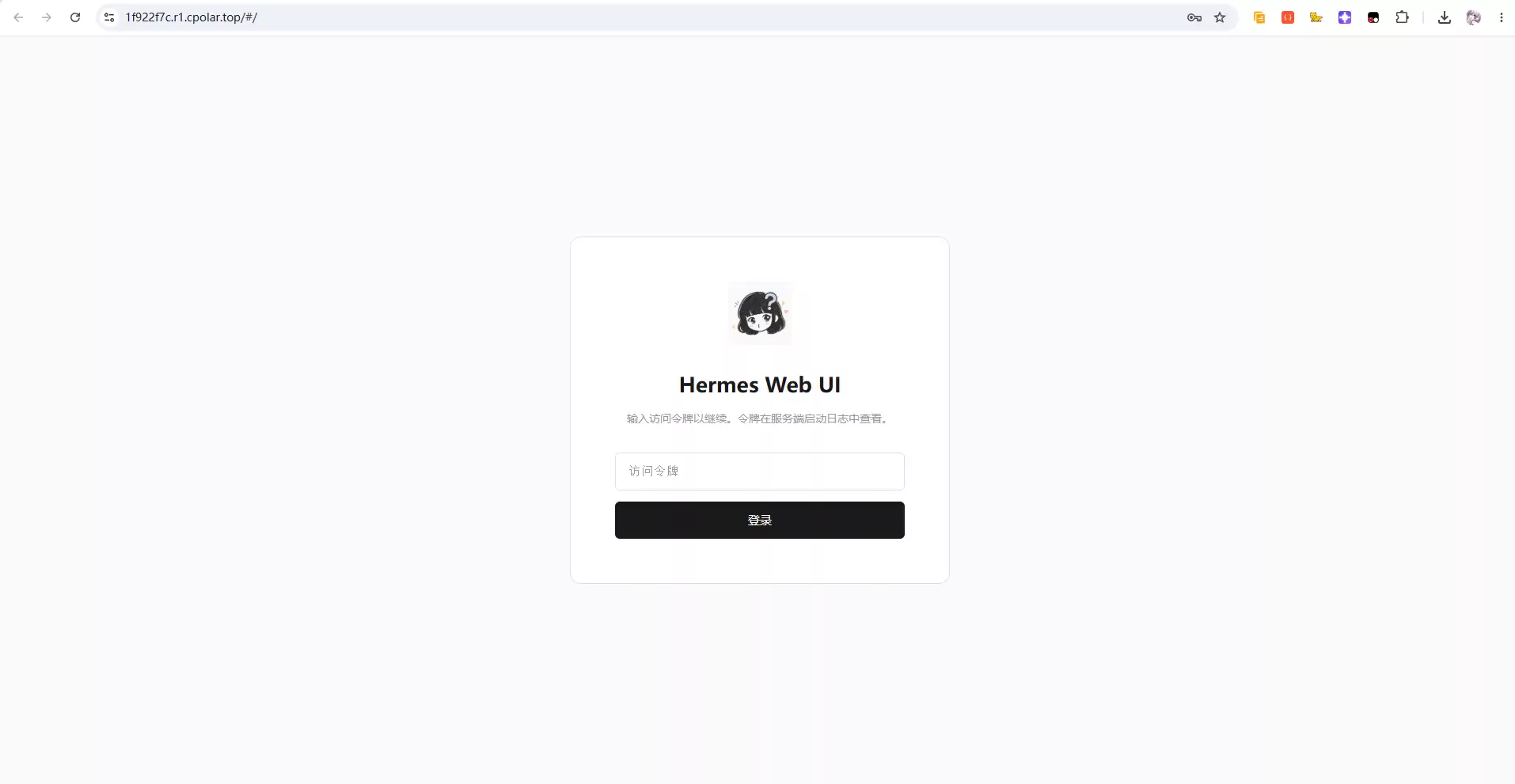
可以看到,已经成功打开了 hermes-web-ui 的登录页面。这里输入前面启动 WebUI 时生成的 Token,就可以通过公网地址访问 Hermes Agent 的 Web 控制台了。
6 配置固定域名访问
到这里,我们已经可以通过 cpolar 生成的公网地址访问 hermes-web-ui 了。也就是说,即使 Hermes Agent 还运行在本地电脑、NAS 或者内网设备里,我们也能在外面通过浏览器打开它的 Web 控制台。
不过,前面使用的是随机公网地址,适合临时测试,但不太适合长期使用。因为随机地址可能会发生变化,如果每次访问都要重新查看地址,再复制到浏览器里,就会比较麻烦。
所以接下来,我们给 hermes-web-ui 配置一个固定二级子域名。这样后续就可以通过一个固定不变的公网地址访问 Hermes Agent 的 Web 控制台,用起来会更稳定,也更适合长期远程管理。
6.1 设置二级子域名
首先,进入官网的预留页面:
https://dashboard.cpolar.com/reserved
然后,选择预留菜单,即可看到保留二级子域名项,填写其中的地区、名称、描述(可不填)项,然后点击保留按钮,操作步骤图如下:
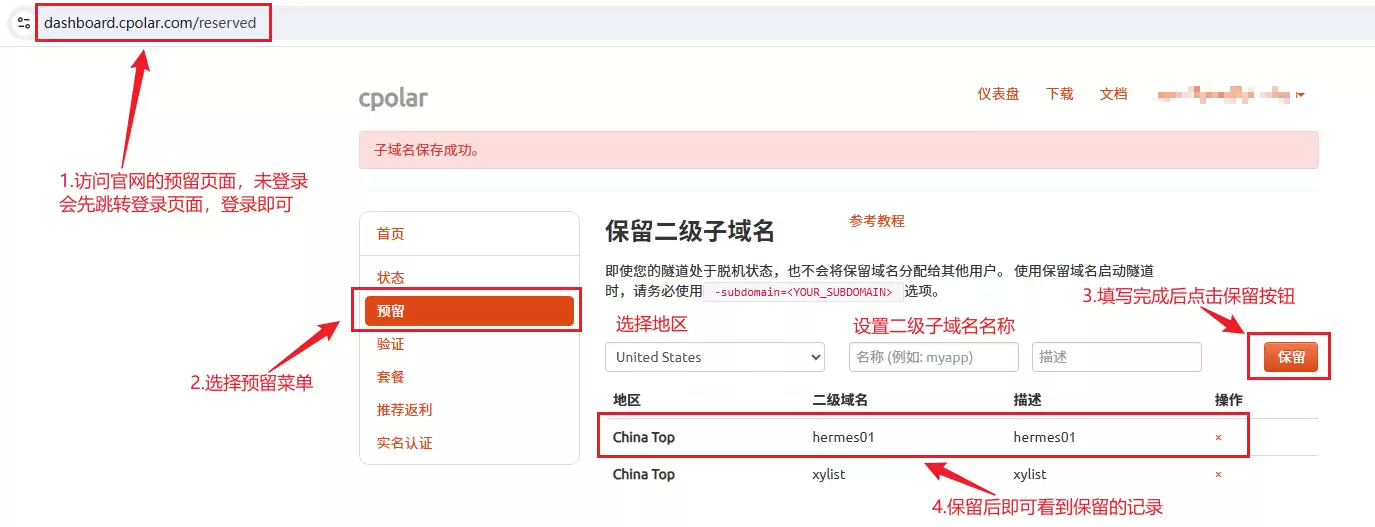
列表中显示了一条已保留的二级子域名记录:
- 地区:显示为China Top。
- 二级域名:显示为hermes01。
注:二级域名是唯一的,每个账号都不相同,请以自己设置的二级域名保留的为主
6.2 修改隧道为子域名方式
进入侧边菜单栏的【隧道管理】下的【隧道列表】,可以看到名为【hermesweb】的隧道:

点击编辑按钮,进入编辑页,将域名类型修改为【二级子域名】类型,然后在【Sub Domain】填写前面预留的二级子域名名称,然后点击更新:
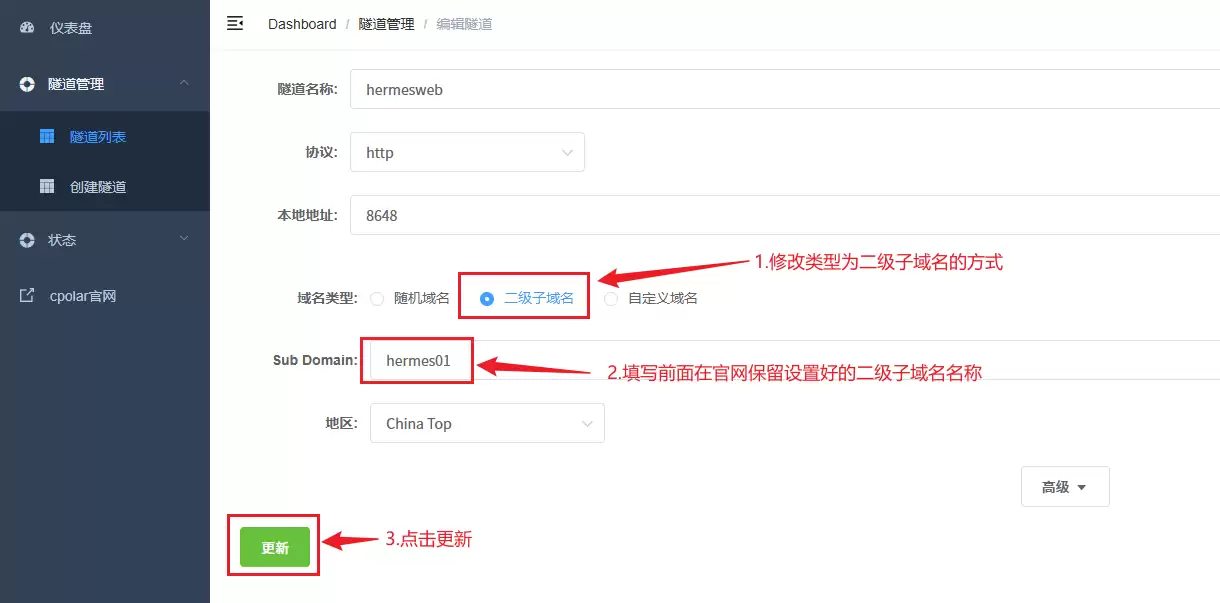
接着再来到【状态>在线隧道列表】,可以看到 hermesweb隧道的公网已经变更为我们刚才设置好的二级子域名前缀的方式了:

这里继续使用 https 公网地址进行访问测试:
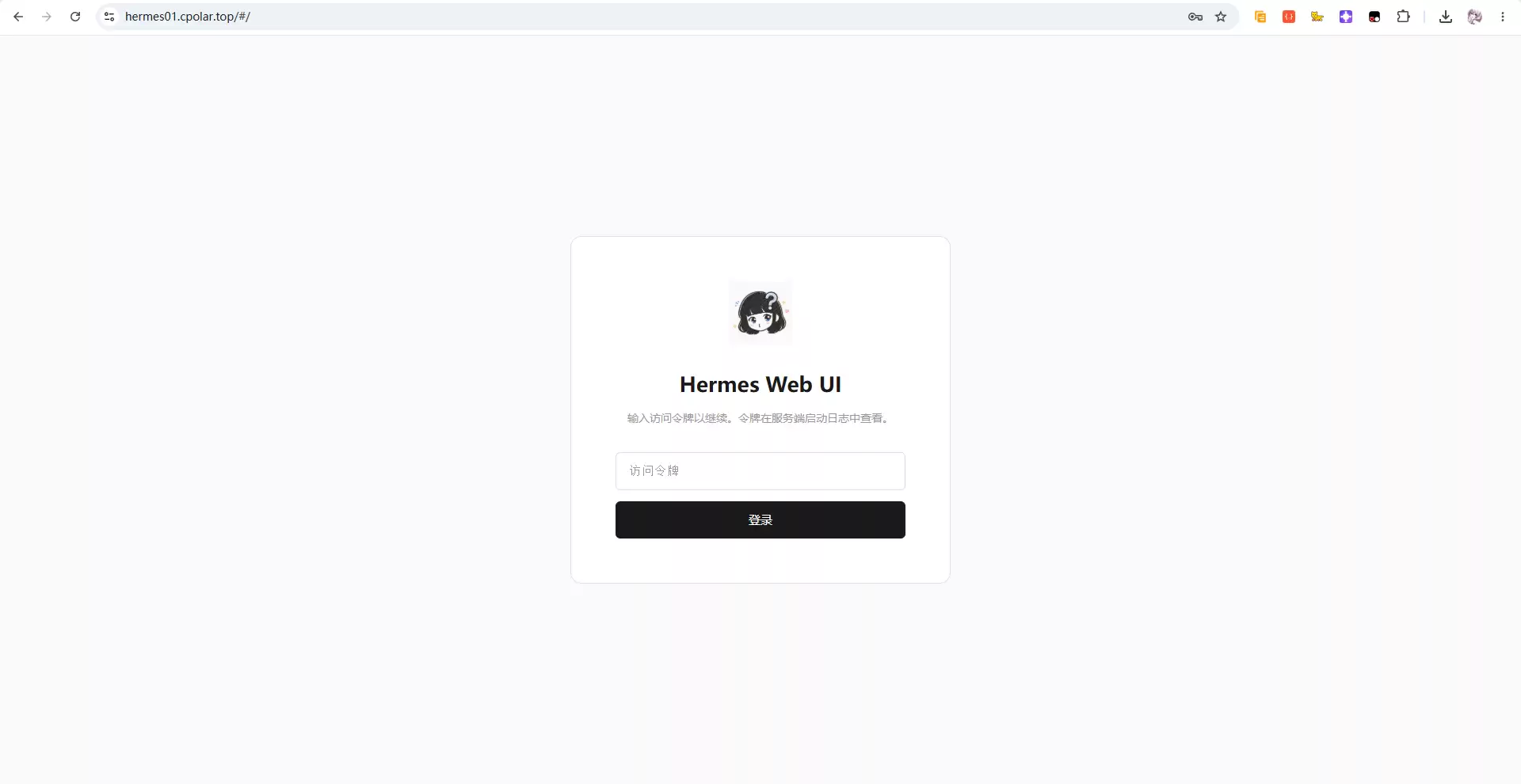
可以看到,通过固定二级子域名生成的公网地址,也可以正常打开 hermes-web-ui 的登录页面。接着输入前面生成的 Token,测试一下是否可以正常登录:
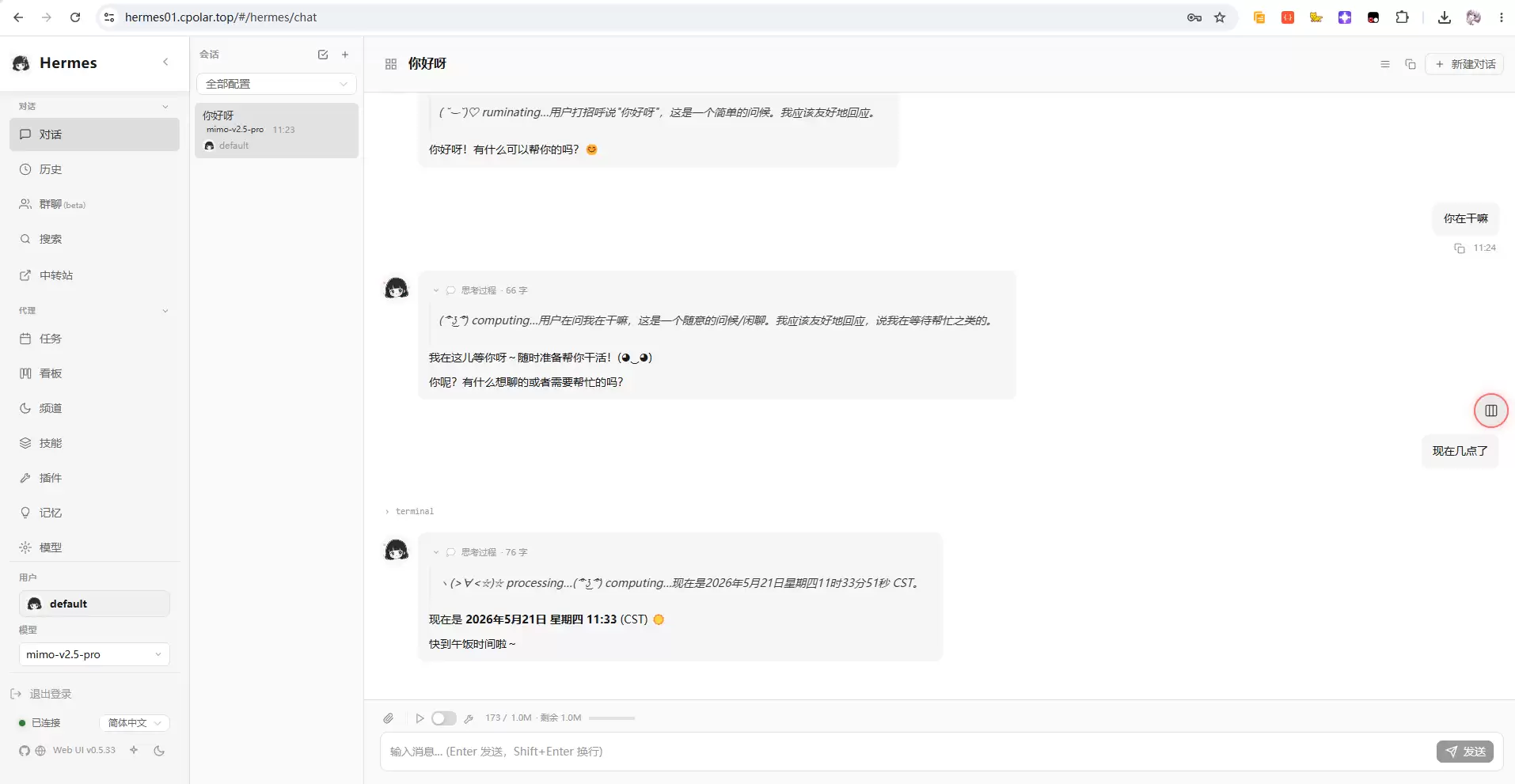
登录成功后,就可以通过固定公网地址进入 Hermes Agent 的 Web 控制台了。到这里,hermes-web-ui 的固定二级子域名访问就配置完成了。后续无论是在外面用手机,还是在其他电脑上远程管理,都可以直接通过这个固定地址打开 WebUI,不用每次重新查看随机公网地址。
总结
体验下来,Hermes Web UI 带来的最大改变并不是多了一个聊天窗口,而是让 Hermes Agent 从一个“黑盒”变成了一个真正可管理的系统。
以前看到的只有消息输入和消息输出,中间发生了什么只能靠猜。现在无论是模型调用、任务执行、频道配置还是日志状态,都能够通过 Web 控制台直接查看。对于长期运行的 AI Agent 来说,这种可视化能力往往比增加几个功能更重要。
尤其是在接入微信、飞书、企微等平台之后,Hermes Agent 已经不再只是一个聊天机器人,而更像一个持续工作的数字助手。而当助手开始承担越来越多任务时,拥有一个能够观察和管理它的后台几乎成为刚需。
再结合 cpolar 提供的公网访问能力后,无论 Hermes Agent 部署在家里还是办公室,都能够通过固定地址远程访问控制台。查看任务状态、调整模型配置、排查运行问题,都不再受网络环境限制。
很多人觉得 AI Agent 最重要的是模型能力。
但真正长期使用之后你会发现:


