
在iPhone 16 Pro上设置个性化铃声,iOS 18.6系统下其实有四种方法可以搞定:直接使用系统内置铃声、通过库乐队截取本地音频导出为.m4r格式、借助QQ音乐等第三方App一键设铃,或者用屏幕录制加快捷指令把视频音频转成铃声。每种方法都有各自的适用场景和注意事项。
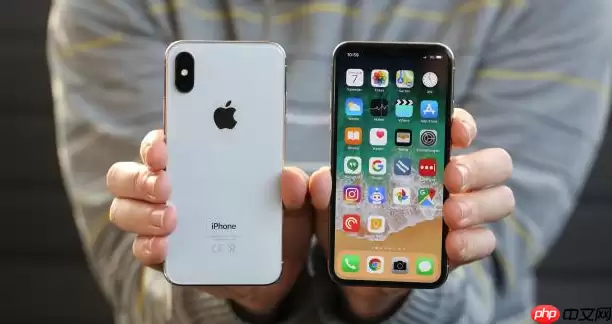
很多朋友在换了iPhone 16 Pro并升级到iOS 18.6后,发现默认铃声选项有限,或者想用自己喜欢的歌曲作铃声却发现系统根本不认。这其实不是手机的问题,而是iOS对音频格式、时长和导入路径有比较严格的规定。别急,今天咱们就来逐一拆解这四个方法,从最简单到最灵活,总有一款适合你。
一、使用系统自带铃声
如果你的需求只是换换口味,不想折腾那些复杂的文件操作,那系统自带的铃声绝对是首选。iOS 18.6依然预装了不少高质量铃声,从现代电子音效到自然旋律,再到经典款,基本能满足日常更换的需求,而且完全不需要任何额外操作。
怎么换呢?很简单:解锁手机,找到那个熟悉的齿轮图标——设置,点进去。然后往下滑,找到“声音与触感”这一项。进去之后,点击“电话铃声”,你会看到一排整齐的内置铃声列表。随便点一个就能试听,选好了直接生效,后续来电就用这个声音了。
二、通过库乐队制作并导入自定义铃声
如果你手头有自己喜欢的本地音频文件,比如从音乐App下载的歌曲,或者自己录制的语音片段,那库乐队这个官方工具会是你的好帮手。它支持直接从相册视频、Apple Music离线曲目(前提是已经下载到本地)或者其它本地音频中截取不超过30秒的片段,然后自动导出成系统能识别的.m4r格式。全程在手机上完成,不需要打开电脑。
具体操作也不复杂:先确认你已经装好了库乐队(没装的话去App Store搜一下)。打开后,长按App图标选择“创建新录音”,进入轨道界面。然后点顶部的“轨道”按钮,再点左边的乐器图标,接着点击“乐段浏览器”。在“文件”或“音乐”分类里找到你想用的音频——注意,这里要选的是你已经下载到本机的音频文件,那些受DRM保护、只能在线听的Apple Music流媒体曲目是不行的。找到后,把它拖到轨道的最左侧。接着点击这个音频片段,拖动边缘把它裁剪到30秒以内。另外呢,有个小建议:裁剪时保留音频开头大约0.5秒的静音,这样播放起来不会显得突兀,过渡更自然。
裁剪完后,点击左上角那个小箭头回到“我的乐曲”界面,长按刚才保存的项目,选择“共享”,然后点“电话铃声”。输入一个你喜欢的名字,点击“导出”就完成了。如果音频时长超过了30秒,系统会自动提示你截断或者返回重新编辑。
三、通过第三方音乐App(如QQ音乐、网易云音乐)快速设铃
对于不太想自己手动操作文件的朋友,第三方音乐App提供了一个更省心的方案。现在像QQ音乐、网易云音乐这类主流App都已经适配了iOS 18.6的铃声导出接口,你只需要在App里找一首歌,点击“设为铃声”,系统就会自动帮你裁剪、格式转换,然后直接跳转到系统设置里启用。整个流程非常丝滑,很适合那些不熟悉音频处理的朋友。
操作步骤也很简单:在App Store下载并安装你常用的音乐App(比如QQ音乐),登录账号后,搜索你想用的歌曲。注意,要先点击歌曲旁边的“下载”按钮,确保它已经缓存到本地。然后在歌曲详情页点右上角的“⋯”或“更多”,找到“设为铃声”这个选项。在编辑界面里,你可以拖动时间轴,选取一段不超过30秒的片段。不过也要留意,尽量避开前奏太长或者结尾音量慢慢衰减的段落,选精彩处部分效果最好。选好后点击“完成”,App会自动生成铃声,并提示你“已添加至系统铃声库”。这时候你直接去“设置”→“声音与触感”→“电话铃声”,在列表最底部就能找到它,选中即可。
四、使用屏幕录制+快捷指令提取视频音频设铃
最后一种方法稍微有点技术含量,但特别实用——当你想要用作铃声的音频来自抖音、小红书、微信视频号这类平台,而且平台本身没有提供下载入口时,这一招就能派上用场。本质上就是利用iOS自带的屏幕录制功能,把视频里的音频流先录下来,然后通过快捷指令转换成铃声可用的格式,最后再导入库乐队。整个过程都在手机上完成,不需要第三方工具,也算是绕过了版权限制的一个小技巧。
具体操作:先下拉控制中心,长按音量调节模块,点一下“屏幕录制”按钮开始录制(记得把麦克风关掉,否则会录进环境噪音)。然后正常播放你要用的视频,等音频完整播完后,再点屏幕顶部的红色状态栏停止录制。录好的视频会出现在“照片”App里,点进去,用编辑功能把时间轴精确裁剪到30秒以内。接着,你需要安装一个叫“影片转M4A”的快捷指令(在快捷指令库里搜索就能找到)。运行这个指令,选择刚才裁剪好的视频,指令跑完后,音频文件就会保存到“文件”App的“iCloud云盘/快捷指令”目录里。这时候需要手动把文件后缀改成.m4r,这个小操作很关键。最后,长按这个.m4r文件,选择“共享”,用“库乐队”打开,再按照前面第二步里第6到第7项的流程导出为系统铃声就可以了。
这四种方法,从一键搞定到需要手动操作的都有,覆盖了大多数人设铃的各种需求。选择哪种,就看你的音频来源和自己动手的意愿了。


