
AppShare指纹锁设置教程:保护隐私不被窥探
为AppShare设置指纹锁,操作并不复杂,但有几个关键点容易被忽略。首先务必确认手机系统已录入指纹并设置了锁屏密码,这是所有操作的前提。不同版本或品牌的AppShare,相关菜单名称可能不同,例如“隐私保护”“应用锁”等。如果找不到,无需担心——手机自带的“应用锁”功能完全可以替代。需要特别提醒:设置完成后,一定要立即锁屏并重新打开测试,不要仅仅打开开关就认为设置成功,很多人正是在这一步出现疏漏。
一、确认手机系统指纹功能正常可用
首先,打开手机“设置”,进入“安全”或“生物识别与密码”选项,找到“指纹”页面。确认已录入至少一枚指纹,并能正常解锁手机。系统通常要求同时设置数字密码、图案或PIN作为备用,此步骤不可跳过,否则指纹失效时将无法进入手机。
二、在AppShare应用内部开启指纹锁功能
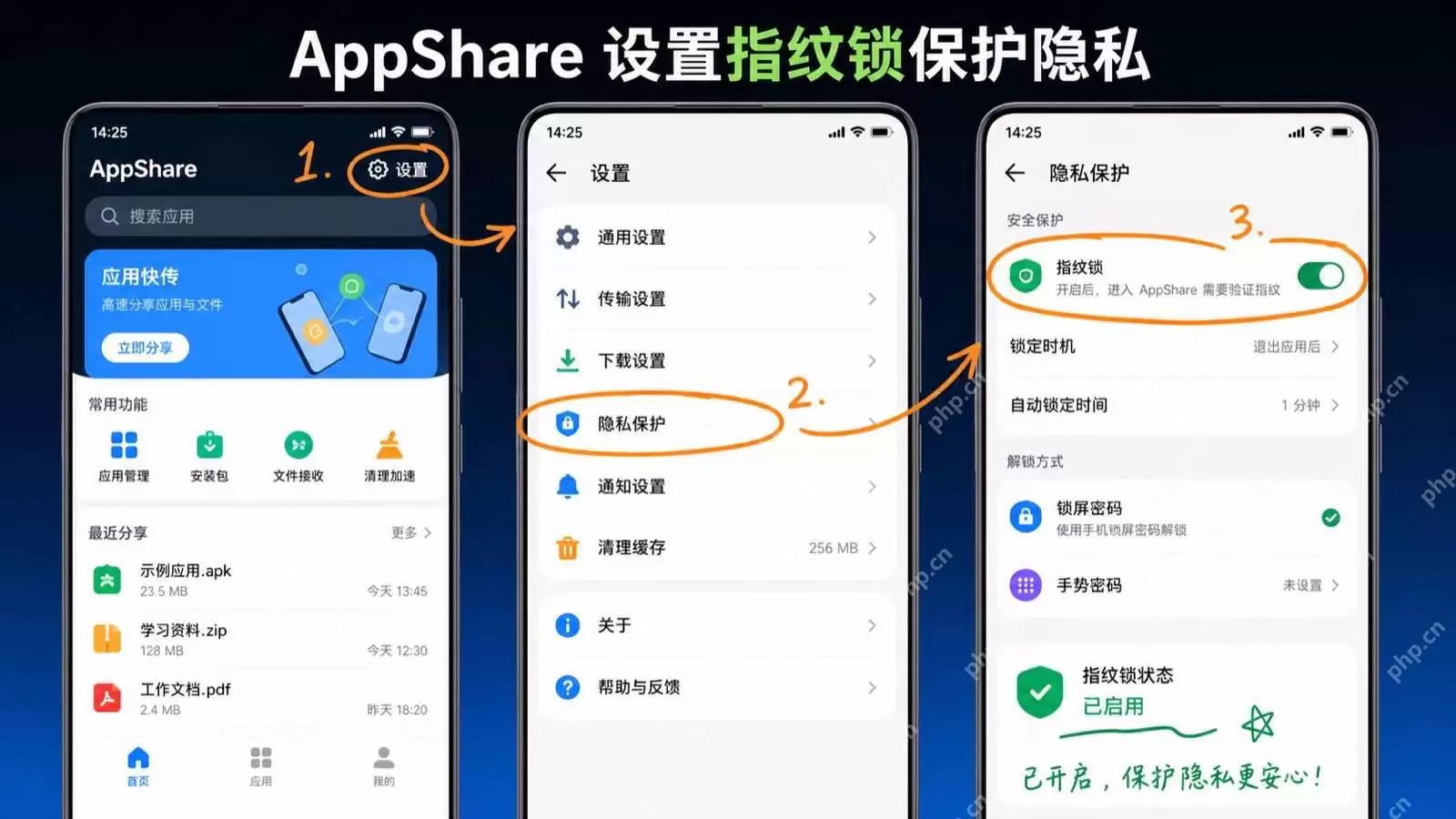
启动AppShare,进入“我的”页面,或点击右上角的“设置”图标。查找“隐私保护”“安全设置”或“应用锁”等入口。找到后,开启“指纹锁”或“使用指纹解锁”开关,系统会提示验证指纹。若页面提供“离开后立即锁定”或“后台几分钟后锁定”等选项,可根据自身需求选择:注重隐私则选立即锁定;若常切换多个应用,可设置短延迟(如30秒)。
三、当AppShare内无指纹锁时,调用系统应用锁
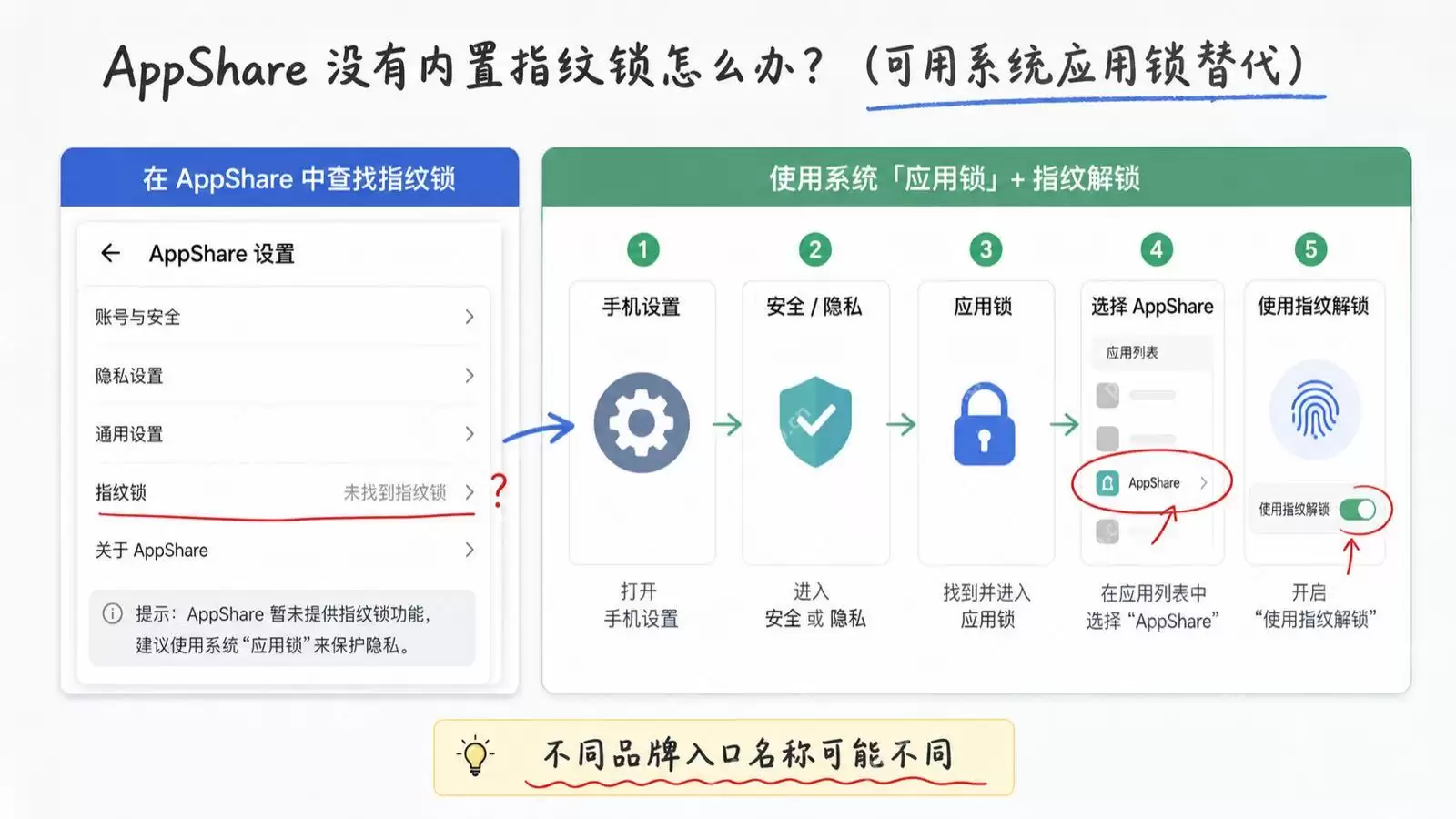
若AppShare自身未提供指纹锁功能,可借助系统自带的应用锁来解决。进入手机“设置”,直接搜索“应用锁”通常最快捷。常见路径为“设置→安全/隐私→应用锁”。首次使用需设置应用锁密码并启用指纹验证。之后在应用列表中找到AppShare,开启右侧开关。不同品牌手机可能将应用锁置于“隐私保护”“安全中心”或“手机管家”中,但搜索功能一般能快速定位。
四、彻底验证指纹锁是否生效
设置完成后并不代表万无一失,务必进行一次完整的验证流程:
- 退出AppShare,并从最近任务中清除后台进程。
- 锁屏后再次解锁手机。
- 重新启动AppShare,观察是否弹出指纹验证界面。
- 使用未录入指纹的手指尝试解锁,确认无法进入。
- 最后测试备用密码能否正常解锁,以防指纹传感器故障导致无法访问。
五、开关已开启但指纹验证不弹窗的解决方案
若所有开关均已开启,但打开AppShare时仍未弹出指纹验证提示,不必着急,可按以下步骤逐一排查:
- 检查AppShare是否被误加入系统应用锁白名单,或者系统应用锁未对其生效。
- 查看锁定时机设置,部分系统仅在锁屏后重新验证,调整为“立即”即可。
- 关闭指纹锁再重新开启,并进行一次系统身份验证,有时开关状态未真正生效。
- 更新AppShare及手机系统版本,重启后再次测试——软件漏洞常导致指纹锁失效。
- 不建议使用来源不明的第三方加锁工具,它们通常索取过多权限,反而可能增加隐私泄露风险。


