
在日常聆听音乐时,许多用户都遇到过这样的困扰:明明收藏了不少高音质的FLAC无损音频,但放到手机、车载音响或某些便携播放器上,却提示“格式不支持”。这时,将FLAC转换为MP3便成了最便捷的解决方案。本文将详细介绍这一转换过程,并推荐两款经过实际测试的高效转换工具,助你轻松应对兼容性问题。
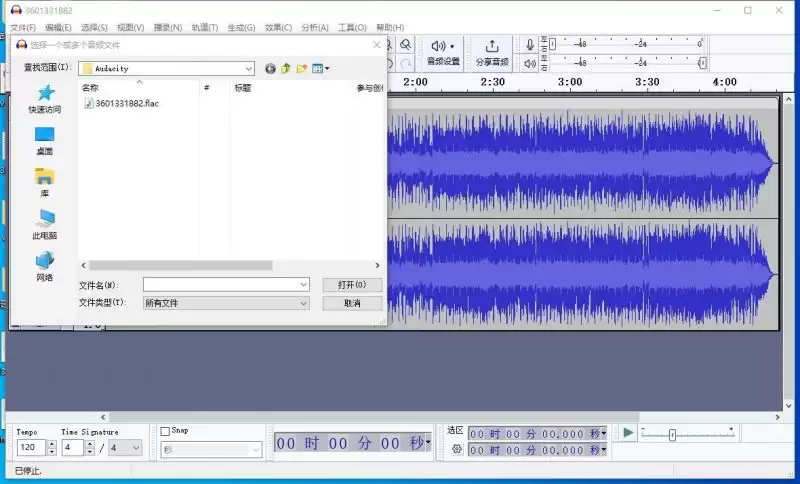
FLAC转MP3的必要性与优势
FLAC作为一种无损压缩音频格式,音质表现确实出色,但其最大的短板在于兼容性——许多设备无法直接识别。而MP3虽然在一定程度上损失了音质细节,却几乎兼容所有主流播放器、智能手机、车载系统以及蓝牙音箱。简而言之,若希望在多种设备间自由切换、随时享受音乐,将FLAC转换为MP3是最务实的方案。这本质上是在音质与便利性之间做出取舍,对于绝大多数用户而言,便利性往往更为关键。
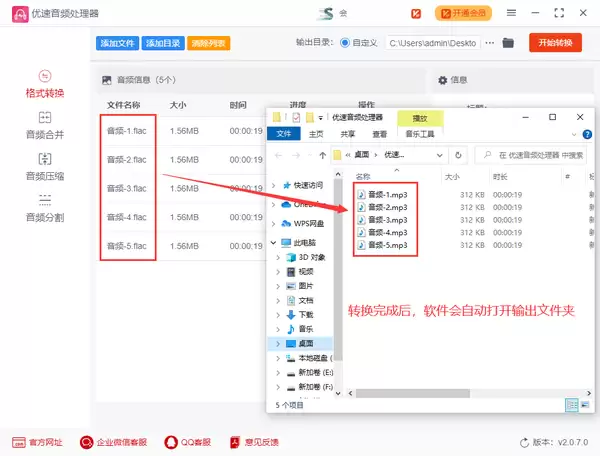
如何将FLAC转换为MP3?
通过格式工厂完成转换
格式工厂是一款经典的多媒体格式转换软件,功能十分丰富。操作步骤如下:首先在电脑上下载并安装该软件。启动后,在左侧菜单栏找到“音频”分类,点击并选择“MP3”作为输出格式。接着点击“添加文件”,将需要转换的FLAC音频导入。确认文件列表无误后,点击“确定”返回主界面,最后点击醒目的“开始”按钮,软件即自动执行转换任务。待进度条完成后,前往设置的输出文件夹即可找到生成的MP3文件。整个流程非常直观,对新手十分友好。
使用迅捷音频转换器进行转换
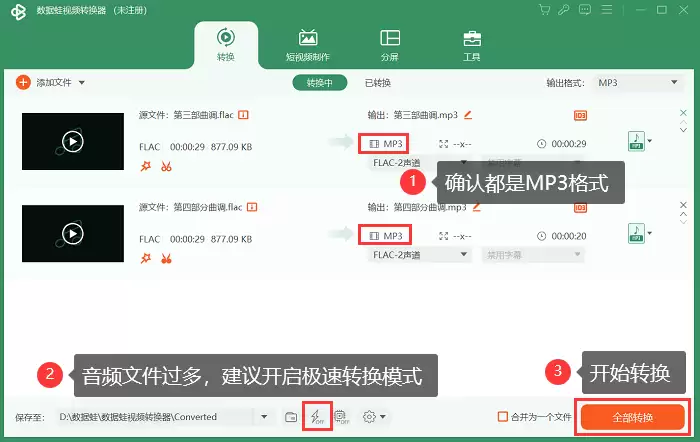
若你手头有大量FLAC文件,或对转换速度有更高要求,不妨试试迅捷音频转换器。操作同样简便:安装并启动后,点击“音频转换”功能,在弹出的窗口中点击“添加文件”导入FLAC音频。接着,在输出格式下拉菜单中选择“MP3”。值得留意的是,该软件允许用户自定义输出参数,如比特率和采样率——追求高音质可选择320kbps,希望缩小文件体积则可选择128kbps。完成设置后点击“开始转换”,转换速度相当快,并且支持批量处理,一次性导入数十个文件也没有问题。
格式工厂与迅捷音频转换器的特点对比
简而言之,格式工厂的最大优势在于其“全能”特性——除了音频转换外,还能处理视频、图片和文档,且操作逻辑简洁明了,适合偶尔使用、不愿学习复杂步骤的普通用户。而迅捷音频转换器则属于“专才”型工具,专注于音频处理领域,转换速度更快,批量处理能力更为扎实。如果你长期需要将大量FLAC文件批量转换为MP3,它会为你节省大量时间。
归根结底,将FLAC转换为MP3并非难事,关键在于选择一款适合的工具。格式工厂与迅捷音频转换器均能顺利完成转换,差异主要体现在使用场景和个人偏好上。你可以根据自身实际需求决定选用哪一款。转换完成后,这些音乐便能在任何设备上随时播放。希望本文能帮你扫清这一小障碍,让听音乐的体验更加顺畅。