
刚刚升级到Windows 10正式版后,其他功能运行正常,唯独VMware虚拟机出现了网络断开的问题。打开服务列表查看,发现虚拟机依赖的两个核心服务竟然凭空消失了。其实这个问题并不复杂,下面直接提供完整的修复方案。

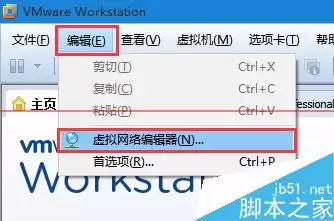
第一步:打开VMware虚拟机主界面,在顶部菜单栏点击“编辑”,然后选择“虚拟网络编辑器”。
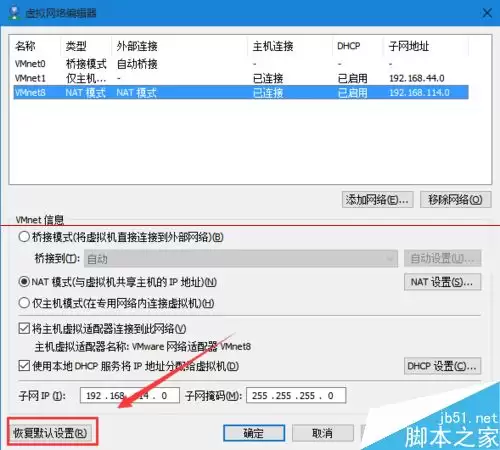
第二步:在虚拟网络编辑器窗口中,点击左下角的“恢复默认设置”按钮,随后在弹出的确认对话框中点击“是”。这一步会重置虚拟网卡并自动重新安装缺失的服务,是解决服务丢失问题的关键操作。
第三步:等待恢复完成后,再次检查服务列表,你会发现之前缺失的两个核心服务已经成功恢复。接着启动虚拟机,网络连接恢复正常,问题得到圆满解决。

网络上能找到很多通过手动配置桥接模式或修改子网设置来修复的方法,虽然同样可行,但步骤较为繁琐。相比之下,使用“恢复默认设置”的方法更加简单直接,亲测有效,推荐大家优先尝试。


