
任务栏预览窗口的大小,其实完全可以手动自定义调节。Windows 把这个功能隐藏在了注册表当中,虽然入口稍微复杂一些,但操作流程并不繁琐——几步就能搞定,效果立竿见影。下面将 Win11、Win10、Win7 各自的具体路径和设置方法逐一说明,同时补充一个针对桌面窗口管理器(DWM)的高级技巧。
Win11 系统下的操作步骤:
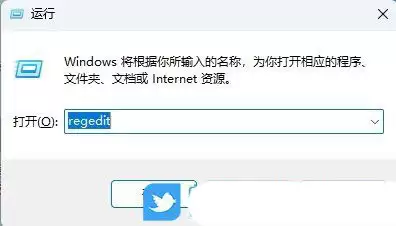
1. 按下 Win + R 快捷键调出运行对话框,输入 regedit 后回车,启动注册表编辑器。
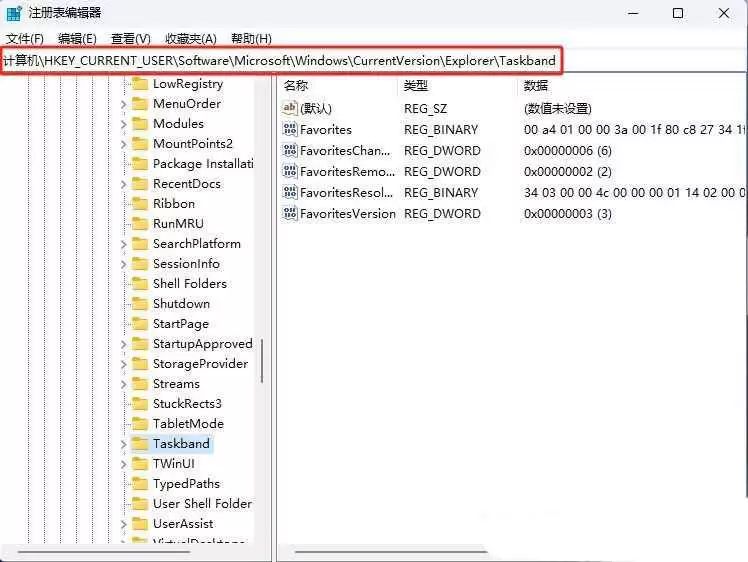
2. 在注册表编辑器中,依次导航到以下路径:
计算机\HKEY_CURRENT_USER\Software\Microsoft\Windows\CurrentVersion\Explorer\Taskband
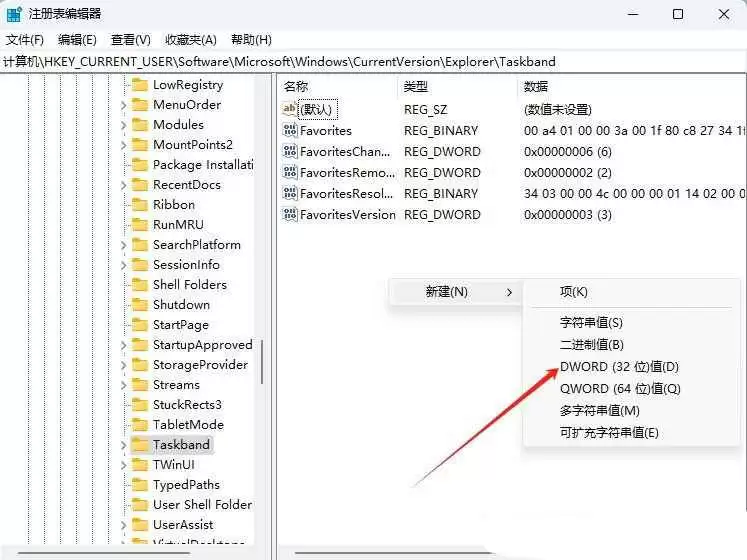
3. 在右侧空白区域点击右键,选择「新建」→「DWORD(32位)值」。
4. 将新建的值命名为 MinThumbSizePx,然后双击打开。把右侧的「基数」切换为「十进制」,在「数值数据」里输入你期望的窗口尺寸,单位为像素。例如填入 200,预览窗口就会变成 200 像素宽。
5. 保存后重启资源管理器(或者直接重启电脑),设置便会立即生效。
Win10 系统下的操作步骤:
1. 按 Win + S 打开搜索栏,输入「注册表」,点击最佳匹配结果打开注册表编辑器。

2. 展开到路径:
计算机\HKEY_CURRENT_USER\Software\Microsoft\Windows\CurrentVersion\Explorer\Taskband
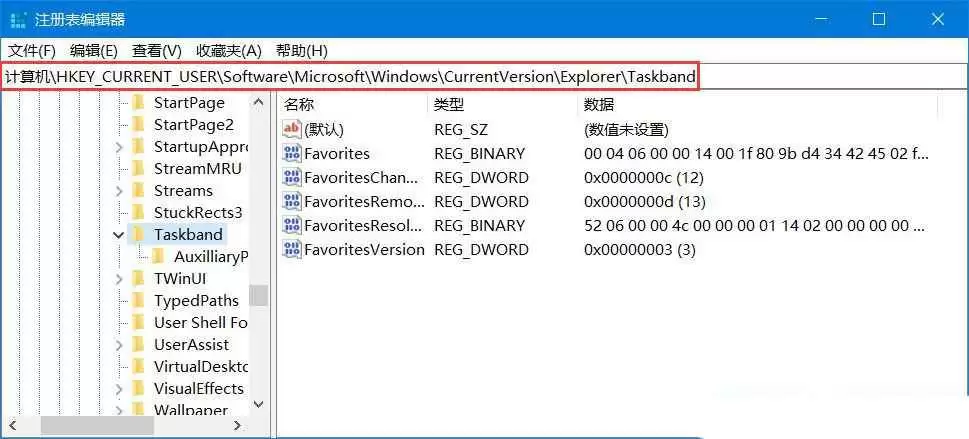
3. 左侧选中 Taskband,在右侧空白处右键,新建一个「DWORD (32位)值」。
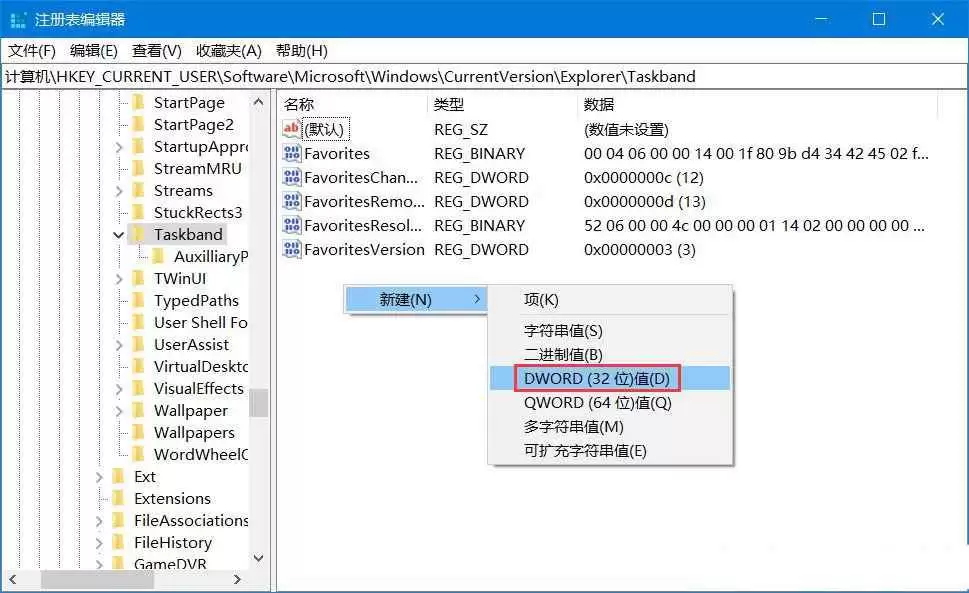
4. 将这个值命名为 MinThumbSizePx,双击打开,同样把基数改为十进制,数值数据填写像素大小。推荐取值范围在 150–300 之间,例如填入 200,点击「确定」。
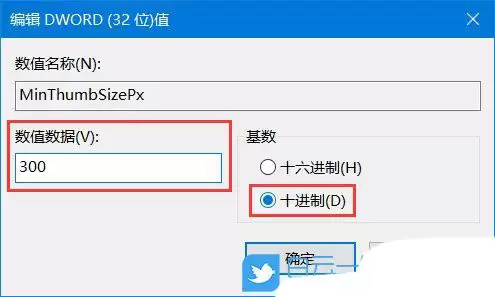
5. 修改完成后,重启电脑或重启资源管理器即可生效。
Win7 系统下的操作步骤:
1. 按 Win + R 打开运行对话框,输入 regedit 回车(建议以管理员身份运行)。
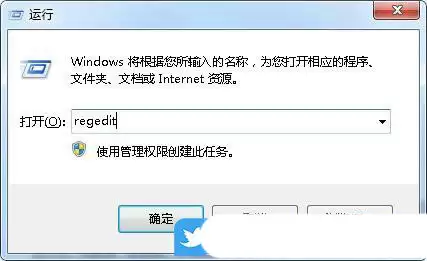
2. 依次展开到:HKEY_CURRENT_USER\Software\Microsoft\Windows\CurrentVersion\Explorer\Taskband
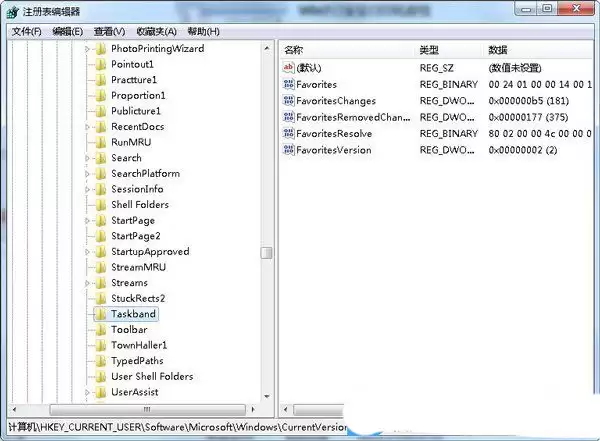
3. 点击左侧的 Taskband,在右侧空白处右键,选择「新建」→「DWORD (32 位)值」,并命名为 MinThumbSizePx。
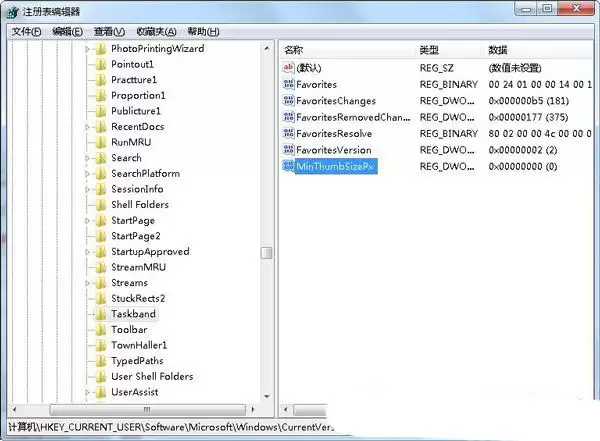
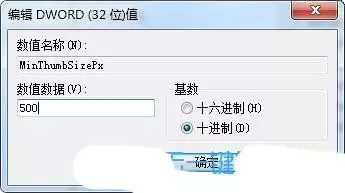
4. 双击该值,基数选为十进制,数值数据可根据个人偏好调整。Win7 默认预览窗口大小大约为 230 像素左右,若希望缩略图更大一些,可以填入 500(当然也可以输入其他数值)。设置完毕后退出注册表,重启电脑才能生效。
补充:修改 DWM 缩略图渲染策略(高级技巧)
桌面窗口管理器(DWM)负责缩略图的生成方式。有时系统会自动拉伸缩略图,导致画面出现失真。可以通过禁用缩略图缩放补偿机制,强制 DWM 以原始分辨率进行渲染,从而避免尺寸扭曲。
1. 按 Win + R,输入 regedit 回车,打开注册表编辑器。
2. 导航至路径:HKEY_CURRENT_USER\Software\Microsoft\Windows\DWM。
如果该路径下不存在 DWM 项,需要手动创建:右键「Windows」项 → 新建 → 项,命名为 DWM。
3. 在右侧空白处右键 → 新建 → DWORD (32位)值,命名为 EnableThumbnailScaling。
4. 双击该值,将「数值数据」设为 0(0 表示禁用缩放),基数为十进制。
5. 完成设置后,重启 Windows 资源管理器。
完成以上全部步骤后,你就成功调整了 Windows 任务栏预览窗口的大小。这一修改会立即生效,日常操作会变得更加方便。另外提醒一下:修改注册表前最好先备份相关的键值,万一出现意外可以快速恢复。


