
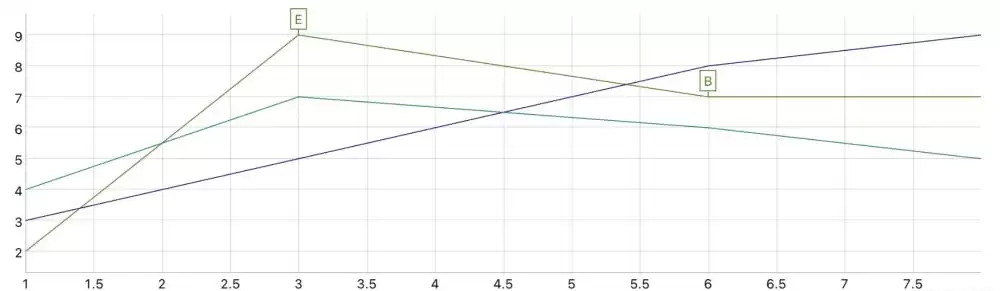
dygraphs 这个图形库,可能有些读者不太熟悉——它其实是个老牌工具了,专注折线图这类场景,用起来依然顺手。今天咱们直接结合 Angular 来演示,如何利用 dygraphs 在折线图上实现 annotation(注释标注)功能。效果大概是这样:
默认你已经会用
angular-cli创建项目了,如果还没到这一步,可以先去官网或相关教程补一下基础。
安装必要依赖包
在 package.json 里声明以下依赖,截至目前这些是最新稳定版本:
"dependencies": {
  "dygraphs": "^2.1.16",
},
"devDependencies": {
  "@types/dygraphs": "^2.1.4",
}
然后直接执行 npm install 即可。当然,你也通过命令行分别安装这两个包,更加省事。
在Angular中引入并使用dygraphs
import Dygraph from 'dygraphs';
由于需要获取 DOM 节点,必须将初始化代码放在 ngAfterViewInit 生命周期钩子里——等到视图渲染完毕,DOM 元素才能真正可用。
视图渲染完成后才能拿到 DOM 节点,这是 Angular 开发中常见的时机点。
完整的示例代码如下:
ngAfterViewInit() {
  let that = this;
  if(this.chartRef) {
     const g = new Dygraph(
        this.chartRef.nativeElement,  // 渲染的 dom 节点
        "X,Y1,Y2,Y3n" +
        "1,2,3,4n" +
        "8,7,9,5n" +
        "3,9,5,7n" +
        "6,7,8,6n",
        {  // 相关的 options 的选项
          highlightSeriesOpts: { // 高光某一条折线
            strokeWidth: 3, // 高光的宽度
            strokeBorderWidth: 1, // 高光的边框的宽度
            highlightCircleSize: 5, // 高光的原点的大小
          },
        }
      );

      // 添加注释
      g.ready(function() {
        g.setAnnotations([{
          series: 'Y1', // 指明哪条线
          x: '6', // 对应的 x 轴的数值
          shortText: 'B', // annotation 的值
          width: 18, // annotation 矩形的宽
          height: 23, // annotation 矩形的高
        }, {
          series: 'Y1',
          x: '3',
          shortText: 'E',
          width: 18,
          height: 23,
        }])
      })
    }
}
上面展示的是预先在代码中写死 annotation 的情况。那么,能否实现点击某个数据点后,在选中的位置动态添加 annotation 呢?
当然可以。利用 pointClickCallback 回调方法就能轻松实现。你只需在 options 里加入类似下面的配置:
pointClickCallback(e, point) { // 针对点点击,返回的 x 是所有点的集合
  that.arr.push({
    series: point.name,
    x: point.xval,
    shortText: 'A',
    width: 18,
    height: 23,
  });

  g.setAnnotations(that.arr);
}

// 另外,在高亮折线时也能执行相应操作
highlightCallback(event, x, points, row, seriesName) {
  // 这里留给你自己尝试,思路和上面的回调类似
}
以上就是 Angular 结合 dygraphs 实现 annotation 注释标注功能的基本用法。关键步骤包括:安装依赖包、在 ngAfterViewInit 中初始化图表、通过 setAnnotations 方法添加静态注释或利用点击回调动态插入注释。如果需要更复杂的交互,例如鼠标悬停高亮时的操作,也可以基于 highlightCallback 继续扩展,实现更丰富的折线图注释体验。


