
Radon IDE 是什么?React Native 开发者的全新调试利器
如果你是一名 React Native 开发者,想必对“调试流程繁琐、预览速度慢、频繁在工具间切换”这套开发痛点深有体会。好消息是,近期一款名为 Radon IDE 的创新工具正悄然改变这一现状。它由 Software Mansion 打造,是一款专为 React Native 和 Expo 量身定制的集成开发环境——简单来说,它是一个 VS Code 或 Cursor 扩展。安装后,你熟悉的代码编辑器即可瞬间升级为功能完备的开发工作台。实时预览、元素检查、断点调试、路由集成、日志过滤、组件独立预览、设备参数调整甚至屏幕录制……这些以往需要多个工具协同才能完成的操作,现在全都能在一个界面内高效搞定。
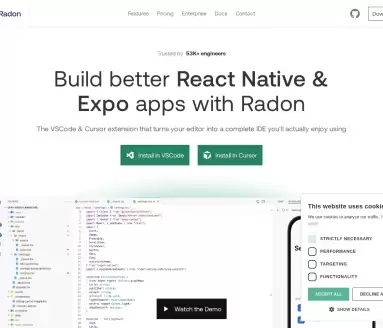
Radon IDE 的核心功能与特色
Radon IDE 之所以备受关注,关键在于它将“集成体验”推向了全新高度。具体而言,它的能力可以归纳为以下几个亮点:
- 无缝集成体验:你可以在代码旁直接查看应用的实时预览,无需反复切换到模拟器或真机查看效果。
- 智能元素检查:点击预览中的任意 UI 元素,即可直接跳转到对应的组件源文件——省去手动查找的麻烦。
- 高效调试能力:直接在 VS Code 内设置断点,像调试常规代码一样调试 React Native 应用,流程顺畅自然。
- 路由集成支持:如果你的应用使用了深度链接或复杂导航结构,Radon IDE 允许你在导航树上直接跳转,无需手动输入路径。
- 日志搜索功能:集成在 VS Code 控制台中的日志过滤工具,让你能快速定位错误或特定信息。
- 组件独立预览:可单独预览某个组件,无需加载整个页面,便于在无干扰环境中打磨细节。
- 设备参数调整:直接修改模拟器的文本大小、切换深色或浅色模式,无需进入系统设置。
- 屏幕录制工具:开发过程中随时录制屏幕,方便回放分析问题或记录操作行为。
如何快速上手 Radon IDE
上手 Radon IDE 并不复杂,基本流程如下:
- 首先,在你的 VS Code 或 Cursor 中安装 Radon IDE 扩展。
- 安装完成后,Radon IDE 可以直接在编辑器内部启动 iOS 或 Android 模拟器,省去手动打开模拟器的步骤。
- 预览时,直接点击界面上的元素,即可跳转到定义该组件的文件——这个跳转功能非常实用。
- 设置断点的方式与平时一样:在 VS Code 的行号左侧点击即可,然后运行调试模式。
- 如需调整字体大小或主题,直接通过扩展面板修改,无需进入模拟器设置。
- 屏幕录制也很简单:点击录制按钮,结束后自动保存。
Radon IDE 适合哪些开发者?
这款工具显然是为 React Native 开发者量身打造,尤其是那些习惯于在 VS Code 或 Cursor 上工作的用户。无论是刚接触 React Native 的新手,还是经验丰富的老手,都能从中找到优化工作流的机会。新手可以减少环境配置的折腾,老手则能把更多精力聚焦在核心逻辑上。
Radon IDE 的价格与免费试用
Radon IDE 提供 30 天免费试用期,且无需注册或绑定信用卡——安装后即可直接使用。至于试用期之后的具体定价,目前尚未公开明确信息,因此暂时无法给出准确价格。不过,30 天的试用时间足以让你充分评估其价值。
Radon IDE 产品总结
总的来说,Radon IDE 将原本需要多个工具配合才能完成的开发流程,压缩到了统一界面内。编写代码、预览效果、检查元素、调试、调整设备参数、录制屏幕……所有这些操作都无需离开编辑器窗口。对于 React Native 开发者而言,这无疑能显著提升工作效率与开发体验。虽然价格尚不明确,但免费试用期已足够判断它是否适合你的团队。如果你正在寻找一款能简化 React Native 开发流程的利器,Radon IDE 值得一试。