
2024年,AI绘画早已普及,但谈到堪称“文艺复兴”级别的创作工具,Disco Diffusion依然备受推崇。本文将从零开始,深度解析这款诞生于Google Colab平台的开源数字艺术工具——带你了解它的核心功能与详细上手操作指南。
Disco Diffusion是一款基于深度学习的AI数字艺术创作工具,遵循MIT开源协议。它既可直接在Google Drive云端运行,也能部署至本地电脑。最新版本为v5.4,功能更为强大。
由于本地部署对显卡等硬件配置要求较高,本文重点推荐基于Google Colab的线上运行方案。但请注意,使用前需要具备稳定的网络访问环境(科学上网)。
什么是Disco Diffusion?
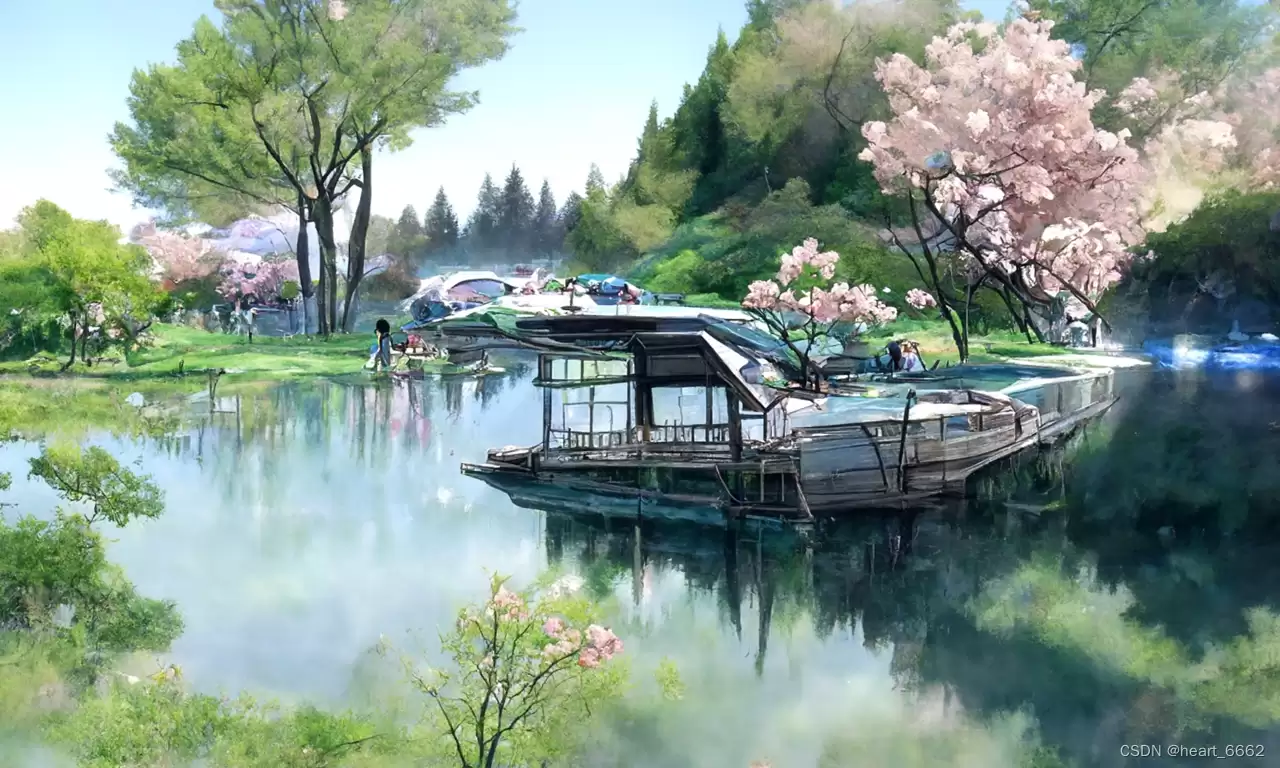
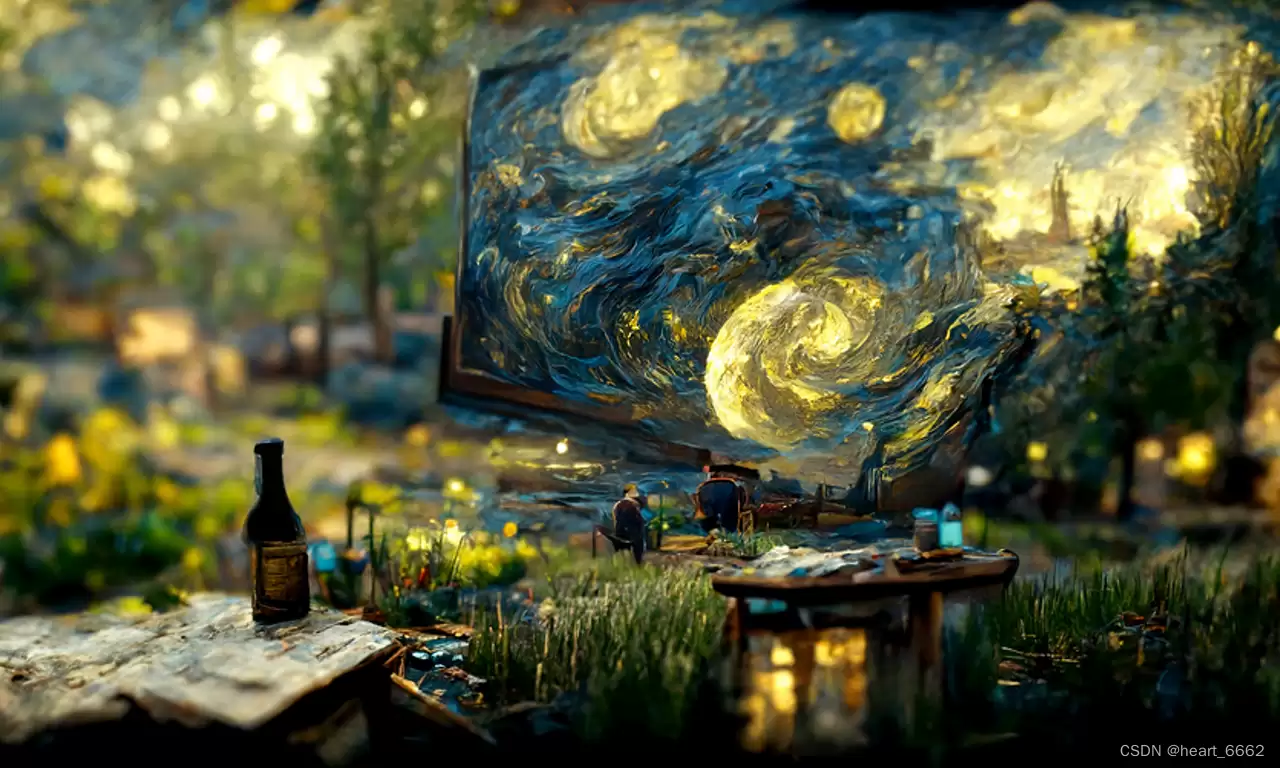
用通俗的话来解释,Disco Diffusion的核心机制是将你输入的文字描述(Prompts)自动转化为图像。你只需编写一段文字,它便能“绘制”出对应的视觉画面。操作流程相当直观,先来看几组实际生成效果:
Prompts:a lake,spring,ultradetailed anime
Prompts:Ultrawide view, A golden white temple with light effect in the center of the valley, Red plum blossoms all over the mountains,snowfall in winter,fog,

Prompts:A real photographic landscape painting with incomparable reality.Van Gogh’s the starry night,Dreamy,Greg Rutkowski and Thomas Kinkade,unreal engine,cinematic.
准备工作
要开始使用Disco Diffusion,第一步是准备一个谷歌邮箱账号。注册流程非常简单,网上有详尽的教程可供参考。
入门教程
- 启动浏览器,访问Disco Diffusion v5.2(含VR模式)的官方页面。
- 点击页面右上角的「登录」按钮,使用你的谷歌账号完成登录。
- 接着,点击页面上的「全部运作」按钮启动运行环境。

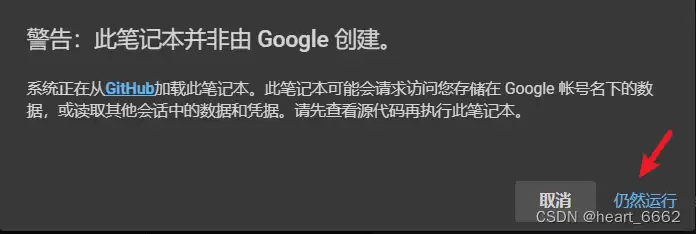
- 在弹出的对话框中,选择「仍然运行」以继续。
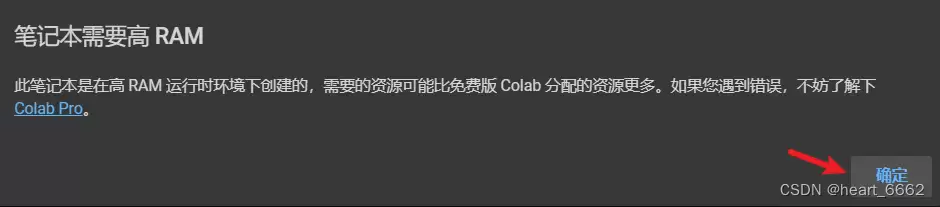
- 点击「确定」确认操作。
- 系统随后会提示你关联Google云端硬盘,点击「连接」按钮即可。

- 在弹出的权限窗口中,允许云端硬盘建立连接。

开始行动
最简单的上手方式,是直接使用默认提供的提示词进行一次生成测试。例如以下描述:A beautiful painting of a singular lighthouse, shining its light across a tumultuous sea of blood by Greg Rutkowski and Thomas Kinkade, Trending on Artstation.
查看云端硬盘
生成的作品会自动保存至你的Google Drive默认文件夹中。你可以直接通过以下链接快速访问:
https://drive.google.com/drive/folders/101KgJg6wBGeURx9rHjwWe6AALbKikTii

本地运行
如果你想进行本地部署,建议配备一台搭载Nvidia 12GB显存GPU的电脑。若不具备此配置,也可使用CPU运行,但生成速度会非常缓慢。这里提供一份由Eliso编写的本地部署详细指南供你参考:Disco Diffusion AI Guide by Eliso。
总而言之,AI绘画的入门门槛已大大降低。无论是刚接触的新手爱好者,还是希望借助AI工具拓展副业的设计师,掌握Disco Diffusion都能带来切实的价值。不过,要真正用好它,你需要构建一套系统化的学习路径——从理解底层原理到掌握实操技巧,再到调优视觉风格,每个环节都不可或缺。


