游乐游手机版
首页/AI教程/文章详情

鸿蒙Electron命枢AI生命科学模拟器症状诊断与UI设计详解

时间:2026-06-15 15:47
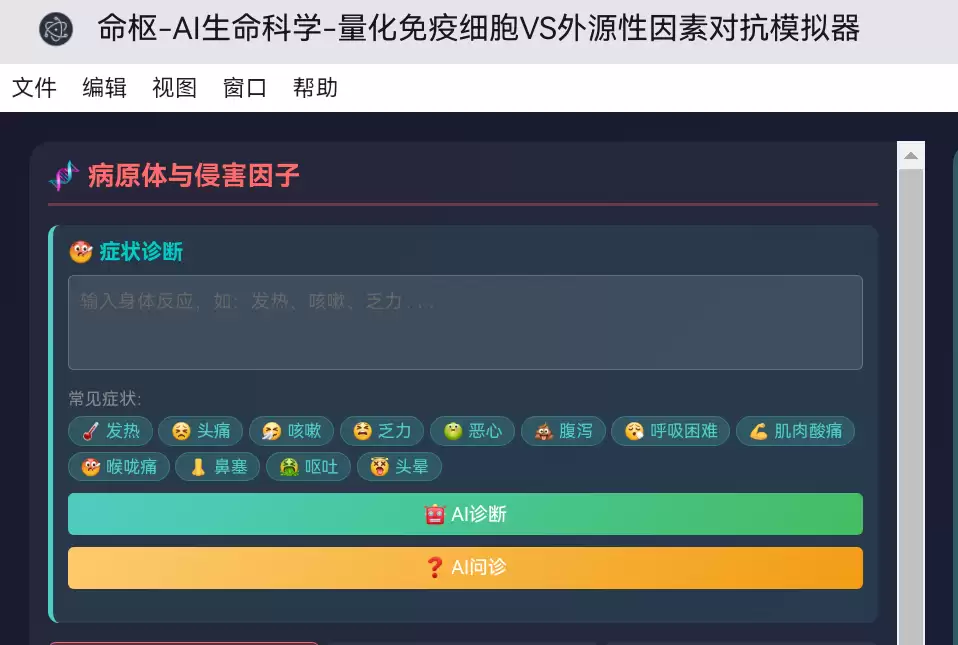
症状诊断是命枢AI生命科学模拟器核心功能,通过输入症状或选择标签,调用DeepSeek-V3模型分析感染类型与概率,结果排序展示并可一键集成至对战系统。UI采用深色卡片式设计,包含输入框、胶囊症状标签、青绿与金黄渐变双按钮及概率分级结果卡片。

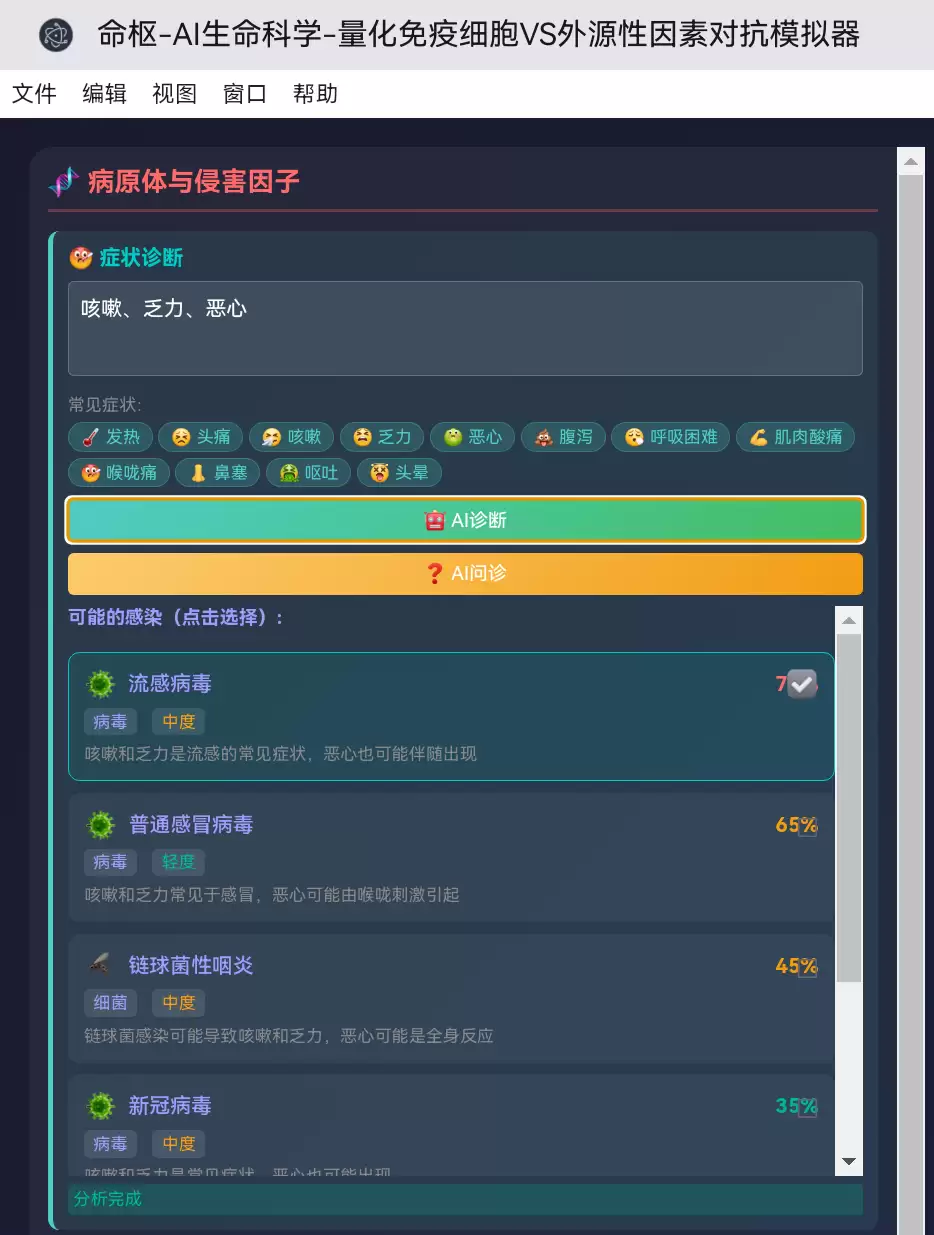
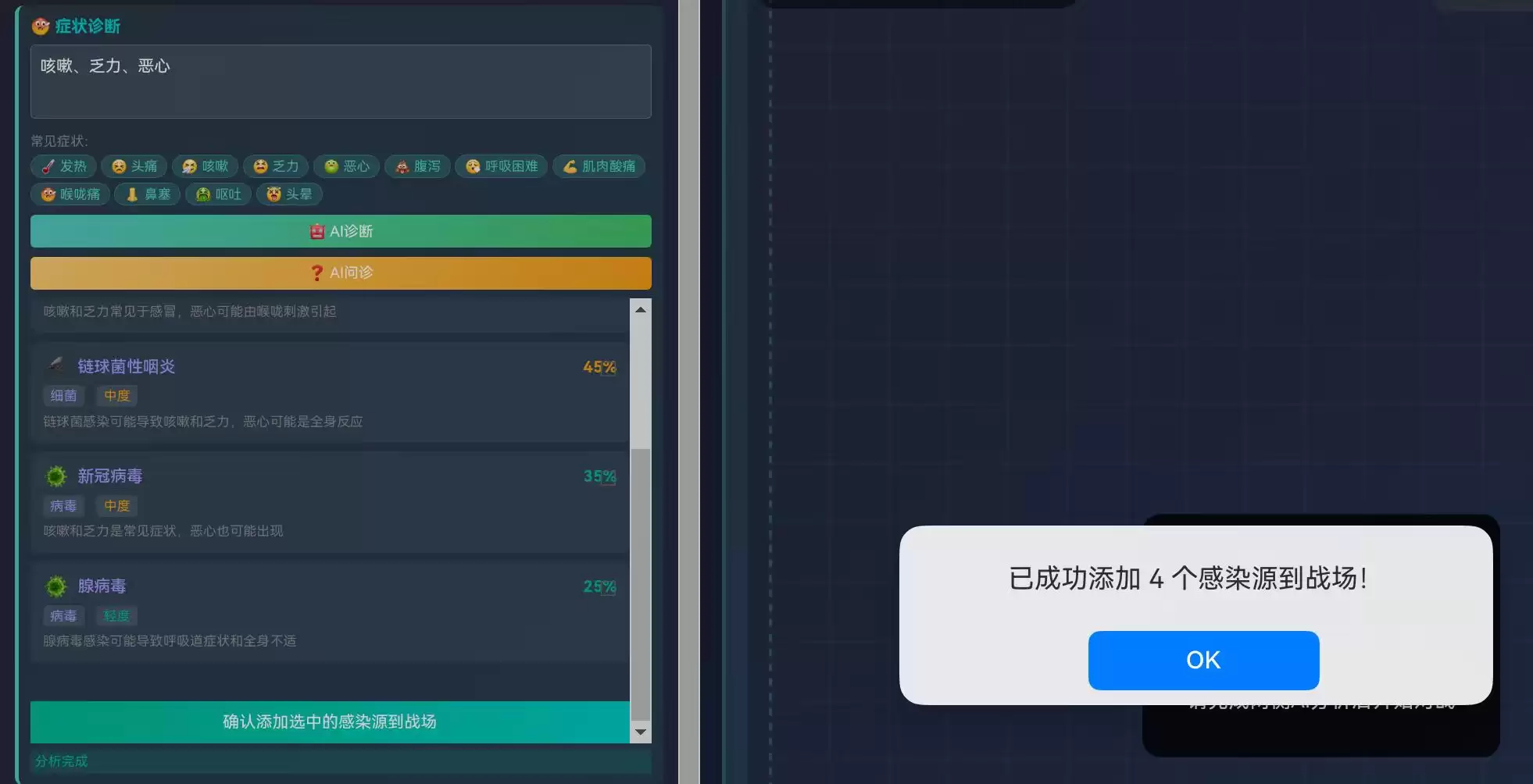
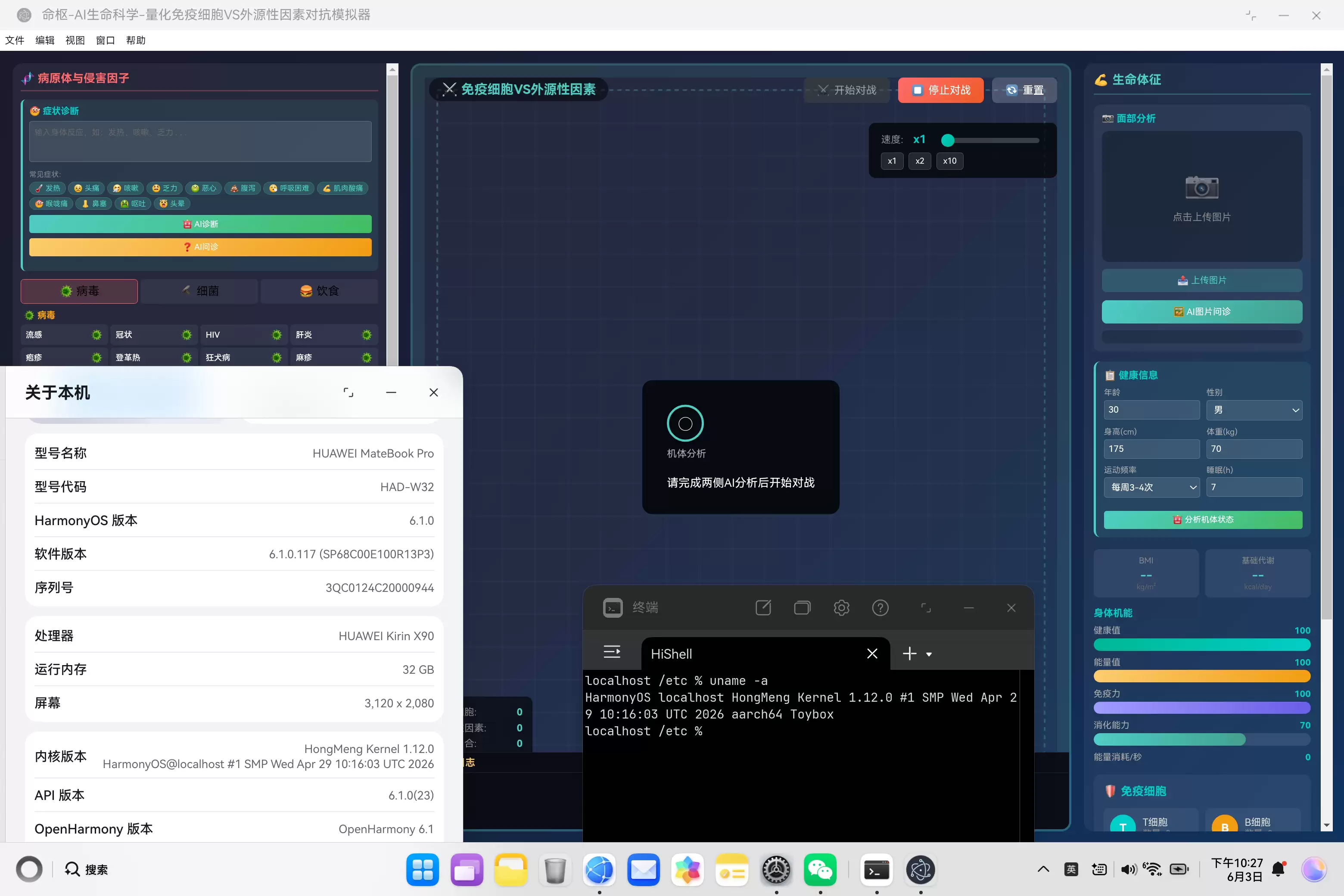
在深入研究技术细节前,先通过几张界面截图,直观感受这款AI症状诊断系统的视觉风格与交互布局——
一、功能概述

症状诊断系统是命枢AI生命科学模拟器的核心功能之一,位于左侧面板的“病原体与侵害因子”区域。其工作流程非常直观:用户只需输入身体症状的描述,系统便会自动分析可能的感染类型,并逐一给出每种感染的预估概率。这些诊断结果随后将作为免疫细胞对抗模拟的输入数据,为后续“战场”提供病原体来源。

1.1 功能定位

在整个系统架构中,症状诊断承担着“输入层→处理层→输出层→应用层”的串联角色。具体来说:

层级功能说明
输入层症状采集用户通过手动输入或快捷标签选择症状
处理层AI分析调用DeepSeek-V3大模型进行智能症状分析
输出层诊断结果展示可能的感染源及其概率排序
应用层战场集成将诊断结果转化为对战系统中的病原体

1.2 核心特性

  • 智能症状识别:支持手动输入症状描述和快捷标签快速选择两种方式
  • AI驱动分析:基于DeepSeek-V3大语言模型进行专业的医疗级分析
  • 概率排序展示:按照感染概率从高到低排列所有可能的病原体
  • 一键集成:诊断结果可直接添加至对战系统,简化操作流程
  • 多重诊断模式:提供症状诊断和AI问诊两种互补模式,满足不同需求

二、UI设计详解

2.1 整体布局

症状诊断区域位于左侧面板顶部,采用卡片式设计,清晰划分出如下功能区域:

┌─────────────────────────────────────┐
│ 
来源:https://blog.csdn.net/feng8403000/article/details/161393718
上一篇HexStrike+DeepSeek+Cherry AI渗透组合突破手工壁垒 下一篇蓝耘MaaS与海螺AI强强联合,重塑智能应用新版图
本站内容用于信息整理与展示,如有侵权或内容问题请及时联系处理。

相关推荐

补充同频道和同主题内容,方便继续浏览更多相关内容。

同类最新

继续查看同栏目最近更新的文章。

更多
CapCut AI Docker 一键部署:镜像拉取、端口映射与数据目录配置教程
AI教程 · 2026-06-30

CapCut AI Docker 一键部署:镜像拉取、端口映射与数据目录配置教程

CapCutAI容器化部署需先确认镜像来源与授权范围,再完成环境准备、镜像拉取、端口映射、数据目录挂载和启动验证,适合本地试用、团队内网演示与轻量化AI剪辑服务管理。

CapCut AI Windows本地安装配置2026最新版含下载与环境要求
AI教程 · 2026-06-30

CapCut AI Windows本地安装配置2026最新版含下载与环境要求

CapCutAI与剪映AI在Windows端适合短视频、口播、课程和营销素材剪辑,安装前需确认系统、显卡、存储与网络条件,优先选择官方渠道下载,并完成账号、素材目录、硬件加速和导出参数配置。

Veo新手保姆级安装教程:从下载到首次运行
AI教程 · 2026-06-30

Veo新手保姆级安装教程:从下载到首次运行

Veo适合用文字生成短视频,新手应先确认官方入口、准备账号与设备环境,再按网页或应用方式完成启用。首次运行重点在提示词、参数、素材合规与结果保存,避免使用非官方安装包。

Veo本地模型运行下载路径设置与性能优化指南
AI教程 · 2026-06-30

Veo本地模型运行下载路径设置与性能优化指南

Veo本地模型部署需先确认模型来源与硬件条件,再完成下载校验、目录规划、路径配置和推理参数优化。重点关注显存占用、依赖版本、缓存位置、授权范围与常见报错处理。

Veo安装失败解决指南:常见报错与日志排查及升级回滚方案
AI教程 · 2026-06-30

Veo安装失败解决指南:常见报错与日志排查及升级回滚方案

Veo安装失败通常与系统环境、依赖版本、网络源、权限和缓存有关。排查时应先确认版本要求,再查看安装日志,按报错类型处理,并提前备份项目,确保升级与回滚可控。