
最近有不少人在问怎么把 js-reverse-mcp 跟 Codex 搭起来用,本地搞 JS 逆向确实需要一套顺手的环境。这事看着步骤多,其实拆开来看,无非就是先搞定 Codex CLI,再把 MCP 工具接进去,最后把 Skill 放到正确的位置。下面直接说操作。
下载 js-reverse-mcp
第一步当然是把依赖装上。仓库地址在这里:
https://github.com/zhizhuodemao/js-reverse-mcp
为什么选 Codex CLI
OpenAI 给 Codex 提供了两种本地使用方式:一个叫 Codex CLI,是终端版;另一个叫 Codex App,是桌面版。你要接 js-reverse-mcp,建议先用 Codex CLI。原因很简单,终端版对于这种工具链集成更直接,配置起来也更顺手。
安装 Codex CLI
先确认一下你的电脑上有 Node.js 和 npm:
node -v
npm -v
装好之后可以直接全局安装 Codex:
npm i -g @openai/codex
官方文档和 GitHub 上的 README 写的都是 npm 全局安装,装完直接跑 codex 就能启动。Codex CLI 支持 macOS、Windows、Linux,Windows 在 PowerShell 里运行完全没问题。
安装完成后可以检查一下版本:
codex --version
首次登录
直接执行 codex,第一次运行时会提示你登录。这里有几个选项:
Sign in with ChatGPT —— 这算是默认方式,浏览器会跳登录页,拿你 ChatGPT 账号登一下就好。
如果浏览器打不开,也可以用设备码:
codex login --device-auth
或者你想用 API key 登录:
echo sk-你的key | codex login --with-api-key
不过说真的,如果你有 Plus 或者 Pro 账号,优先用 Sign in with ChatGPT 就行,省心。
进入项目目录使用
比如你想让 Codex 分析某个项目,先进到目录里再启动:
cd D:/tools/js-reverse-mcp
codex
进去之后就可以直接问了:
- “帮我分析这个项目的目录结构”
- “帮我找一下这个项目的 MCP server 入口文件在哪里”
Codex 在本地跑起来之后,可以读当前目录、编辑文件、跑命令,官方 Quickstart 也是这么说的。
常用命令一览
| 命令 | 用途 |
|---|---|
codex |
启动交互式 TUI 界面 |
codex "帮我总结这个项目是做什么的" |
带一句话直接启动 |
codex exec "帮我检查这个项目有没有安装问题" |
非交互模式,适合脚本或一次性任务 |
codex resume --last |
恢复上次会话 |
codex login status |
查看当前登录状态 |
codex logout |
退出登录 |
这里注意一下,codex exec 是非交互的,适合在脚本里调用;codex 是纯交互的 TUI,日常用这个就好。
配置 js-reverse-mcp
现在才到真正的集成环节。你只需要执行一条命令:
codex mcp add js-reverse -- npx js-reverse-mcp
加完再启动 Codex:
codex
然后在 Codex 里面输入 /mcp,看看列表里有没有 js-reverse。有就说明接上了。
Codex 官方 MCP 文档里写的很清楚,通过 codex mcp add 添加,或者直接编辑 ~/.codex/config.toml 也是一样的效果。在 TUI 里用 /mcp 能实时查看当前有哪些 MCP servers。
手动配置文件位置
万一自动添加出了问题,或者你更喜欢手动改配置,Codex 的配置文件默认在:
- Windows:
C:Users你的用户名\.codex\config.toml - Linux/macOS:
~/.codex/config.toml
你可以在项目目录下放 .codex/config.toml 来做项目级配置。手动添加的内容是这样:
[mcp_servers.js-reverse]
command = "npx"
args = ["js-reverse-mcp"]
如果 Windows 找不到 npx,用绝对路径:
[mcp_servers.js-reverse]
command = "C:Program Filesnodejsnpx.cmd"
args = ["js-reverse-mcp"]
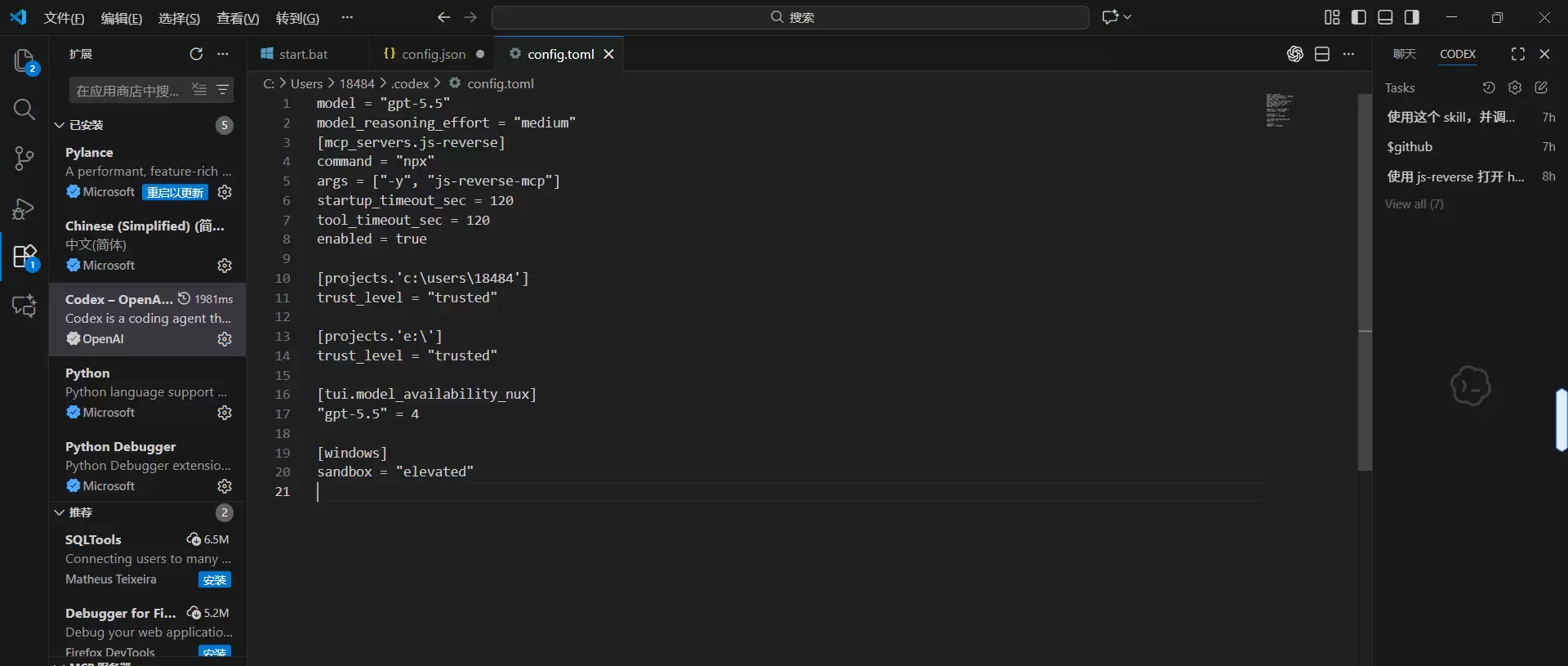
这里重点说一下,我自己配的时候加了一些超时设置和启动参数,最终配置大概是这样:
model = "gpt-5.5"
model_reasoning_effort = "medium"
[mcp_servers.js-reverse] command = "npx" args = ["-y", "js-reverse-mcp"] startup_timeout_sec = 120 tool_timeout_sec = 120 enabled = true
验证 js-reverse-mcp 是否能用
打开 Codex 后,试一下这种命令:
使用 js-reverse 打开 https://example.com,并列出页面加载的 JS 脚本
或者直接问:
查看当前 js-reverse MCP 有哪些工具可用
如果 /mcp 能看到 js-reverse,而且能成功调用浏览器相关工具,说明配置到位了。
推荐你的完整流程
如果你现在要从零开始,不妨直接按这个顺序走:
npm i -g @openai/codex
codex
登录成功后退出,再执行:
codex mcp add js-reverse -- npx js-reverse-mcp
codex
进去后输入 /mcp,看到 js-reverse 就可以开工了。
关于 SKILL 的正确放置位置
另外还有一个 skill 仓库:
https://github.com/WhiteNightShadow/hello_js_reverse_skill
很多人会搞混它应该放在哪。比如你截图里看到的 C:Users18484\.codex\skills,那是 Codex 系统自带的 Skill 缓存目录,不建议把自己的 JS 逆向 Skill 放那里。
正确的路径是新建一个目录:
C:Users18484\.agents\skills\js-reverse-workflow\SKILL.md
官方文档的说明是,个人 Skill 放在 $HOME/.agents/skills,Skill 本身是一个目录,里面必须有 SKILL.md,而且 SKILL.md 必须包含 name 和 description。
快速操作:
mkdir C:Users18484\.agents\skills\js-reverse-workflow
notepad C:Users18484\.agents\skills\js-reverse-workflow\SKILL.md
然后把你的 JS 逆向 Skill 内容贴进去保存。最终目录结构应该是:
C:Users18484
└── .agents
    └── skills
        └── js-reverse-workflow
            └── SKILL.md
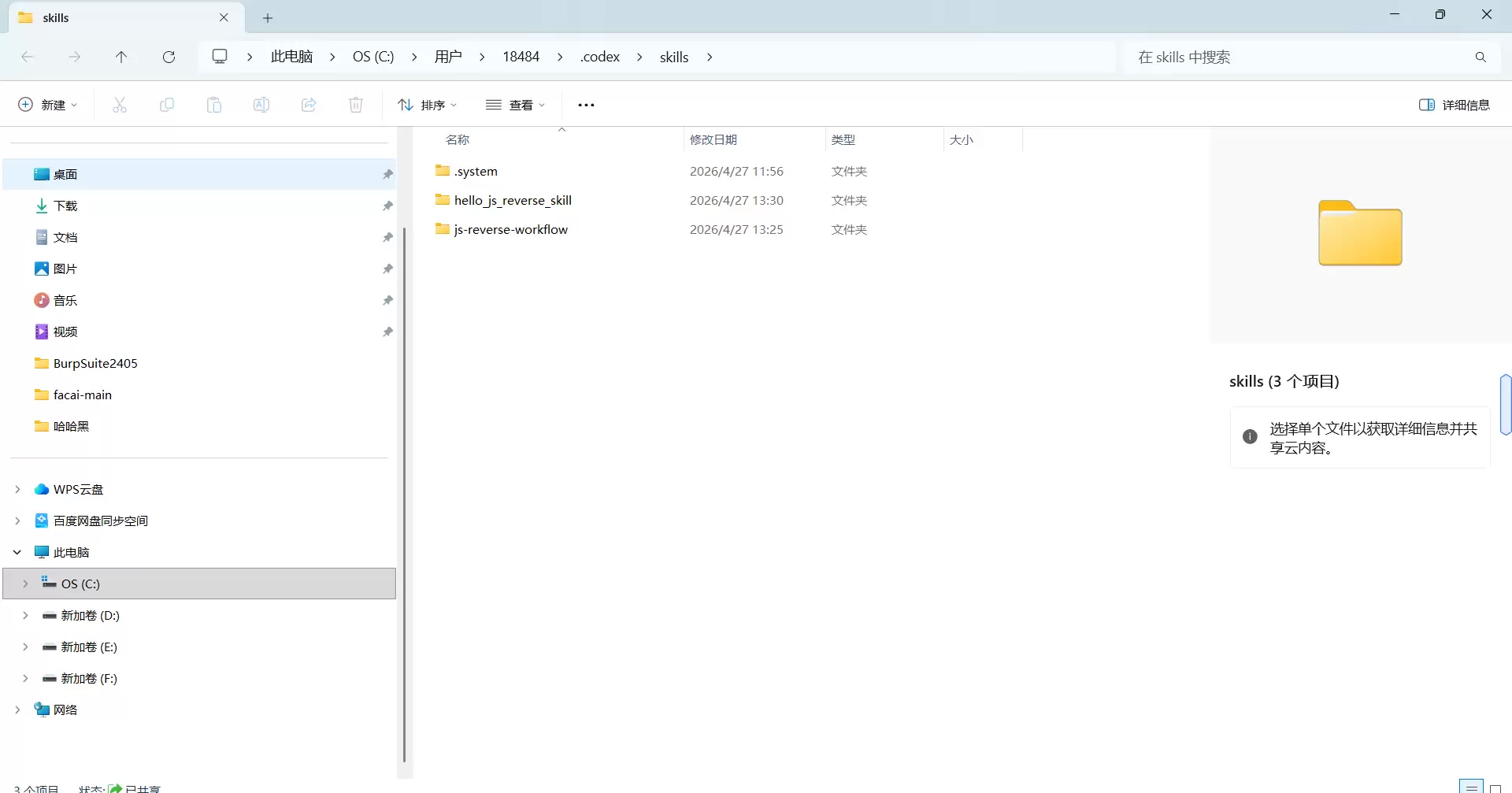
保存后重新打开 Codex,输入 /skills,能看到 js-reverse-workflow 就算放对了。


