
近年来,混合办公模式持续深化,专业用户的桌面空间正面临“不够用”的挑战。例如,设计师需要同时查看素材库、时间轴与预览窗口;金融分析师常在不同表格与数据平台间频繁切换;而开发人员的代码、文档、调试窗口更是常年并行。在这些场景下,仅靠一台显示器显然难以满足需求。
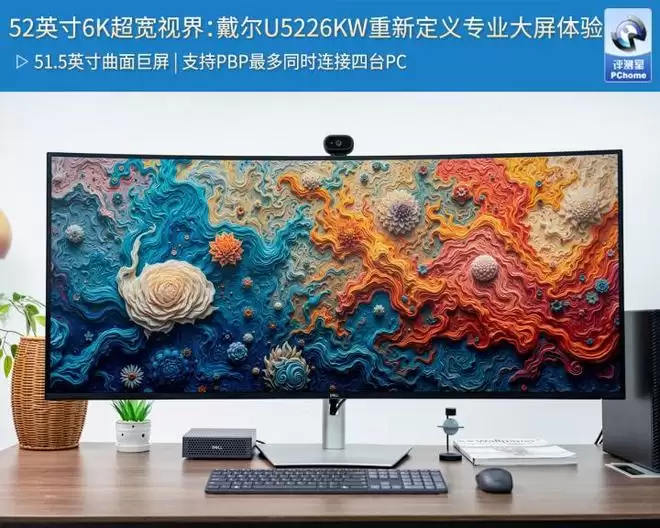
过去,采用双屏甚至三屏拼接成为主流方案,但随之而来的边框割裂、线缆杂乱以及多设备切换效率低下等问题,同样令人头疼。那么,有没有一种方案,既能保留超大工作空间,又能让桌面回归简洁?本次来到PChome评测室的戴尔 UltraSharp 52 Thunderbolt Hub 显示器(U5226KW),或许是一个令人满意的答案。
简单来说,这是一款集52英寸、21:9比例、6144×2560分辨率、120Hz刷新率于一身的超宽曲面显示器,并整合了Thunderbolt Hub、KVM及多主机管理能力。它的定位并非传统意义上的“大屏显示器”,更像是一台桌面生产力中枢。
一块屏幕,轻松取代多屏拼接
初次使用这款显示器,最直观的感受便是宏大视野带来的沉浸与震撼。51.5英寸的超大屏幕配合4200R曲率,构成了自然包裹的视觉体验。相比双屏拼接时无法避免的边框阻隔,这块屏幕能够呈现极为连续且完整的工作空间。
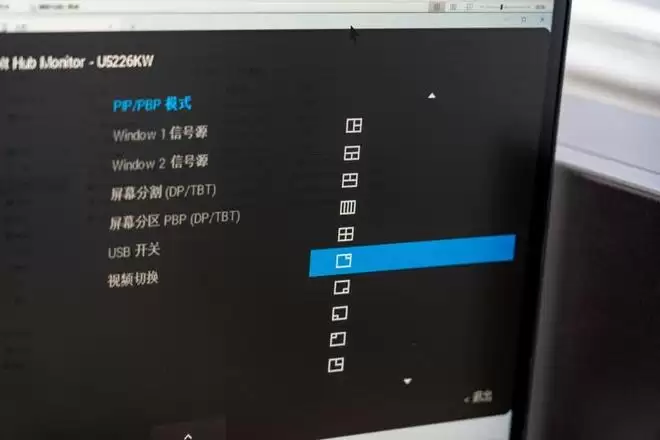
同时,它还具备硬件级分屏能力,支持PIP/PBP模式,最多可同时连接4台PC,每个窗口都能保持舒适的显示比例,无需频繁切换。6144×2560分辨率带来的像素总量,足以轻松容纳多个全尺寸应用窗口。
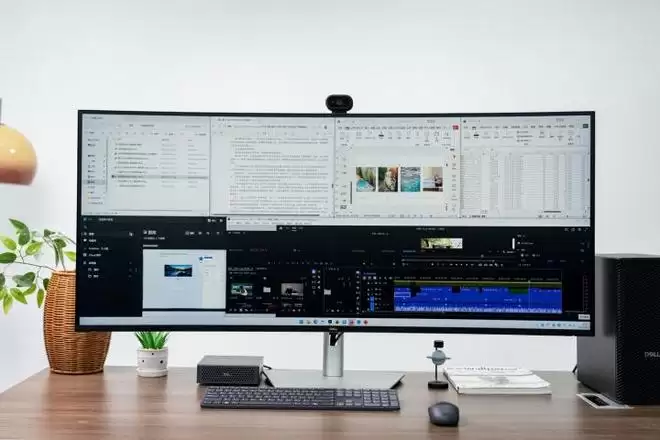
在实际使用中,同时打开浏览器、Word、PPT、Excel财务报表和视频剪辑窗口等,屏幕依然游刃有余。过去需要横向滚动才能查看的庞大数据表,现在可一次性完整呈现。大量数据同时显示,逻辑关系更为直观,也省去了频繁缩放的操作成本——效率翻倍,这一说法毫不夸张。
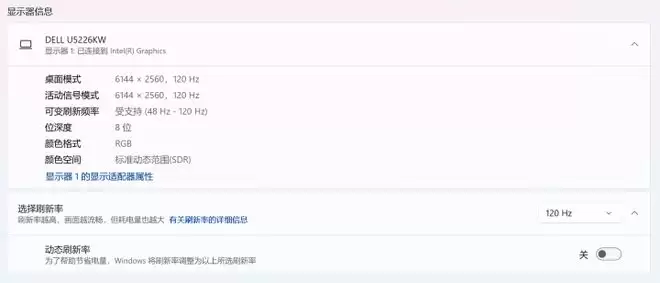
此外,120Hz刷新率的加入,虽常被视为游戏配置,但在办公环境下,流畅度的提升同样令人着迷。滚动长文档、浏览网页、拖动窗口,视觉反馈都更加顺滑。说实话,长时间使用120Hz后再回到传统60Hz,那种落差感非常明显。
创意工作者的时间轴利器
如果说办公场景拼的是效率,那么创意场景拼的就是沉浸感。将显示器接入Dell Pro Precision 7 T1工作站,导入4K视频素材进行剪辑,21:9比例的优势便充分释放出来。
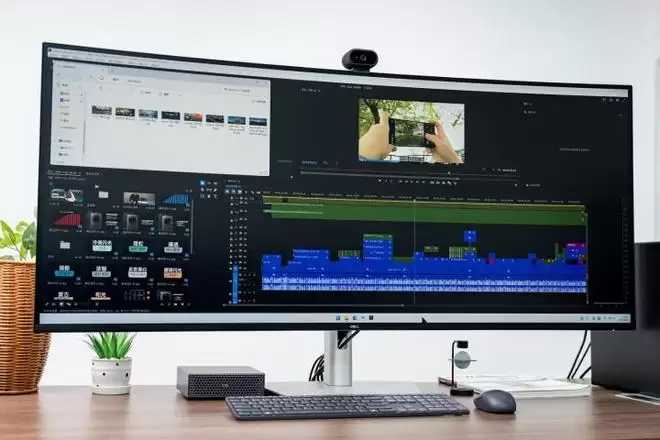
在Premiere的时间轴界面中,可以同时显示更多轨道和更长时间跨度;素材库、效果控制、监视器窗口各居其位,无需频繁切换布局。对于视频创作者而言,这种连续空间比双屏更符合创作逻辑——公司视频小哥体验后,直呼“Amazing”!
色彩与精准度
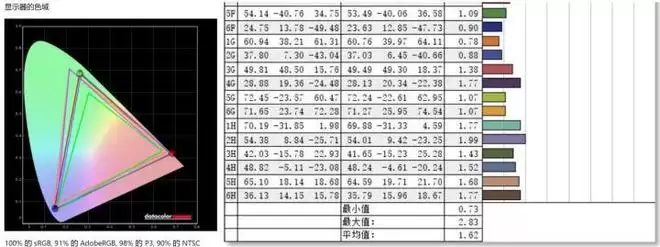
戴尔U5226KW支持10.7亿色显示,经专业仪器测试,素质过硬:100% sRGB、98% P3、90% NTSC色域覆盖,实测平均色彩偏差ΔE仅为1.62。无论是修图、CG设计还是视频剪辑等专业工作,它都能轻松胜任。
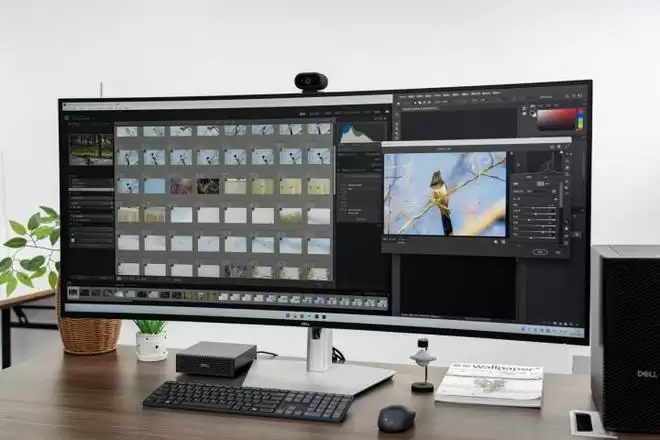
IPS Black技术带来了2000:1的原生对比度,相比传统IPS,黑场表现更加深邃。在Lightroom中修图时,暗部细节更容易辨识,暗部层次与高光过渡都能准确呈现。对于创作者而言,这种可靠性比单纯追求艳丽显示重要得多。
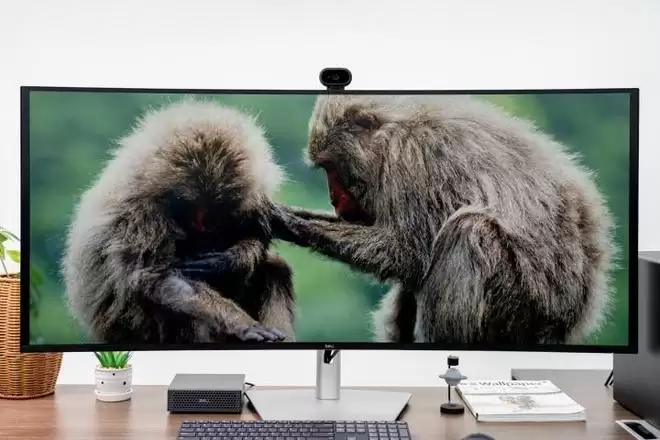
6K超高分辨率让画面每一个细节都清晰锐利,无论是动物毛发还是高清设计CG的边缘,素材中的每一处细节都逃不过设计师的眼睛。
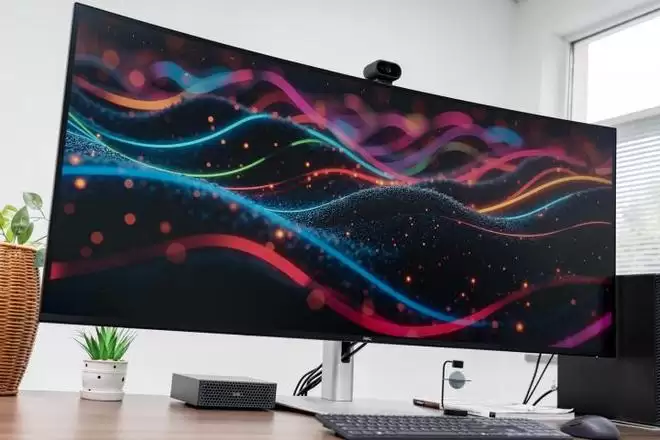
在护眼方面,TüV硬件级低蓝光认证结合防眩光与环境光感应技术,持续数小时工作,眼部压力明显低于普通大尺寸显示器。TüV眼部舒适度5星认证,确保观感更加舒适。
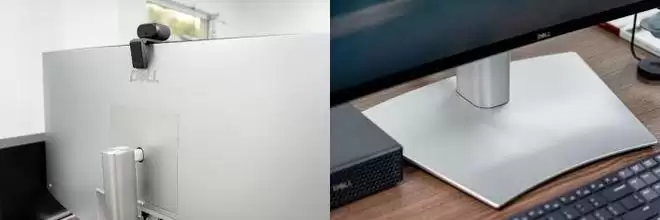
外观方面,尽管机身巨大,但极简纤薄的风格削弱了厚重感。粗壮的支架配合宽大的底座,稳固可靠,不易晃动。支架自由度很高,支持俯仰、侧转及上下高度调节,不同身高、坐姿的用户都能找到舒适的视角。
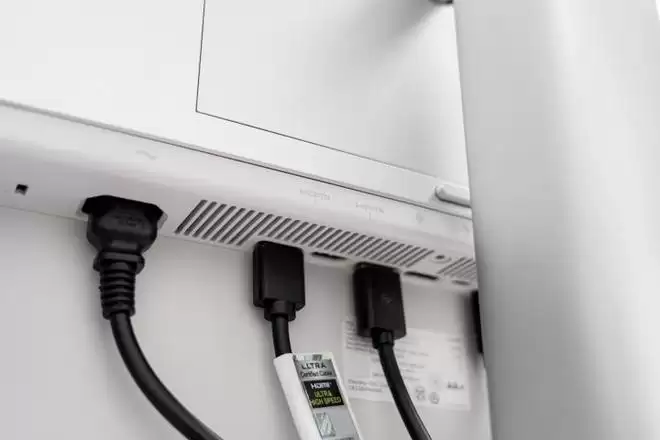
接口方面,提供了2个HDMI和2个DP 1.4接口,均符合HDCP 2.2规范,最多可同时接入四台设备。此外,还有4个USB 10 Gbps端口、1个带充电功能的USB-A下行端口、3个USB-C上行端口、2个USB-C下行端口、1个雷电4上行端口,以及支持2.5GbE的以太网端口。丰富的扩展性,可覆盖多种工作流需求。
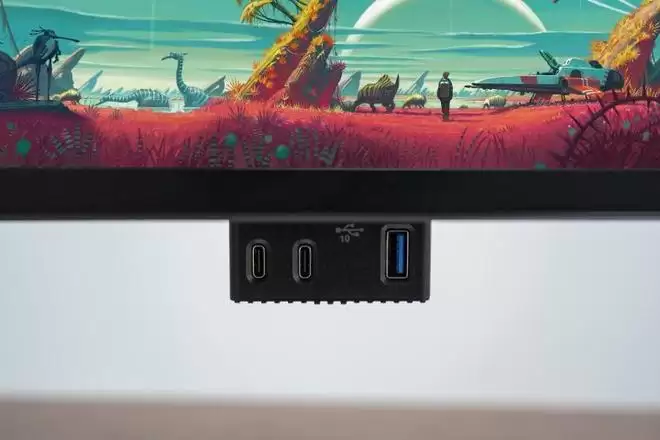
左侧还设计了一个弹出式快捷模块,包含两个USB-C端口(支持27W充电)和一个USB-A端口,方便随时连接。值得一提的是,内置的两个9W扬声器音量充足,声场表现震撼,用于观影的视听效果堪比小型家庭影院。
多主机管理,串联整个桌面生态
在现代商用和专业办公场景中,单设备桌面环境越来越难以满足需求。这次体验中,我们同时接入了Dell Pro Precision 7 T1工作站和Dell Pro Max with GB10。显示器的原生PBP功能可直接显示两台电脑的信号——事实上,它最多支持四台电脑同时接入,相当于将屏幕划分为四个3072×1280像素的独立显示器。
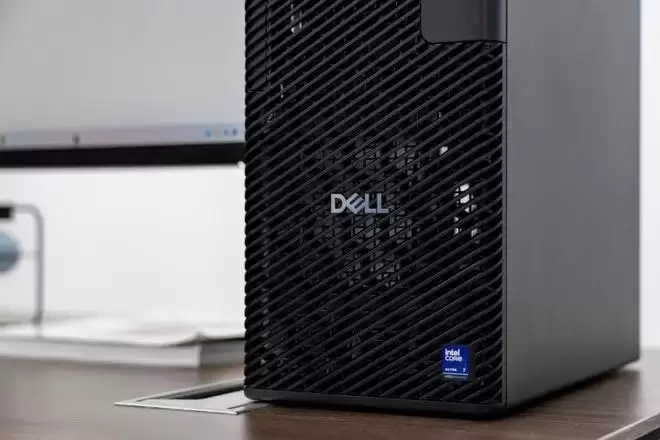
Dell Pro Precision 7 T1
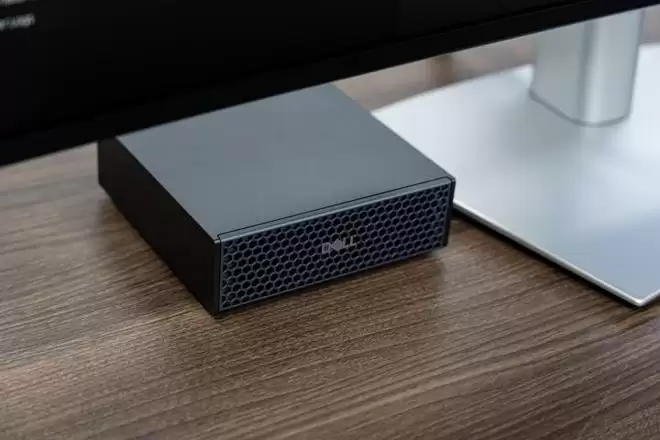
Dell Pro Max with GB10
对于需要同时处理本地计算、AI推理和远程协作的用户而言,一个屏幕便可完成复杂的工作流管理——比如左边用Dell Pro Max with GB10在Linux上运行AI大模型,右边用Windows系统进行日常办公,两者互不干扰。
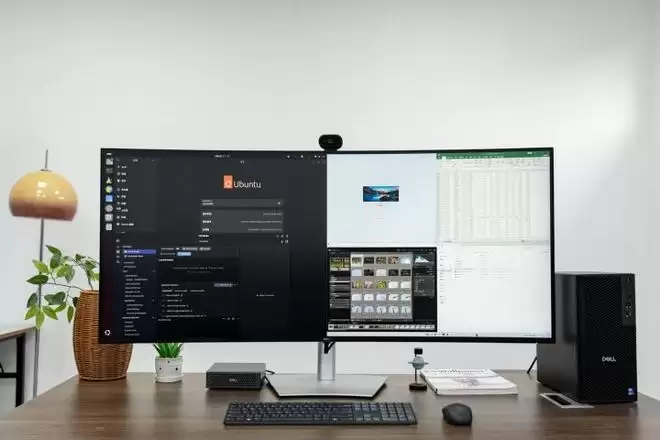
Thunderbolt 4一线连接功能,可同时完成显示输出、40Gbps数据传输及最高140W供电。笔记本电脑连接后,即可获得完整的桌面环境,同时保持满功率运行,工作区也变得更加整洁。
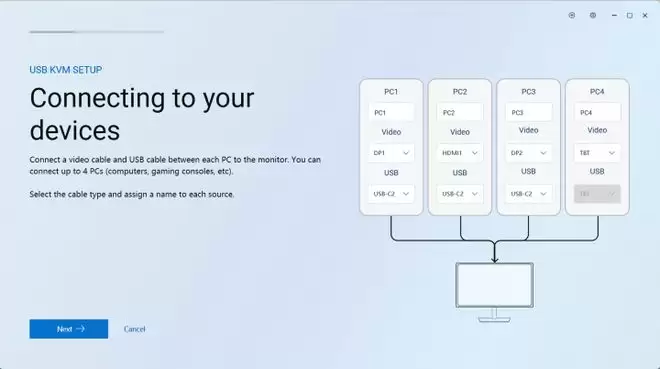
至于两台电脑的操控,也不必担心。原生KVM功能可以轻松在两台电脑之间切换,效率进一步提升。
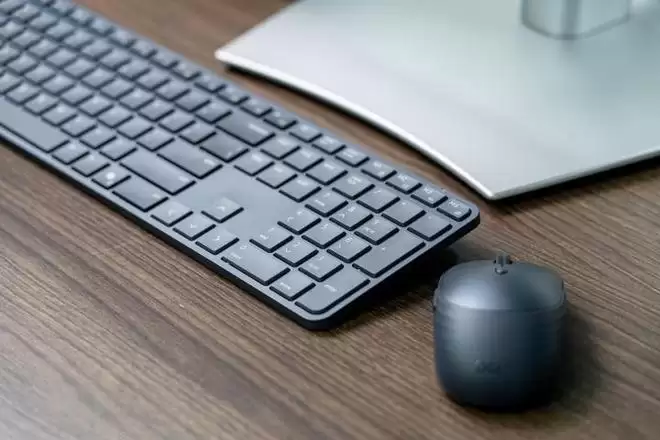
Dell Pro 7 纤薄型键鼠套装(KM726)
以本次使用的Dell Pro 7 纤薄型键鼠套装(KM726)为例,只需通过显示器按钮或Dell Display and Peripheral Manager软件,即可切换控制设备,无需反复插拔键鼠接收器。这种体验看似细微,但一天数十次设备切换下来,能显著减少操作中断。
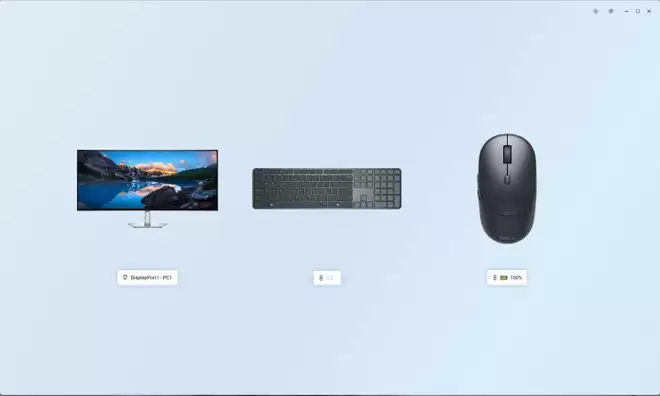
熟悉戴尔科技的用户,对Dell Display and Peripheral Manager软件一定不陌生。它采用现代UI设计,可管理显示器、键鼠、摄像头等多种设备,非常易用。
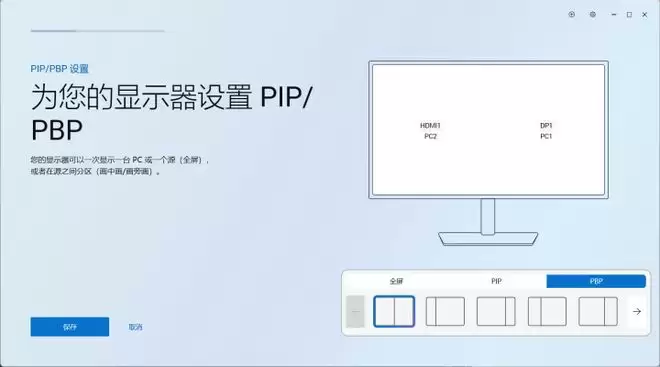
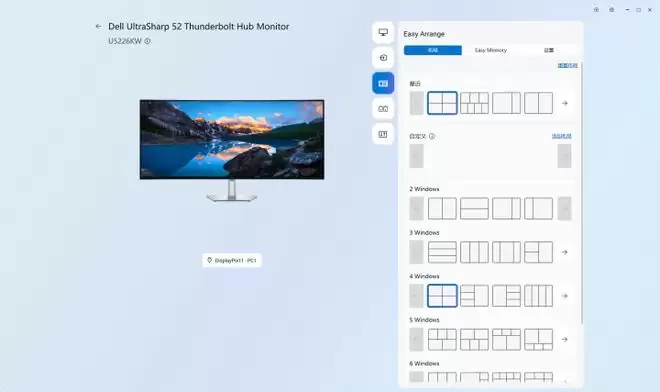
针对U5226KW,这款软件可以设置分屏比例、调节颜色,还能通过EasyArrange实现更高效的工作窗口布局。用户可保存程序组合配置,分配快捷键后一键完成窗口排列,生产力再上新台阶。
总结:戴尔U5226KW不止是一台显示器
一句话总结:戴尔U5226KW显示器的最大价值,绝不仅限于显示——它更像是整个桌面系统的核心枢纽。Dell Pro Precision 7 T1工作站负责主要计算任务,英特尔酷睿Ultra 7处理器与NVIDIA A1000专业显卡的强悍组合,在视频渲染、三维设计和工程软件运行时提供稳定输出;采用NVIDIA GB10 Grace CPU和128GB超大内存的Dell Pro Max with GB10,则成为AI时代的算力源泉,承担AI推理、模型部署等边缘AI任务;而手感舒适的Dell Pro 7 纤薄型键鼠套装(KM726)则实现了统一输入。
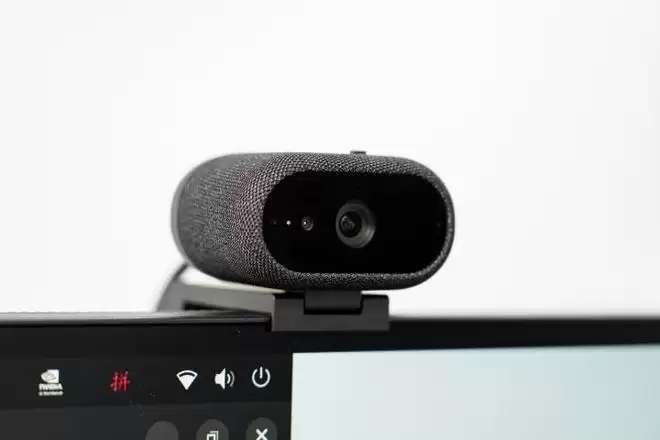
Dell Pro 7 4K网络摄像头(WB726)
最后,Dell Pro 7 4K网络摄像头(WB726)负责远程会议沟通。它通过了微软Teams、Zoom等主流会议软件认证,支持极速自动对焦、智能人像居中、4倍数码变焦及手势操控,内置双定向麦克风,AI降噪技术下3米内人声清晰拾取,为每一次沟通提供清晰的视听保障。
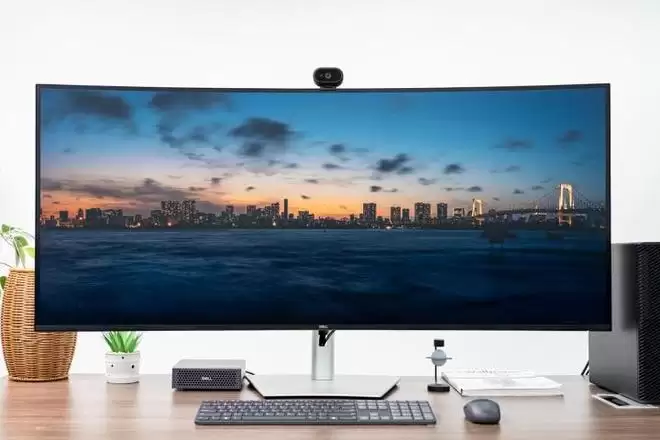
整体来看,戴尔U5226KW并非一台单纯追求“大”的显示器。52英寸6K超宽曲面屏、120Hz刷新率、IPS Black面板、Thunderbolt 4 Hub、KVM以及多主机管理能力——它将显示、连接和协同整合为统一平台,与PC和外设共同构成完整的戴尔科技商用生产力生态,构建出一种全新的桌面工作方式。
对企业用户而言,它能减少设备切换成本;对创意工作者而言,它提供连续而沉浸的创作空间。当桌面不再被线缆和设备割裂,生产力本身也获得了新的释放方式。


