
你可能遇到过这种情况:想要用iPhone录屏,但在控制中心翻来翻去也找不到那个圆形带圆点的图标。别着急,其实并非手机缺少此功能,只是它默认没有出现在控制面板中。下面将详细介绍整套录屏的配置与使用流程,一次性帮你搞定。
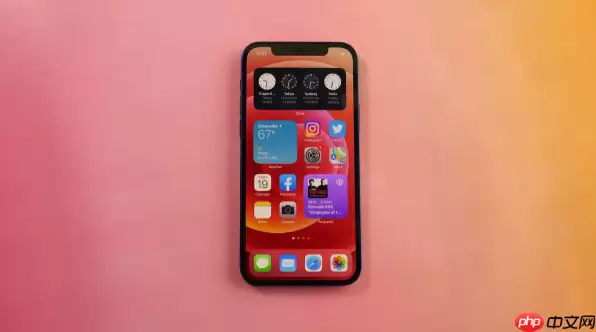
一、添加屏幕录制到控制中心
在使用iPhone录制屏幕前,必须先将“屏幕录制”控件添加到控制中心——这一步只需操作一次,之后即可随时调用。
1、启动“设置”应用,进入主界面。
2、找到并轻点“控制中心”,进入快捷功能设置页面。
3、在“自定控制”或“更多控制”区域中,向下滚动,找到“屏幕录制”。
4、点击其左侧的绿色加号,将其添加至上方的“包含的控制”列表中。
5、添加完成后,控制中心即出现圆形带圆点的图标,表示录屏功能已就绪。
二、通过控制中心启动和停止录屏
功能添加完毕后,接下来是如何使用。不同机型调出方式略有差异,但核心流程完全一致。
1、对于配备面容ID的机型(iPhone X及后续型号),从屏幕右上角向下滑动唤出控制中心。
2、对于配备主屏幕按钮的机型(iPhone 8及更早版本),从屏幕底部向上滑动打开控制中心。
3、找到圆形的“屏幕录制”图标,轻点它。
4、系统会进行3秒倒计时,随后正式开始录制。
5、录制过程中,屏幕顶部状态栏会变为红色,并显示“正在录制”。
6、要停止录制,可以点击顶部的红色状态栏,然后选择“停止”;或者再次打开控制中心,点击已经变红的录屏图标即可结束。
三、录制系统声音与麦克风音频
默认情况下,iPhone屏幕录制仅记录画面,不收录任何声音。如果你想录制自己的解说、环境音,或者游戏、视频中的内部音频,需要简单调整一下。
1、在控制中心长按“屏幕录制”图标,弹出扩展菜单。
2、检查是否开启了“麦克风”选项。如果开启,录制时会同时收录外部环境声音,适合教学讲解或直播解说。
3、如果只想要App内部的声音(比如视频原声、游戏音效),请关闭麦克风,并确保手机不在静音模式。
4、需要注意的是,部分应用程序出于版权保护限制,可能禁止内录系统声音。这时可以尝试外放声音,通过麦克风来捕捉。
四、查看与管理录屏文件
每次录屏完成后,视频文件会自动保存到“照片”应用中,方便回放或分享。
1、打开“照片”App,进入“相簿”或“所有照片”视图。
2、最新录制的视频通常排在列表顶部,按时间顺序排列。
3、点击视频可预览播放,支持基础剪辑操作,比如裁剪开头结尾、调整亮度等。
4、为了节省存储空间,建议定期清理不需要的录屏文件,尤其是4K高分辨率录制产生的大体积视频,占空间相当可观。


