
iPhone SE的键盘打字声音,有时确实会让人感到些许烦躁——特别是在开会、上课或夜深人静的时候。其实关闭这个声音并不复杂,关键是找到正确的操作方法。下面整理了五种实用方案,涵盖系统设置、物理按键、第三方输入法、快速调节以及异常恢复,你可以根据个人习惯灵活选择。
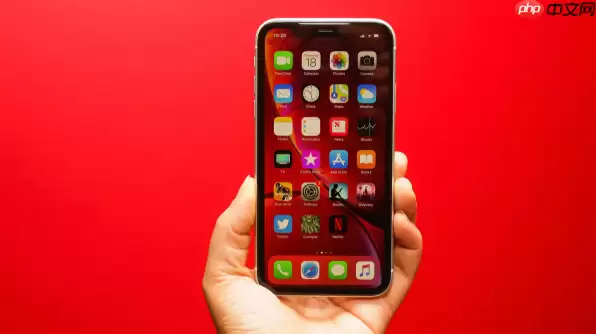
如果你正在使用iPhone SE且觉得键盘敲击声有些干扰,不必急着查找原因——这个声音其实是系统层面键盘反馈机制的一部分,与输入法类型及iOS版本都有关系。具体如何关闭?请继续往下看。
一、通过系统设置关闭键盘声音
这个方法适用于所有iOS版本的iPhone SE,直接修改系统级的键盘反馈配置,既能控制原生输入法,也能管理大多数第三方输入法。
1、打开手机【设置】应用(那个齿轮图标)。
2、向下滚动,点击【声音与触感】。
3、找到【键盘反馈】并点击进入。
4、把【声音】右侧的开关滑动到关闭状态(变成灰色)。
5、如果你的iPhone SE运行的是iOS 15或更高版本,记得顺手将同页面里的【触感】开关也关闭——否则部分机型仍可能发出微弱的振动伴碎银效应。
二、使用物理静音键临时屏蔽
iPhone SE(无论第一代、第二代还是第三代)左侧均配备了一个实体静音拨杆,这个操作能快速禁用包括键盘音在内的所有系统提示音,但不会影响你观看视频、听音乐或闹钟响铃。
1、将手机左侧音量键上方的拨杆向上推到底,听到“咔哒”一声,或者屏幕左上角出现月牙图标,即表示静音模式已开启。
2、此时键盘敲击声、锁屏提示、通知铃声等系统音效全都会被屏蔽,但视频、音乐等媒体声音仍可正常输出。
3、整个过程无需进入设置,非常适合突然需要安静的场合。
三、针对第三方输入法单独设置
如果你使用的是搜狗、百度、讯飞等第三方输入法,它们的音效控制是独立的,系统级设置可能无法有效管理。这种情况下需要进入输入法内部自行关闭。
1、在任意可输入文字的位置,长按空格键或点击输入法切换按钮,调出当前输入法的菜单。
2、点击输入法名称旁边的“设置”图标(通常是齿轮或“更多”字样)。
3、进入后找到【按键音】、【键盘音效】、【声音反馈】等选项。
4、将其关闭即可——部分输入法需要重启App或切换一下输入法才能生效。
四、通过控制中心快速调节
如果你并不想完全静音,只是希望降低键盘音量,那么控制中心是一个很好的选择。该方法适用于iOS 14及以上版本的iPhone SE。
1、从屏幕右上角向下滑动呼出控制中心(全面屏SE),或从底部向上轻扫(非全面屏SE,如第一代)。
2、长按右上角的音量模块(即扬声器图标区域)。
3、在弹出的面板中将音量滑块拖到最低位置——此时键盘音效会明显减弱,几乎听不到,而其他提示音仍保留基础响应。
五、重置键盘反馈设置(适用于异常恢复)
有时系统升级后键盘声音会自动开启,或者明明关闭了却依然能听到,这可能是键盘反馈参数的缓存出现问题。可以尝试进行重置操作。
1、进入【设置】→【通用】→【传输或还原iPhone】→【还原】。
2、点击【还原键盘词典】——请注意该操作仅清除自定义词库,并不会影响键盘声音的开关状态。
3、返回【设置】→【声音与触感】→【键盘反馈】,重新确认【声音】和【触感】均为关闭状态。
4、如果问题仍然存在,建议重启设备后再重新关闭一次。


