
苹果手机突然卡住、屏幕点不动,这种情况谁遇到都难免有点慌。别着急,先别急着联系售后,很多时候只需要一套正确的按键组合操作就能把它“唤醒”。不同年份的iPhone,它们的“唤醒”方式不太一样,我按机型和场景为您梳理清楚,下次再遇到就知道怎么处理了。
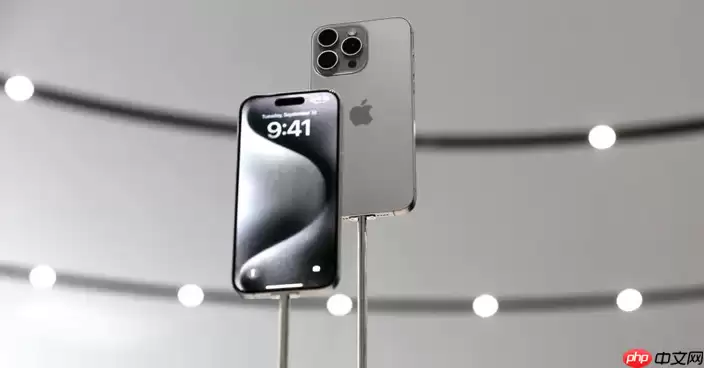
如果你正对着一台怎么按都没反应的iPhone,先别断定它“没救了”。屏幕黑着不动,可能是系统瞬间死机、电池彻底亏电,或者按键本身接触不良。下面这些方法,就是针对不同情况的“唤醒”标准流程。
一、iPhone 8及更新机型(含iPhone SE第二代起、iPhone X至iPhone 15全系)
这类机型取消了Home键,采用的是侧边按钮和音量键协同工作的逻辑。不是长按,而是像弹钢琴一样快速切换,给系统一个明确的“我要重启”信号,再由电源键执行最终的“断电-通电”流程。
1、快速按一下左侧的音量加键,然后立刻松手,注意是按一下就松开。
2、紧接着,快速按一下左侧的音量减键,同样按完就松手。
3、最后,长按右侧的侧边按钮(也就是电源键),不要松手,持续按住大约10到15秒。
4、当你看到屏幕上出现白色的苹果Logo时,就可以松开侧边按钮了。剩下的就交给手机自己,等待它正常启动即可。
二、iPhone 7与iPhone 7 Plus
这个系列比较特殊,虽然取消了实体Home键,但它的强制重启逻辑依然是传统的“双键齐下”。这一招可以直接绕过触控屏的故障,从底层唤回电源管理模块的控制权。
1、一只手按住左侧的音量减键,另一只手按住右侧的侧边按钮。
2、两个键同时用力往下按,保持住,至少坚持12秒。中间千万别松手。
3、眼睛盯着屏幕,如果看到它先黑一下,然后又亮起苹果Logo,这就对了。
4、等Logo稳定出现后,松开所有按键,等着系统自己加载完成就行了。
三、iPhone 6s、iPhone SE(第一代)及更早机型
这些“老前辈”的重启方式最直接,靠的就是实体Home键和电源键的物理连接。这套组合操作能够穿透大部分软件层面的卡死状态,直接重置主板上的供电时序。
1、左手大拇指按住正面的圆形Home键,右手食指按住顶部的电源键(或者右侧的电源键,具体看你的机型)。
2、两个键同时按住,保持15到20秒不松手。
3、注意看屏幕:如果出现一个低电量图标,那说明它只是没电了,先去充电。如果直接出现了苹果Logo,那就继续按着,别着急松手。
4、等到那个白色苹果变得稳定、清晰,松开两个键,手机就会自动进入启动流程。
四、通过辅助触控虚拟按键开机(适用于所有支持iOS 13及以上机型)
万一物理按键坏了,或者你手上有伤不方便操作怎么办?这时候系统自带的“小圆点”就能派上大用场。它能让你用一个虚拟按钮,向系统发送“重新启动”指令,实现完全无物理按键的重启。
1、进入手机的【设置】→【辅助功能】→【触控】→【辅助触控】。
2、把【辅助触控】的开关打开,屏幕上就会出现一个半透明的圆形悬浮球。
3、点击这个悬浮球,选择【自定顶层菜单】,然后轻点任意一个你平时不常用的图标位置。
4、在弹出的一大串功能列表里,找到并勾选【重新启动】,最后点击右上角的【完成】保存设置。
5、以后只要手机卡住,点击悬浮球,再点一下刚设置好的那个图标,它就会自动关机然后再开机,全程不需要使用任何实体按键。
五、连接电脑进入恢复模式强制开机(适用于完全无响应设备)
这是最后的大招,适合前面所有方法都无效的情况。通过数据线连接电脑,我们可以向手机的Boot ROM(底层引导区)发送直接指令,绕开所有系统校验,强行把它拽进恢复模式或DFU模式。这是一种硬件级别的唤醒方式。
1、用原装数据线把没反应的iPhone连接到电脑上,电脑上要提前装好最新版iTunes(Windows)或Finder(macOS Catalina及更高版本)。
2、针对iPhone 8及更新机型:快速按一下音量加键→快速按一下音量减键→长按侧边按钮10秒。等屏幕变黑后,继续按住侧边按钮,同时再按住音量减键5秒。
3、针对iPhone 7系列:同时按住侧边按钮和音量减键10秒。屏幕变黑后,松开侧边按钮,但继续按住音量减键5秒。
4、针对iPhone 6s及更早机型:同时按住Home键和顶部电源键10秒。屏幕变黑后,松开电源键,但继续按住Home键5秒。
5、当电脑上弹出“检测到处于恢复模式的iPhone”这个提示窗口时,恭喜你,成功与设备建立连接,可以开始下一步操作了。


