
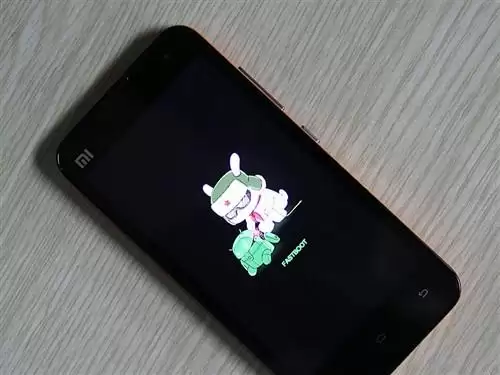
对于安卓手机解锁或刷机操作,线刷是一种常见且高效的解决方案。不少用户或许了解,线刷通常要求手机关机后连接电脑(部分型号还需配合特定音量键组合),并且无需提前开启USB调试模式。
听起来似乎并不复杂,但一个关键前提往往被忽视:必须确保电脑的USB接口与所使用的数据线均处于正常状态。操作系统方面没有特殊限制,主流的Windows版本,如XP、Win7、Win8或Win10,均可胜任。
为了避免耗费大量时间却因硬件连接问题受阻,强烈建议在正式开始解锁或刷机流程前,先花一两分钟进行简单的连接测试。操作并不复杂,核心在于:无论采用何种连接方式,只要手机接入电脑后,电脑的“设备管理器”出现任何反应,即表明物理连接线路基本畅通。
那么如何打开电脑的设备管理器?这里提供两种通用路径:
① 在电脑桌面右键点击【我的电脑】或【计算机】,选择【属性】,即可找到【设备管理器】。
② 同样右键点击【我的电脑】或【计算机】,选择【属性】,点击【高级系统设置】,切换到【硬件】标签页,里面即有【设备管理器】。
方法一:开机状态连接测试(推荐)
让手机正常开机并停留在锁屏或密码输入界面。使用数据线将手机连接至电脑。若USB接口与数据线均正常,且电脑已安装对应手机驱动,通常可在【设备管理器】→【便携设备】下直接看到手机型号。
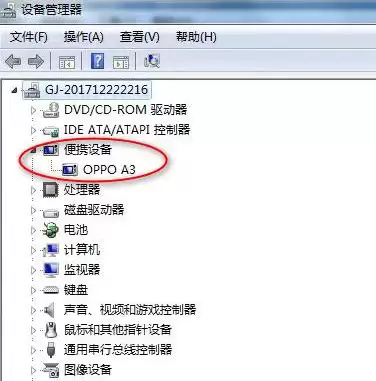
若此方法未能显示手机型号,不必着急,可尝试下面第二种方法。
方法二:关机状态连接测试
将手机关机后直接通过数据线连接电脑。若连接正常,手机会进入关机充电状态。此时查看设备管理器,在驱动已安装的前提下,通常会新出现“便携设备”、“Android Phone”或“Android Device”等条目。
(需要注意的是,部分机型如OPPO A3、R15等可能无法稳定显示设备名称,但只要插拔数据线时设备管理器列表出现瞬间刷新或闪动,即足以证明接口正常、能被电脑识别。)
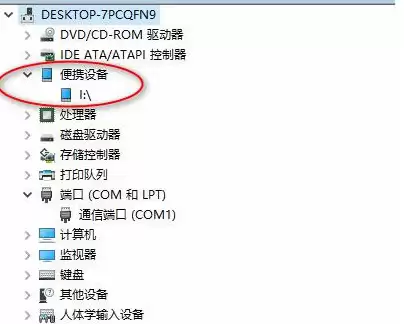
如何确认设备管理器里新出现的设备就是你的手机?
一个直观的验证方式是:轻轻拔掉数据线,同时紧盯设备管理器窗口。若新出现的设备条目随之消失,即可百分之百确定刚才识别到的正是你的手机。通过此测试,基本可为后续的解锁或刷机成功率吃下一颗定心丸。
总而言之,无论采用开机连接还是关机连接,测试的核心目标只有一个:确保手机连接电脑后,设备管理器产生明显变化。即便因驱动问题未能准确识别出手机型号,只要出现端口列表刷新、未知设备出现又消失等反应,即证明数据线和USB接口这一关已通过,满足了进行线刷解锁或刷机的最基础条件。


