
在使用SketchUp(草图大师)进行建模时,常常会遇到需要翻转平面的场景,例如调整法线方向或匹配特定的建模逻辑。其实这个操作并不复杂,只要掌握几个关键步骤,就能轻松完成面的翻转。
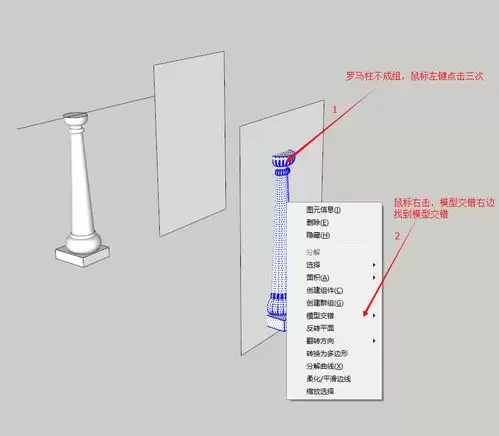
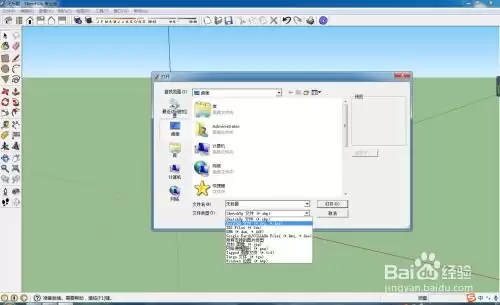
首先,你需要打开需要操作的模型。无论是导入的外部模型还是正在创建的新模型,方法都是相同的。找到那个需要“翻面”的平面,使用选择工具点击它。选中后,平面周围会出现蓝色的边框,表示它已进入可编辑状态。
两种主流的翻转方法
接下来就可以执行翻转操作了。SketchUp提供了不止一种方式,你可以根据自己的习惯灵活选择。
最直观的方法是通过右键菜单来实现。选中目标平面后,直接点击鼠标右键,会弹出一个上下文菜单。仔细查找,通常能找到名为“翻转平面”的选项。点击它,平面便会立即沿着其法线方向翻转。
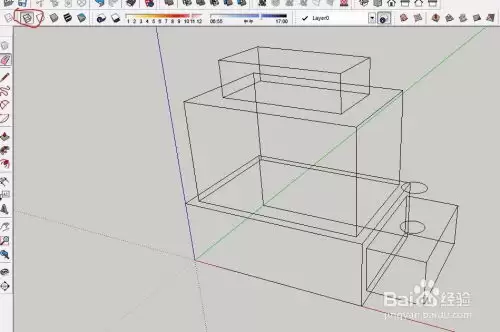
如果你更喜欢使用工具栏,也完全没有问题。在主工具栏中,留意那些与面编辑相关的图标,找到专门用于翻转平面的工具按钮(图标可能像两个反向的箭头或一个翻转的面)。点击激活该工具,再点击你要处理的平面,效果与右键菜单完全相同。
操作后的检查与调整
翻转之后,记得观察一下效果。有时由于视角或模型复杂度的原因,一次翻转未必能达到预期。如果发现方向反了或不正确,不用担心,SketchUp的操作是可逆的。只需再次选中那个平面,重复一次翻转操作,它就会回到之前的状态或翻转到另一个方向。多试两次,直到方向正确为止。
为了让翻转操作更高效,这里有一个小技巧:在翻转之前,不妨先对平面做一些简单的预处理。例如,先用移动或缩放工具稍微调整它的位置或大小,这样有时能让翻转后的面更好地与周围几何体对齐,减少后续的调整工作量。
总的来说,熟练掌握翻转平面的功能,能让你在面对复杂的建模需求时更加得心应手。无论是处理导入模型的法线错误,还是在创意造型中刻意控制面的朝向,这都是一项基础且实用的技能。多在实际项目中运用几次,你就能形成自己的操作节奏了。


