
在日常使用中,手机连接电脑是常见操作,无论是刷机还是传输文件,都需要依赖数据线作为桥梁。但有时电脑却无法识别手机,连接失败确实令人困扰。别着急,我们先确认一下手机和电脑是否成功建立了连接。
如何判断手机与电脑已成功连接?
操作非常简单,按照以下两步即可:
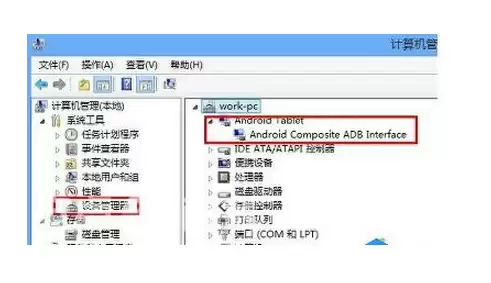
首先,在电脑桌面上找到「我的电脑」(WinXP系统)或「计算机」(Win7/8系统)图标,右键点击该图标,选择「管理」。
接着,在弹出的计算机管理窗口中,找到并点击「设备管理器」。如果列表中没有出现你的手机设备,则说明连接失败。若能看到类似下图的设备显示,那么恭喜你,连接基本正常。
连接失败?七大原因逐一排查
如果确认连接失败,问题究竟出在哪里?根据常见的维修经验,无外乎以下七种情况。我们逐一对照排查。
1. 手机USB调试模式是否开启?
这是最基础也最容易忽略的步骤。安卓手机若要与电脑进行深度通信(例如刷机、传输调试数据),必须在“开发者选项”中开启“USB调试”模式。不同手机的开启路径略有差异,通常可在“设置”-“关于手机”中连续点击“版本号”激活开发者选项,然后在该选项中找到并开启USB调试。
2. 尝试重启设备并更换USB接口
电子设备的通用法则:遇到问题先重启。同时重启手机和电脑,有时能解决临时的驱动或服务冲突。
更关键的是检查USB接口:
台式机用户:建议将数据线直接插在机箱后部的主板原生USB接口上。机箱前置接口或USB延长线可能因供电不足或信号衰减导致连接不稳定。
笔记本用户:尝试更换笔记本上不同的USB口。同时,暂时拔掉其他非必要的USB设备(如外接键盘、扩展坞、移动硬盘等),避免端口资源冲突。
3. 选择正确的手机连接模式
手机通过USB线连接电脑时,通常会有多种模式可选,名称各异:“仅充电”、“文件传输(MTP)”、“媒体设备”、“PTP(相机)”等。
对于大多数传文件或刷机需求,你需要选择“文件传输(MTP)”或“媒体设备”模式。如果误选了“仅充电”,电脑自然无法识别手机中的文件。连接后,下拉手机通知栏即可快速切换该选项。
4. 数据线本身是否完好?
不要小看数据线,它常常是问题的根源。市面上很多线材仅支持充电,无法传输数据(即所谓的“充电线”)。
如何判断?很简单,将该线用在其他设备上测试,或者换一根已知正常的数据线连接手机和电脑。如果换线后问题解决,那么毫无疑问,需要更换一根靠谱的数据线了。
5. 检查电脑的系统优化设置
如果你使用过系统优化软件(如某某卫士、某某管家),它们可能为了加速系统而禁用了某些与USB驱动或设备识别相关的系统服务。
可以回顾优化记录,或者直接进入这些优化软件的“启动项”或“服务”管理页面,查看是否有被禁用的相关项目,将其重新启用,然后重启电脑。
6. 关闭冲突的同类软件
如果你同时运行了多个手机助手、刷机工具或驱动管理软件,它们可能会互相争夺手机的控制权,导致连接异常。
解决办法很直接:关闭所有这类软件,只保留当前需要使用的那个,再重新连接试试。
7. 终极排查:可能是电脑系统问题
如果以上六条全部排查完毕,问题依旧,那么怀疑的矛头就该指向电脑操作系统本身了。可能是系统文件损坏、USB驱动组件缺失或冲突。
最有效的验证方法是:换一台电脑。使用同一部手机和同一根数据线,在另一台电脑上尝试连接。如果在新电脑上一切正常,则基本可以断定是原电脑的系统环境出了问题。此时,考虑重装USB驱动或修复系统,可能是最终的解决方案。


