
在C4D动画制作中,想要让静态模型真正“活”起来,赋予其真实的生命力?颤抖工具(Jiggle Deformer)往往是一个容易被忽视却极为强大的利器。它能够模拟出细微的抖动或强烈的震动,为角色、物体甚至整个场景注入独特的生动感。接下来,我们将深入解析这一工具的核心用法,帮助你快速上手,让作品更出彩。
一切从准备开始。首先,打开你的C4D项目,导入或选择需要添加动画的模型对象。一个关键前提是:确保模型处于可编辑状态,或者已经转换为可编辑对象。这是因为颤抖工具通常需要作用于模型的点级别结构,才能计算出自然的形变效果。
找到并启用颤抖工具
工具在哪里?别担心,它并不难找。在C4D的菜单栏中,你可以通过 “变形器” 分类找到它,或者直接在界面右侧的“造型”工具组中定位。不同版本的C4D界面布局可能略有差异,但记住它的名字——“抖动”或“Jiggle”——总能在与变形、动画相关的区域找到它。选中你的模型,点击应用颤抖工具,它就会作为模型的一个子级变形器出现。
理解核心参数:强度、频率与幅度
点击颤抖工具后,属性面板里会呈现一系列控制参数。别被它们吓到,核心其实就三个:强度、频率和幅度。
强度(Strength):顾名思义,它控制颤抖的剧烈程度。把这个数值调大,你的模型就会抖得更“欢快”甚至“疯狂”;数值调小,则可能只是微不可察的呼吸般颤动。
频率(Frequency):这个参数决定了颤抖的速度节奏。频率值越高,抖动就越急促、细碎,像紧张时的战栗;频率值调低,抖动则会变得缓慢、悠长,更像是缓慢的脉动或惯性摆动。
幅度(Amplitude):它影响的是每次抖动运动的范围大小。幅度大,动作夸张;幅度小,动作收敛。
这三个参数相互配合,几乎能定义出任何你想要的抖动质感。是模拟发动机的细微高频震动,还是表现果冻Q弹的低频晃动,全在于它们的组合。
设置关键帧,让颤抖“动”起来
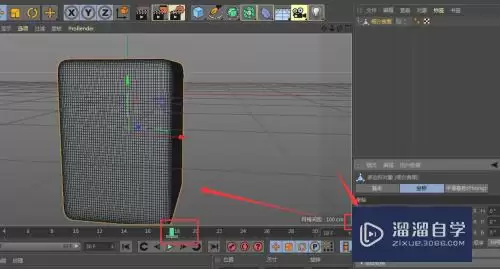
参数调好了,但怎么让颤抖在特定时间发生呢?这就离不开关键帧动画了。在C4D的时间轴面板上,找到你想要颤抖效果开始的时间点,然后在颤抖工具的属性中,为你调整好的参数(比如强度)打上关键帧。接着,移动到另一个时间点,改变参数值(例如将强度从0调到100),再次打上关键帧。
这样一来,C4D就会自动在两个关键帧之间生成平滑的过渡动画。你可以让颤抖效果由弱渐强,也可以让它由急到缓,创造出非常动态的变化过程。例如,模拟一个物体从静止到被撞击后剧烈震动再到缓缓停止的全过程,就是通过在不同时间点设置多组关键帧来实现的。
结合其他工具,释放创意
别忘了,颤抖工具很少单独作战。将它与其他变形器(如扭曲、膨胀)或动画工具(如简单的位移、旋转关键帧)结合使用,能产生更奇妙的效果。比如,让一个旋转的齿轮同时带有细微的高频颤抖,机械感瞬间拉满;或者让一个缩放弹跳的球体附带抖动,卡通趣味性会更强。
说到底,掌握颤抖工具的秘诀就是大胆尝试。多调节几组参数,多设置几种关键帧序列,观察模型产生的变化。很快你就能发现,这个看似简单的小工具,能为你的C4D动画带来意想不到的生动细节与专业质感,让你的作品在众多动画中脱颖而出。


