
升级到Windows 11后,任务栏图标集体“失踪”?这确实是个让人头疼的问题。别担心,这通常是系统更新后的小故障,并非硬件问题。下面分享几个经过验证的有效解决方法,你可以按顺序尝试。
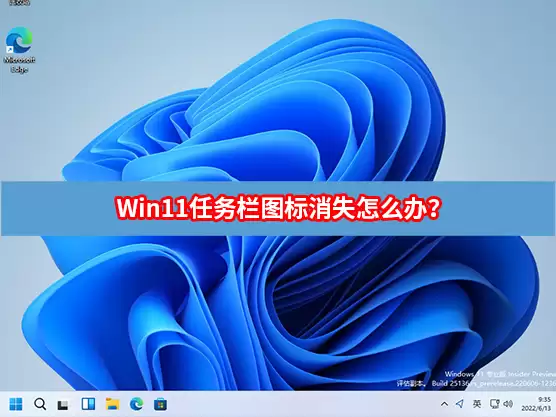
Win11任务栏消失解决教程
首先,最值得尝试的是通过修改系统时间来“唤醒”任务栏。这个方法解决了很多因系统时间校验异常导致的问题。
方法一:调整系统时间与Internet时间设置
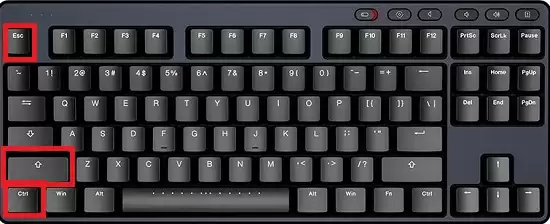
1. 同时按下 Ctrl + Shift + Esc 键,调出任务管理器。
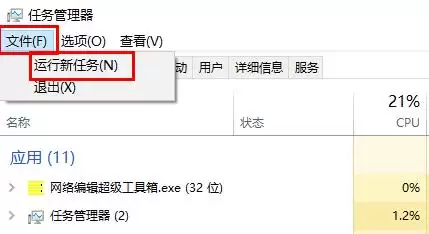
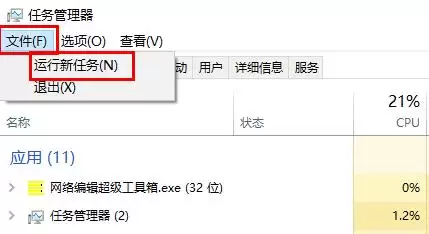
2. 点击左上角的“文件”菜单,选择“运行新任务”。
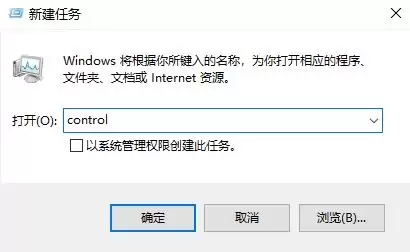
3. 在弹出的对话框中输入 control,然后点击“确定”,这会打开传统的控制面板。
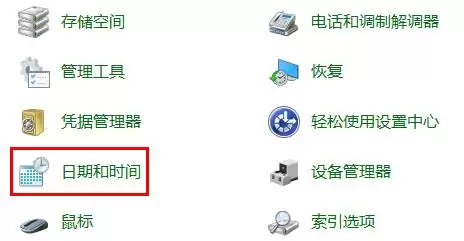
4. 在控制面板中,将查看方式改为“类别”,找到并点击“时钟和区域”下的“日期和时间”。
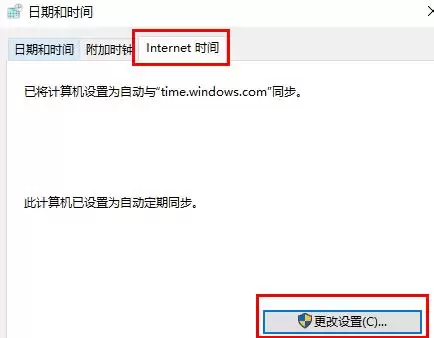
5. 切换到“Internet 时间”选项卡,点击“更改设置”。
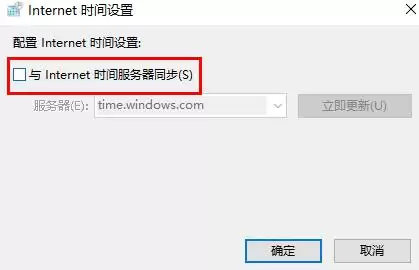
6. 取消勾选“与 Internet 时间服务器同步”选项,然后点击“确定”。
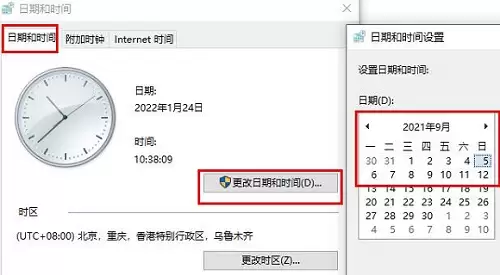
7. 最后,回到“日期和时间”设置,手动将系统日期调整到 9月5日之后(例如调整为当前或未来的日期),再次点击“确定”。完成操作后,通常需要重启电脑或注销重新登录才能生效。
如果第一个方法不奏效,可以尝试通过命令提示符执行一个修复命令。
方法二:通过命令提示符修复注册表并重启
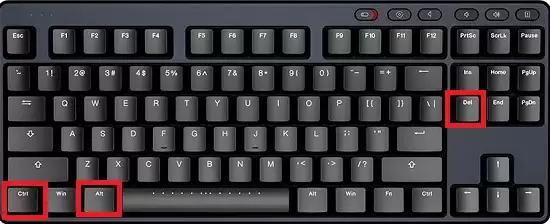
1. 按下 Ctrl + Alt + Delete 组合键,选择“任务管理器”。
2. 同样,点击“文件”->“运行新任务”。
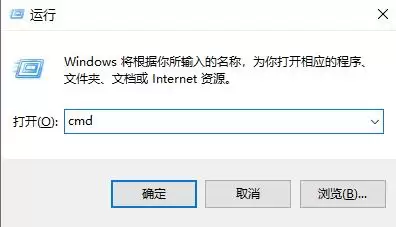
3. 输入 cmd,并务必勾选下方的“以系统管理权限创建此任务”,然后点击“确定”。
4. 在打开的管理员命令提示符窗口中,完整输入以下命令后按回车:
reg delete HKCU\SOFTWARE\Microsoft\Windows\CurrentVersion\IrisService /f && shutdown -r -t 0
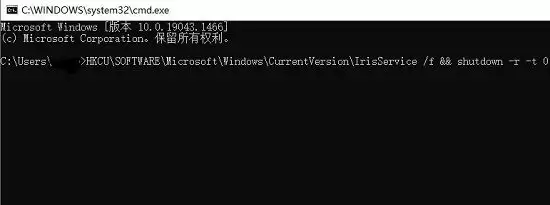
这个命令会删除一个特定的注册表项并立即重启电脑。重启后,检查任务栏是否恢复正常。
方法三:终极方案——重置或重装系统
如果以上两种方法都无法解决问题,那可能是系统文件损坏比较严重。此时,可以考虑使用Windows 11的“重置此电脑”功能(保留个人文件),或者直接进行系统重装。这能从根本上解决由系统文件异常引起的各类问题,当然,操作前请务必备份好重要数据。


