
游乐游手机版
首页/AI教程/文章详情

VSCode中文界面设置详细图文教程

时间:2026-06-13 18:47
对于许多中文开发者而言,将 Visual Studio Code(简称 VSCode)的英文界面转换为中文,是提升工作效率和降低使用门槛的首要一步。作为微软推出的免费、开源且功能强大的代码编辑器,VSCode 在安装后默认界面为英文。本文将提供一份详尽图解教程,手把手指导您完成 VSCode 中文语

对于许多中文开发者而言,将 Visual Studio Code(简称 VSCode)的英文界面转换为中文,是提升工作效率和降低使用门槛的首要一步。作为微软推出的免费、开源且功能强大的代码编辑器,VSCode 在安装后默认界面为英文。本文将提供一份详尽图解教程,手把手指导您完成 VSCode 中文语言包的安装与设置。

汉化前准备工作

  • 确保您的计算机已成功安装 Visual Studio Code。
  • 保持网络通畅,以便顺利在线下载语言扩展程序。

安装中文语言包的详细步骤

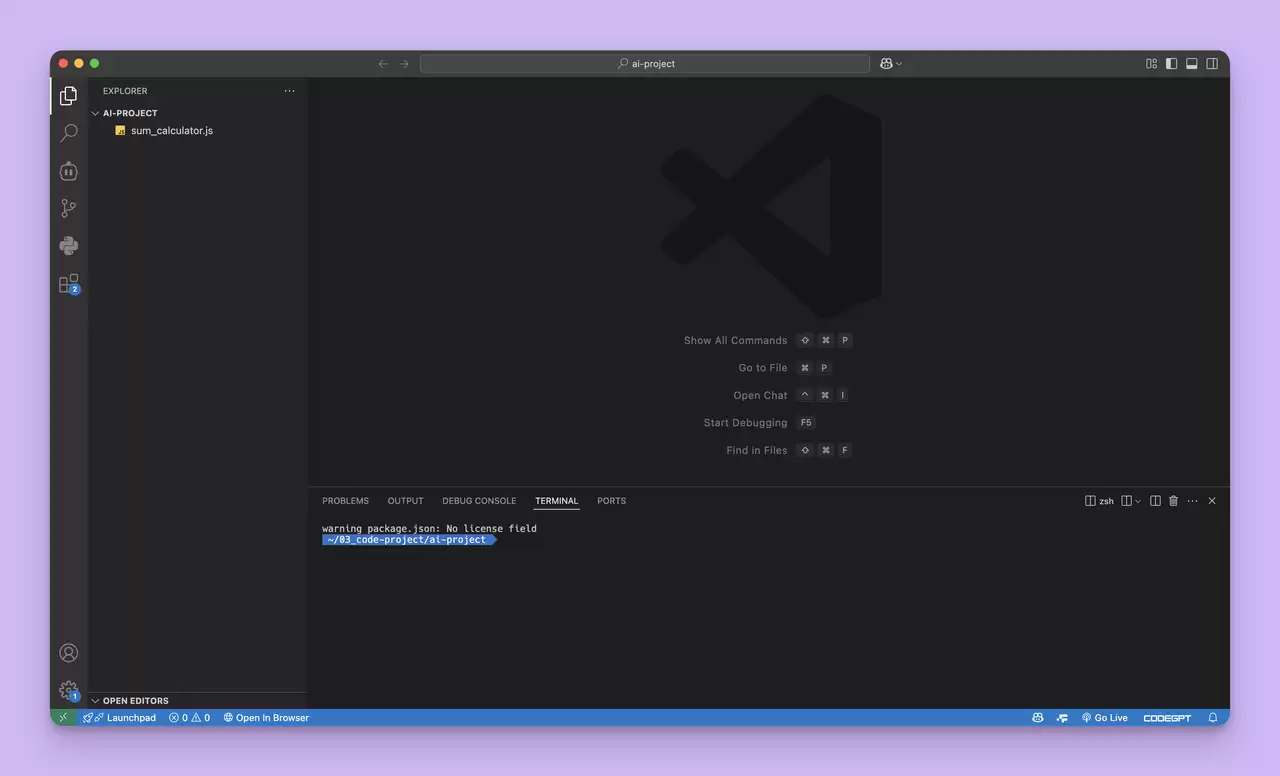
步骤1:启动 VSCode 编辑器

在您的电脑桌面或开始菜单中找到 VSCode 图标,双击启动应用程序。
VSCode 中如何设置中文?汉化版图文教程

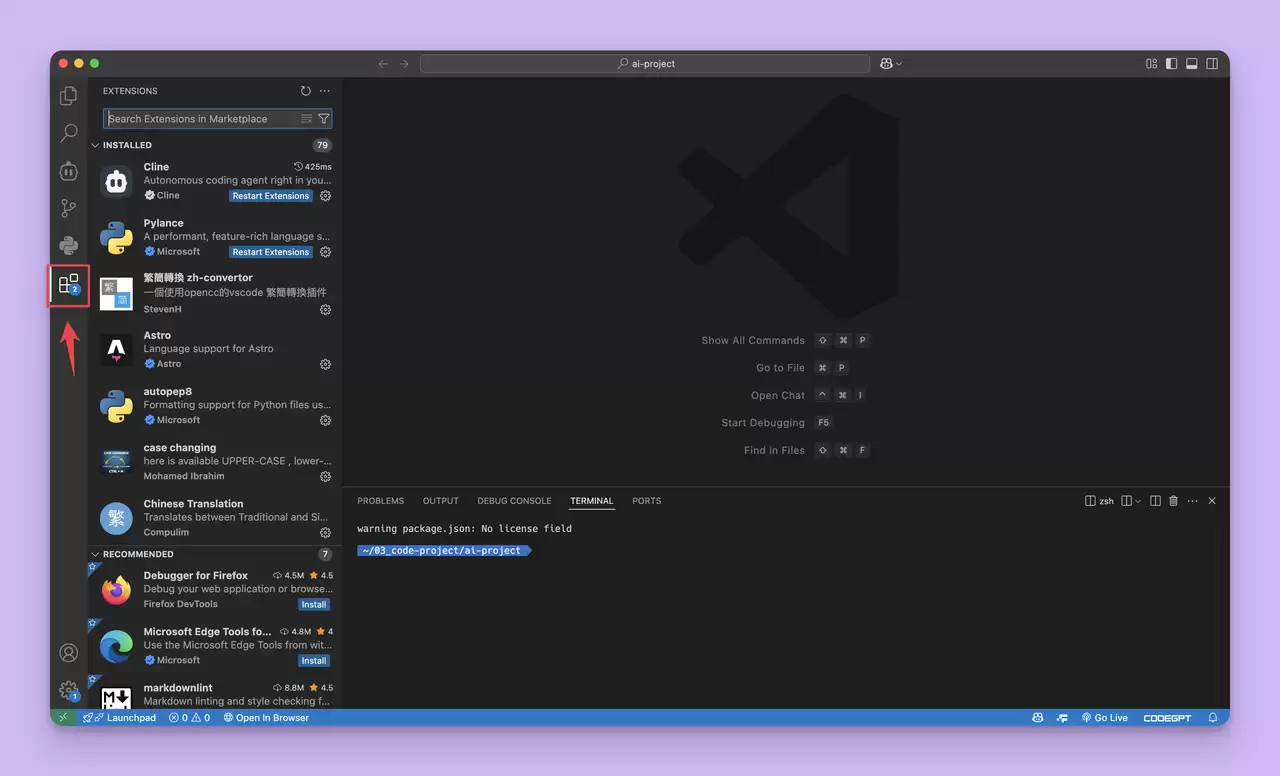
步骤2:打开扩展市场面板

在 VSCode 左侧的活动栏中,找到并点击“Extensions”(扩展)图标(由四个小方块组成)。熟练用户可直接使用快捷键 Ctrl+Shift+X(Windows/Linux)或 Command+Shift+X(Mac)快速打开。
VSCode 中如何设置中文?汉化版图文教程

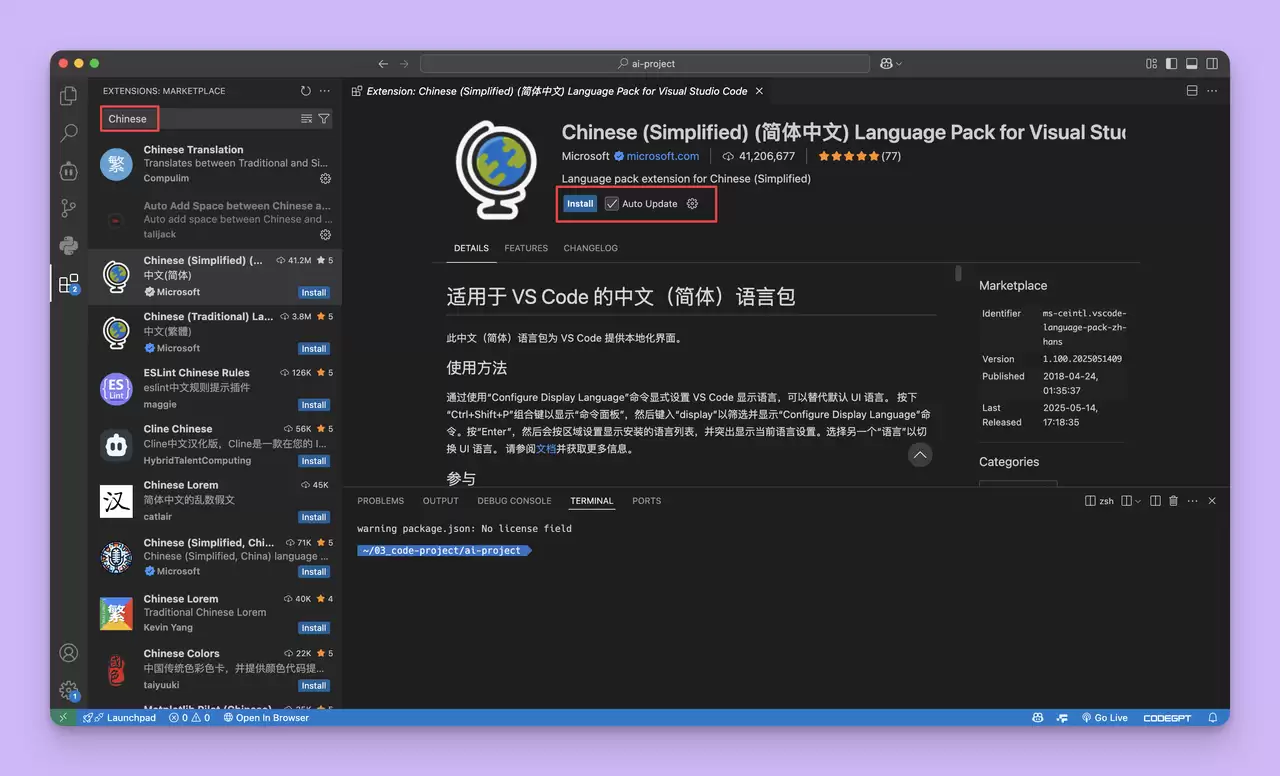
步骤3:搜索中文语言扩展

在扩展市场的顶部搜索框中,输入关键词,例如“Chinese”、“中文语言包”或“简体中文”,然后按下回车进行搜索。

步骤4:安装官方简体中文语言包

在搜索结果列表中,请认准由 Microsoft 官方发布的扩展,其名称为 Chinese (Simplified) Language Pack for Visual Studio Code。点击该扩展右侧显示的“Install”(安装)按钮,系统将自动下载并安装此语言包。
VSCode 中如何设置中文?汉化版图文教程

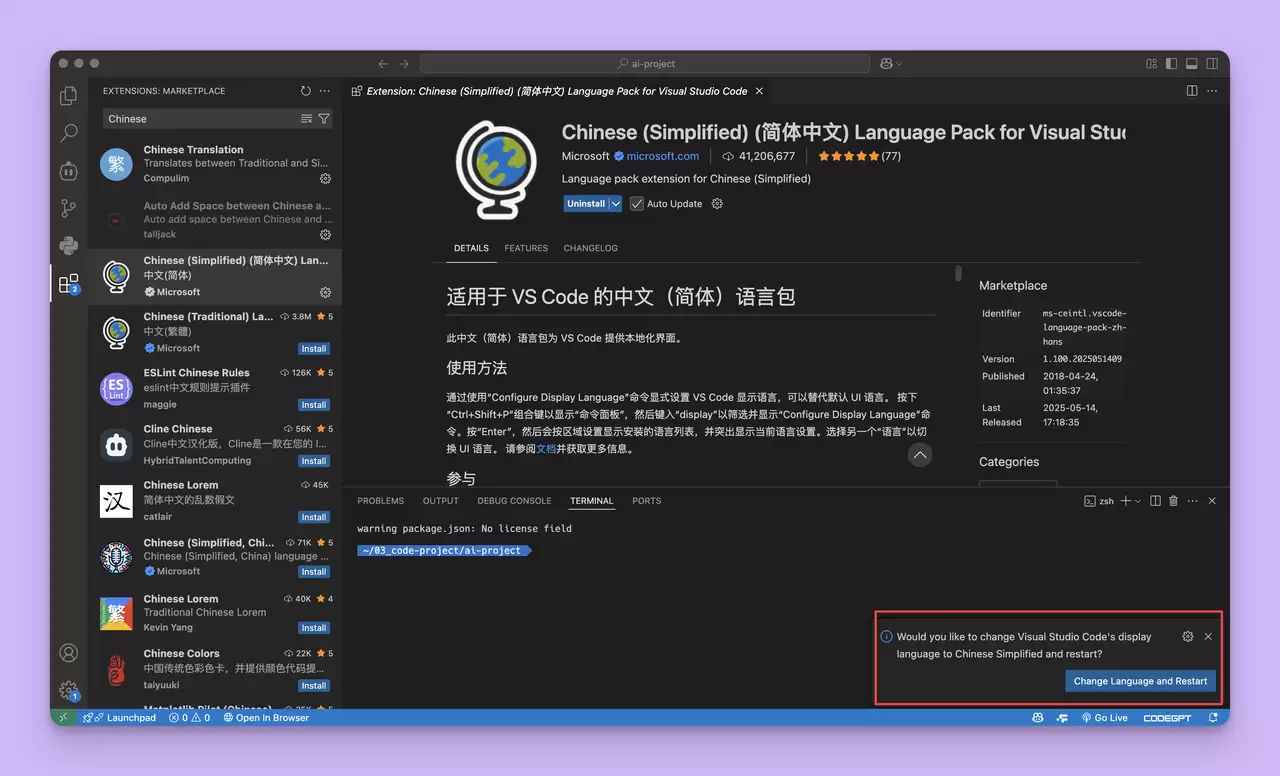
步骤5:重启编辑器以生效

语言包安装完毕后,VSCode 右下角通常会弹出提示窗口,询问是否立即重启以激活新语言。请点击“Restart”(重启)按钮,完成编辑器的重启操作。
VSCode 中如何设置中文?汉化版图文教程

重启后,您会发现整个 VSCode 的操作界面,包括菜单栏、侧边栏、设置项以及提示信息,均已切换为熟悉的中文。此汉化过程仅改变了界面显示语言,不会对代码编辑、编译运行等核心功能产生任何影响。若未来需要切换回英文界面,只需在扩展管理中禁用或卸载此中文语言包,并重启编辑器即可。完成以上步骤,您就可以在完全中文的环境下,更加顺畅地使用 VSCode 进行开发工作了。

来源:https://apifox.com/apiskills/vscode-chinese/
上一篇软件需求文档完整模板与编写说明 下一篇软件测试文档编写模板与使用指南
本站内容用于信息整理与展示,如有侵权或内容问题请及时联系处理。

相关推荐

补充同频道和同主题内容,方便继续浏览更多相关内容。

同类最新

继续查看同栏目最近更新的文章。

更多
CapCut AI Docker 一键部署:镜像拉取、端口映射与数据目录配置教程
AI教程 · 2026-06-30

CapCut AI Docker 一键部署:镜像拉取、端口映射与数据目录配置教程

CapCutAI容器化部署需先确认镜像来源与授权范围,再完成环境准备、镜像拉取、端口映射、数据目录挂载和启动验证,适合本地试用、团队内网演示与轻量化AI剪辑服务管理。

CapCut AI Windows本地安装配置2026最新版含下载与环境要求
AI教程 · 2026-06-30

CapCut AI Windows本地安装配置2026最新版含下载与环境要求

CapCutAI与剪映AI在Windows端适合短视频、口播、课程和营销素材剪辑,安装前需确认系统、显卡、存储与网络条件,优先选择官方渠道下载,并完成账号、素材目录、硬件加速和导出参数配置。

Veo新手保姆级安装教程:从下载到首次运行
AI教程 · 2026-06-30

Veo新手保姆级安装教程:从下载到首次运行

Veo适合用文字生成短视频,新手应先确认官方入口、准备账号与设备环境,再按网页或应用方式完成启用。首次运行重点在提示词、参数、素材合规与结果保存,避免使用非官方安装包。

Veo本地模型运行下载路径设置与性能优化指南
AI教程 · 2026-06-30

Veo本地模型运行下载路径设置与性能优化指南

Veo本地模型部署需先确认模型来源与硬件条件,再完成下载校验、目录规划、路径配置和推理参数优化。重点关注显存占用、依赖版本、缓存位置、授权范围与常见报错处理。

Veo安装失败解决指南:常见报错与日志排查及升级回滚方案
AI教程 · 2026-06-30

Veo安装失败解决指南:常见报错与日志排查及升级回滚方案

Veo安装失败通常与系统环境、依赖版本、网络源、权限和缓存有关。排查时应先确认版本要求,再查看安装日志,按报错类型处理,并提前备份项目,确保升级与回滚可控。