
在 JMeter 进行接口性能测试与功能验证时,正确配置 HTTP 请求头是至关重要的环节。许多常见场景都依赖于此,例如:
- 当 POST 请求体为 JSON 格式数据时,必须在请求头中声明
Content-Type: application/json,以确保服务器能正确解析。 - 采用 Token 进行身份验证的接口,通常通过请求头传递凭证,格式如
Authorization: Bearer xxxxxx。
本文将详细讲解在 JMeter 中设置、修改和验证 HTTP 请求头的完整操作流程,帮助您高效完成接口测试配置。
1 如何添加 HTTP 请求头
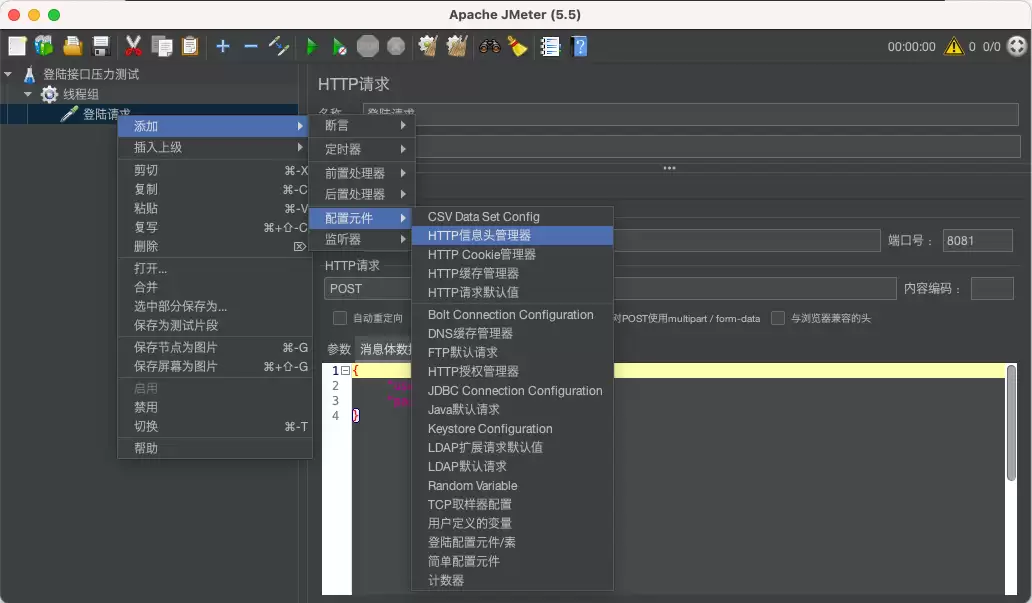
首先,在对应的 HTTP 请求采样器上单击右键,依次选择 添加 → 配置元件 → HTTP 信息头管理器,即可添加一个头管理组件。
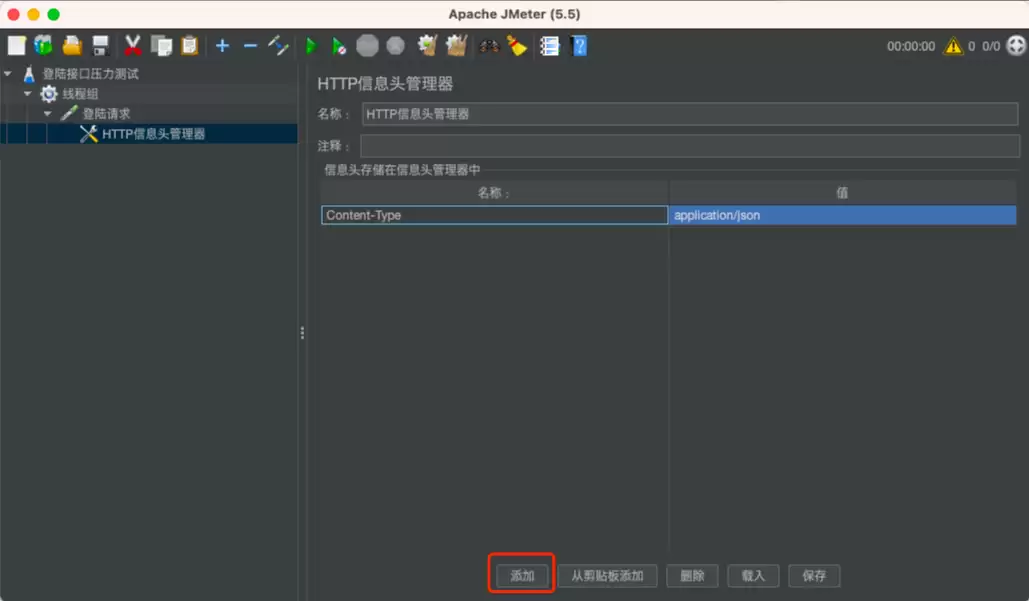
在管理器界面中,点击下方的“添加”按钮,分别输入头的名称和对应的值,即可完成一条请求头的设置。
2 如何修改已有的请求头
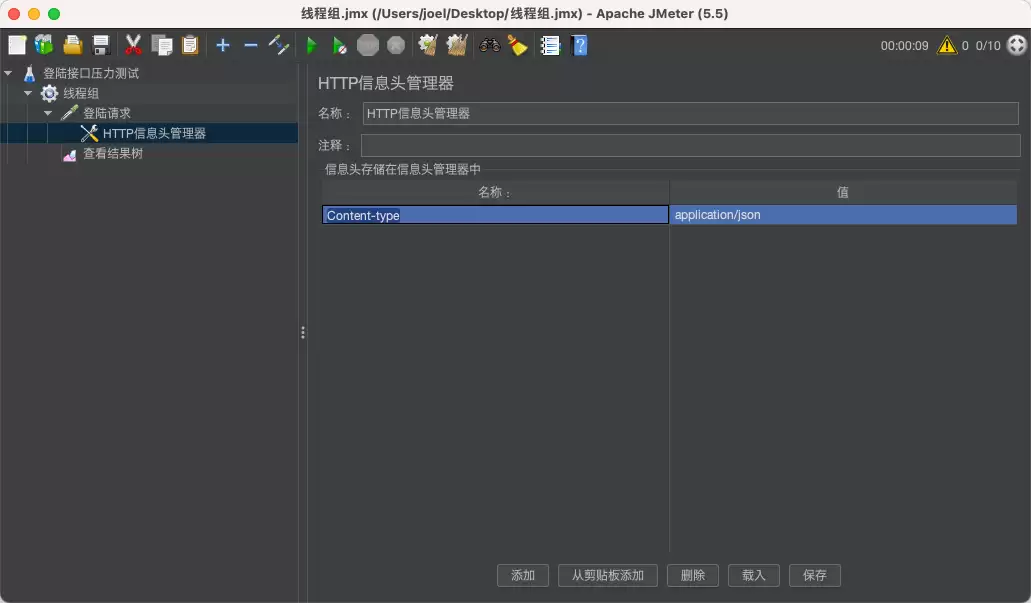
若需调整已添加的请求头信息,直接双击表格中的名称或数值单元格即可进入编辑模式。修改完毕后,当输入框失去焦点时,更改会自动保存,无需手动点击保存按钮。
3 添加监听器验证请求头
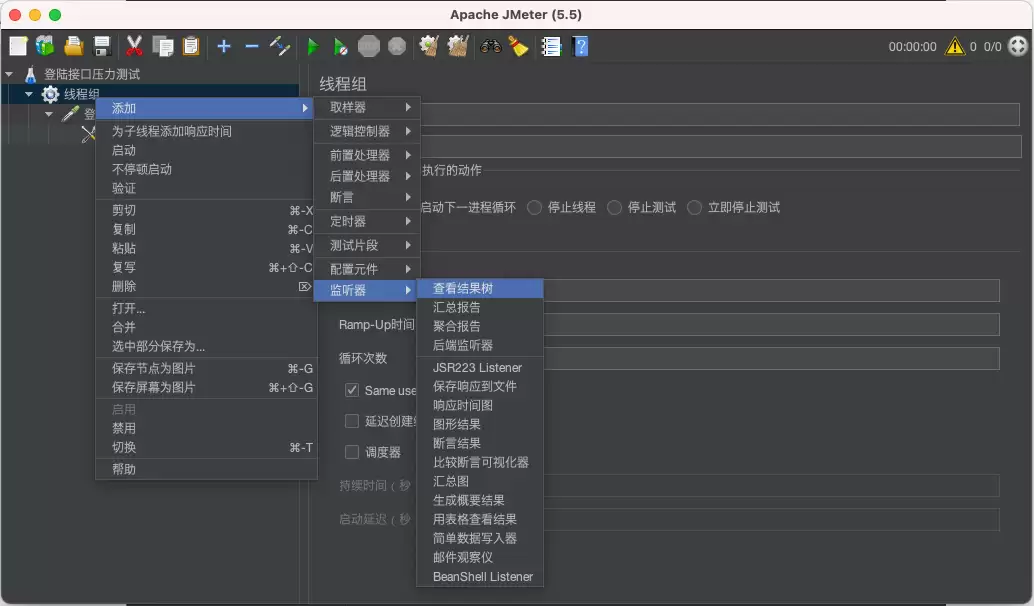
为了确认配置的请求头是否已随请求成功发送,我们需要添加监听器进行验证。在线程组上右键,选择 添加 → 监听器 → 查看结果树,然后执行测试计划。
4 执行测试并查看结果
点击 JMeter 工具栏的“启动”按钮运行测试。在“查看结果树”监听器中,选择已发出的请求,展开详细内容,即可在“请求头”部分查看到我们配置的所有 Header 信息。
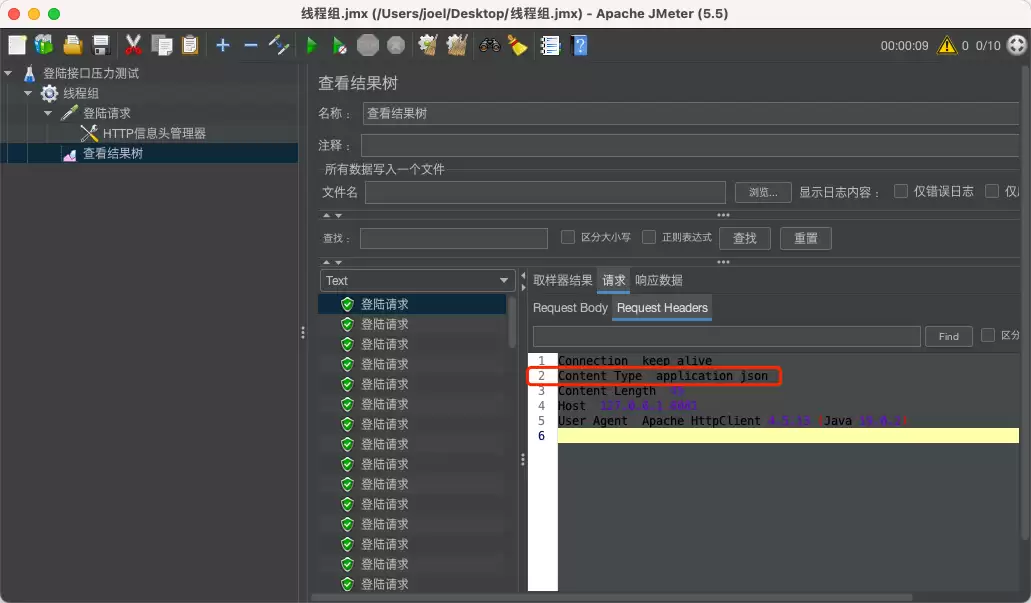
如图所示,我们设置的 Content-Type: application/json 请求头已成功附加到 HTTP 请求中,证明配置生效。


