
游乐游手机版
首页/AI教程/文章详情

解决SoapUI参数传递中文乱码的有效方法

时间:2026-06-13 17:41
使用SoapUI处理中文接口时返回乱码,需手动修改其配置文件并添加编码参数,重启后才能正常显示中文。而Apifox默认采用UTF-8解码,无需任何配置即可自动正确解析中文响应,省去了繁琐的手动设置步骤,使用更加便捷。

SoapUI 中文乱码问题及解决方案详解
SoapUI参数中文乱码问题处理

SoapUI 调试工具截图

SoapUI 是开发者圈中广泛使用的经典 API 调试工具,然而一个常见困扰始终存在:返回的中文结果经常显示为乱码。本文将详细介绍如何解决这一痛点,并推荐一款更省心的替代方案,帮助你提升接口调试效率。

SoapUI 返回中文乱码的解决办法

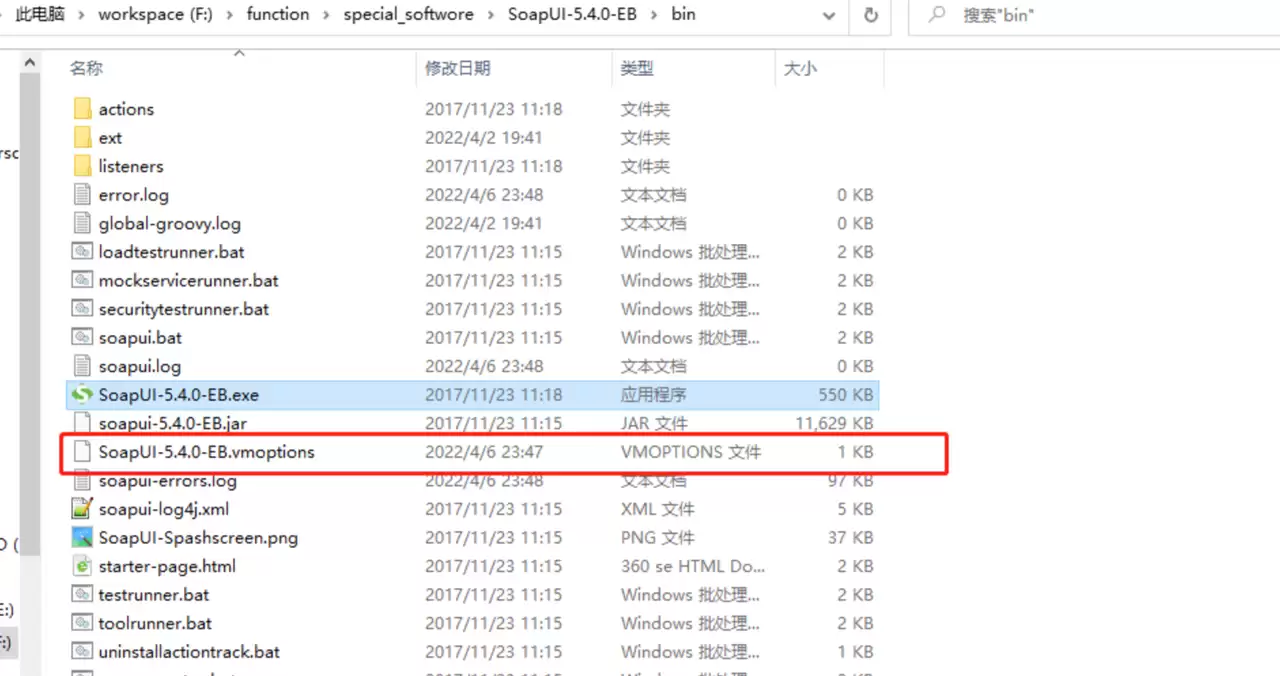
修改 SoapUI-5.4.0-EB.vmoptions 配置文件

首先需要找到并编辑 SoapUI-5.4.0-EB.vmoptions 这个文件。双击打开后,在文档尾部追加两行编码设置代码即可。
SoapUI参数中文乱码问题处理

编辑配置文件

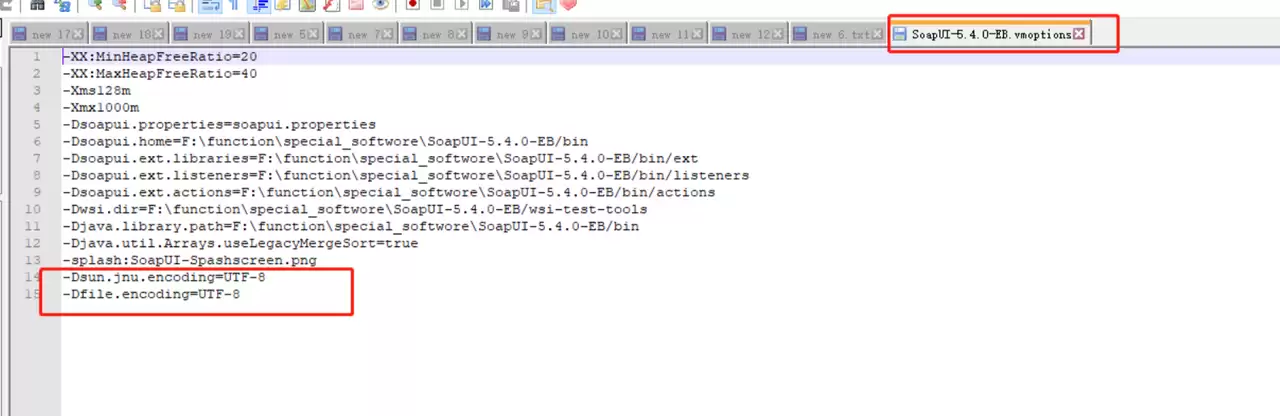
在文件末尾添加以下两行代码:

Dsun.jnu.encoding=UTF-8Dfile.encoding=UTF-8
SoapUI参数中文乱码问题处理

添加编码配置

保存修改后,重新启动 SoapUI 使配置生效。

发送请求验证效果

完成以上操作后,再次发送请求,可以看到返回结果中的中文已经能够正常显示。

SoapUI参数中文乱码问题处理

发送请求并验证中文结果

关于中文乱码的思考

客观来说,每次手动调整配置文件确实有些繁琐。理想情况下,API 工具应当自动处理好中文编码问题,但 SoapUI 在这一环节做得并不够完善。相比之下,另一款 API 工具——Apifox,在处理中文响应方面显得省心很多,无需额外配置即可正常显示中文字符。

Apifox 接收中文响应的体验

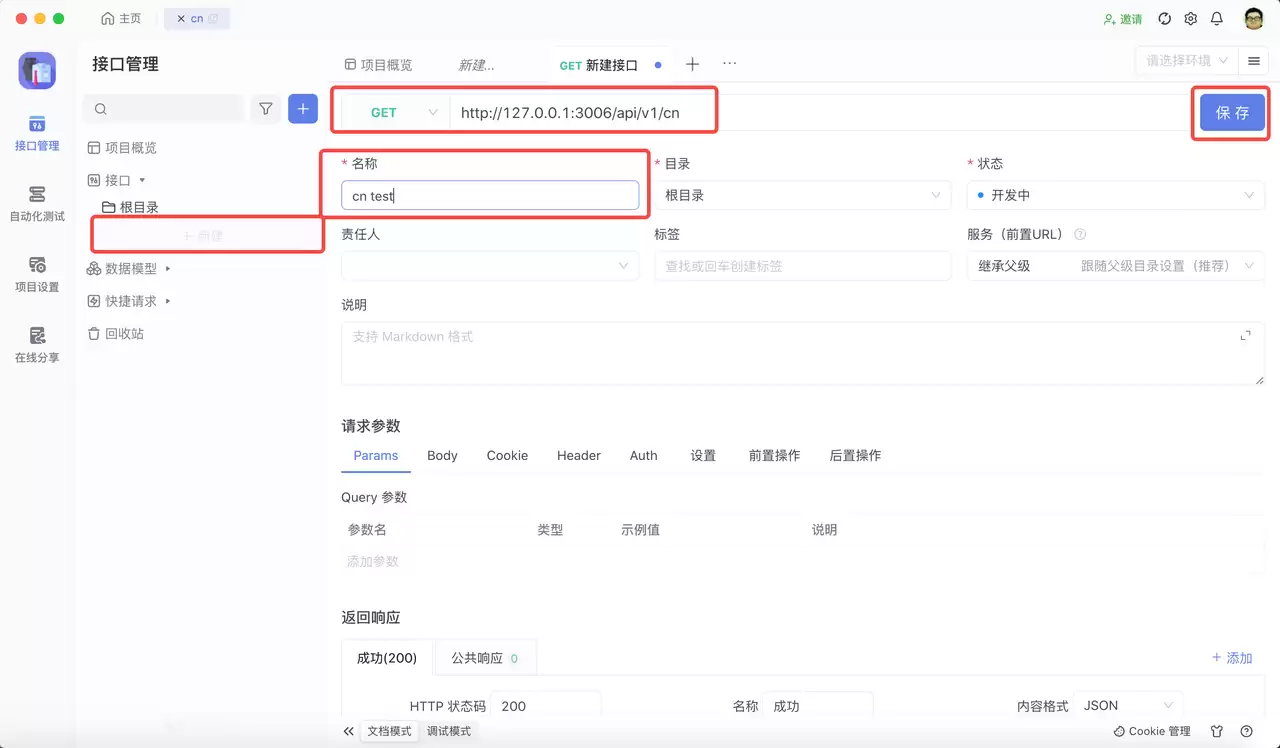
创建接口

首先在后端定义好返回中文数据的接口,然后在 Apifox 中创建对应的接口条目,填写接口路径、请求方法和接口名称即可。
SoapUI参数中文乱码问题处理

在 Apifox 中创建接口

发送请求并接收中文响应

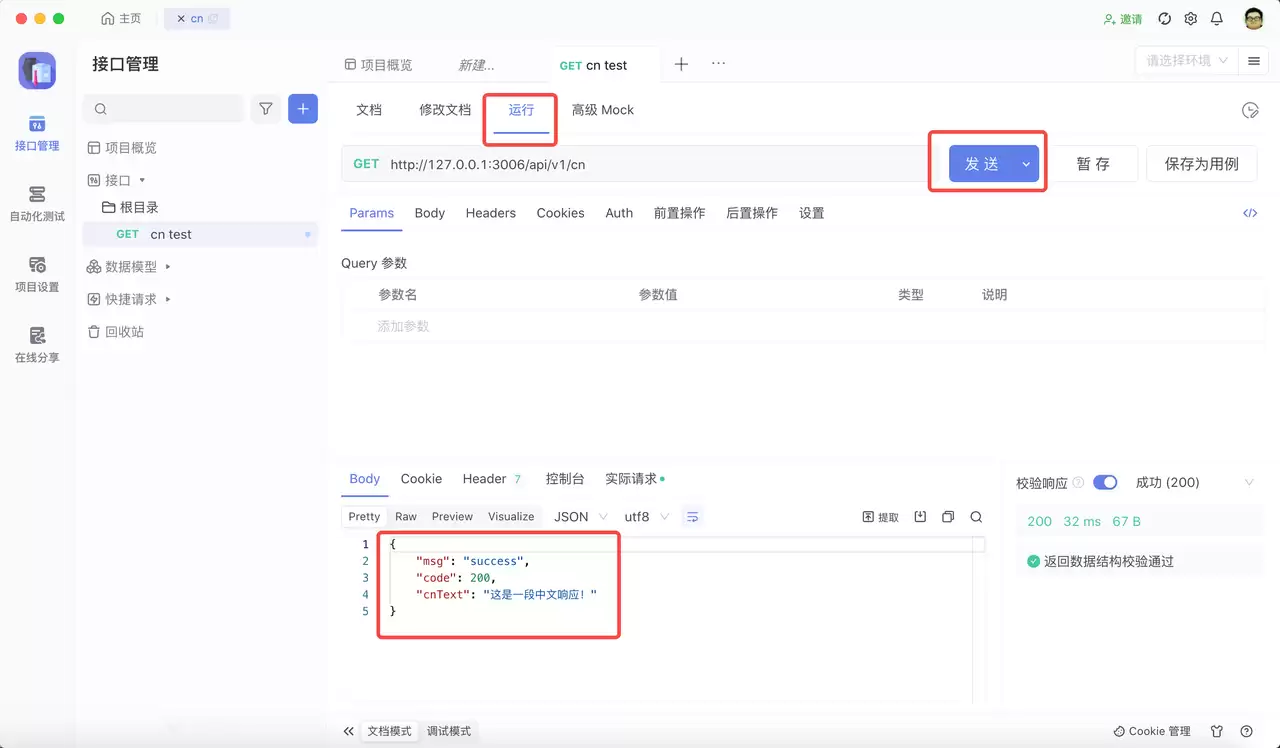
接口创建完成后,进入运行界面,点击发送按钮即可发起请求。返回的中文响应内容被正常解析,不会出现任何乱码现象。
SoapUI参数中文乱码问题处理

发送请求并正常接收中文响应

背后的原因:UTF-8 默认编码

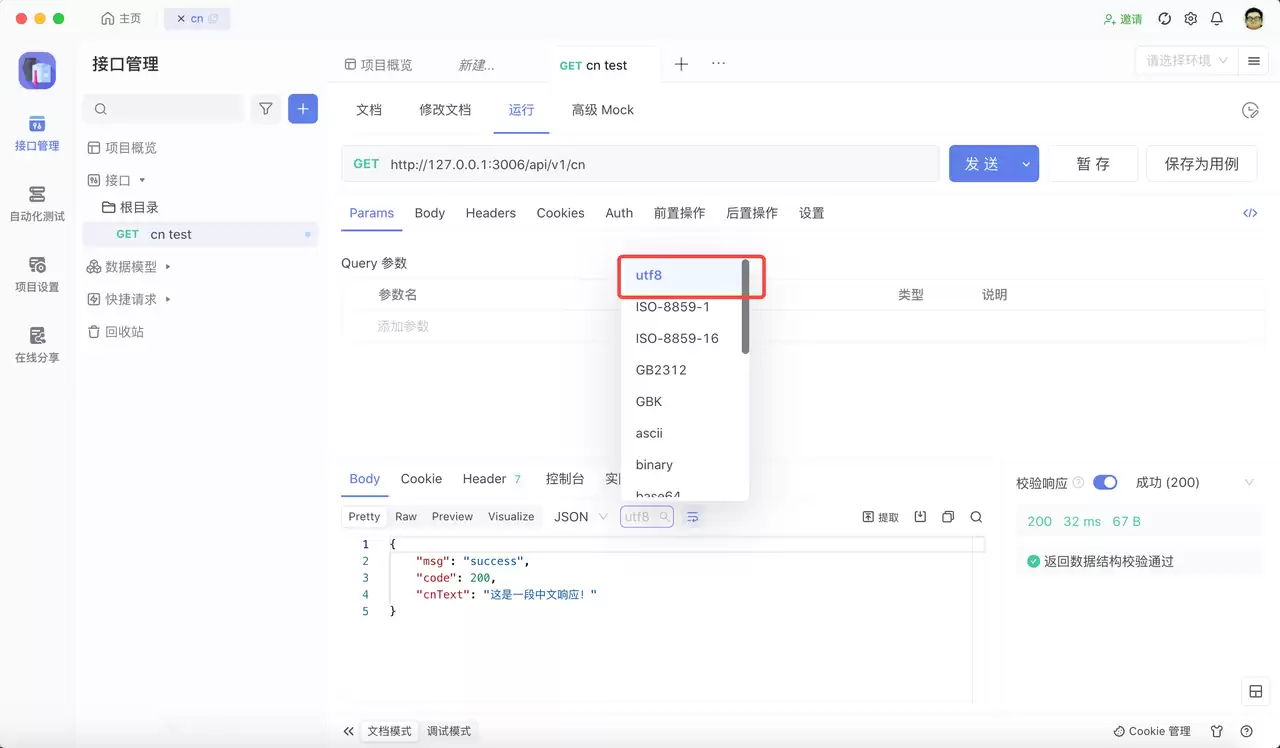
Apifox 能够自动解析中文响应,核心原因在于它默认采用 UTF-8 响应解码方式,省去了用户手动配置编码的步骤,体验非常便捷。
SoapUI参数中文乱码问题处理

UTF-8 默认解码设置

Apifox 工具介绍

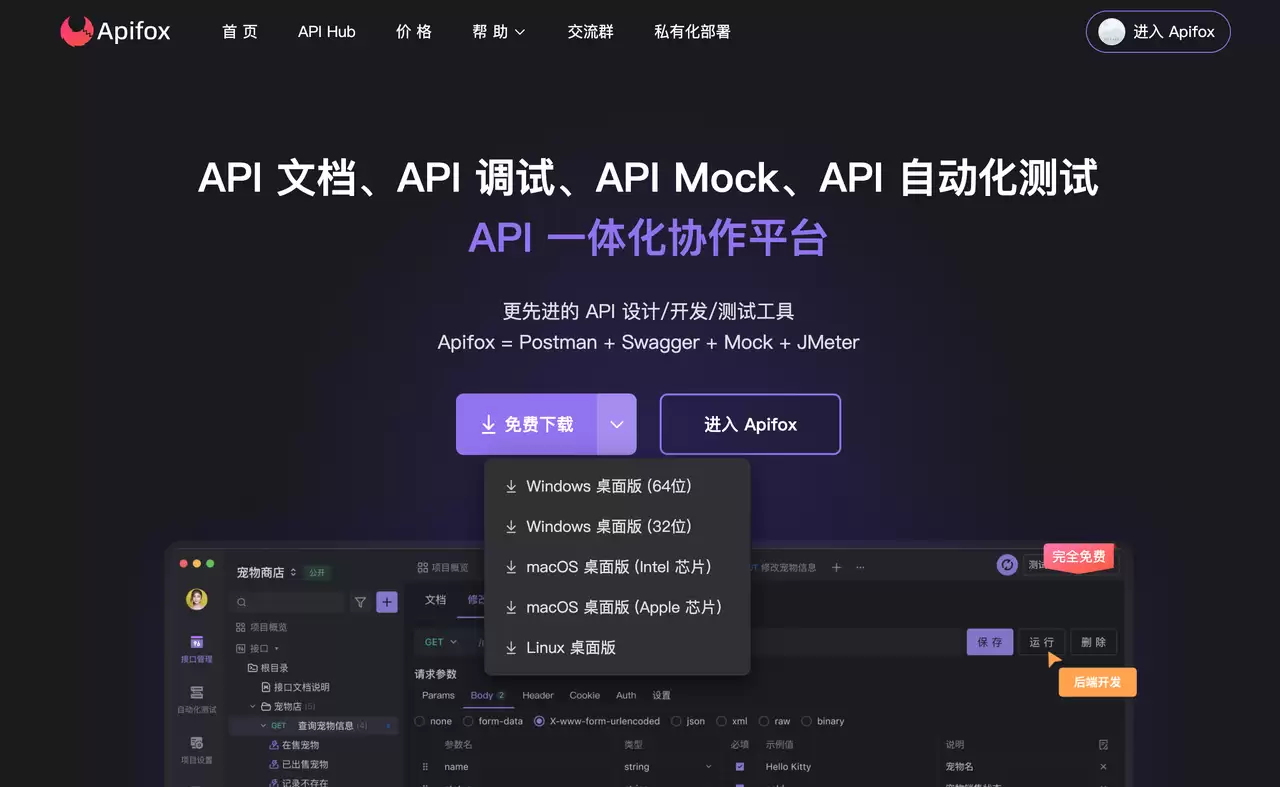
Apifox 是一款集 API 文档、API 调试、API Mock、API 自动化测试于一体的协作平台,功能上相当于 Postman + Swagger + Mock + JMeter 的组合。它的优势十分明显:原生支持中文、完全免费、内置自动化测试与 Mock 能力,并附带完善的接口文档管理功能。对于日常 API 调试工作而言,Apifox 能显著减少环境配置的时间成本,让开发者更专注于业务逻辑本身。
SoapUI参数中文乱码问题处理

Apifox 工具界面

来源:https://apifox.com/apiskills/chinese-messy-code-solution/
上一篇AI辅助设计小班数学PPT教案大纲与制作技巧指南 下一篇WebSocket在线测试工具优选指南
本站内容用于信息整理与展示,如有侵权或内容问题请及时联系处理。

相关推荐

补充同频道和同主题内容,方便继续浏览更多相关内容。

同类最新

继续查看同栏目最近更新的文章。

更多
CapCut AI Docker 一键部署:镜像拉取、端口映射与数据目录配置教程
AI教程 · 2026-06-30

CapCut AI Docker 一键部署:镜像拉取、端口映射与数据目录配置教程

CapCutAI容器化部署需先确认镜像来源与授权范围,再完成环境准备、镜像拉取、端口映射、数据目录挂载和启动验证,适合本地试用、团队内网演示与轻量化AI剪辑服务管理。

CapCut AI Windows本地安装配置2026最新版含下载与环境要求
AI教程 · 2026-06-30

CapCut AI Windows本地安装配置2026最新版含下载与环境要求

CapCutAI与剪映AI在Windows端适合短视频、口播、课程和营销素材剪辑,安装前需确认系统、显卡、存储与网络条件,优先选择官方渠道下载,并完成账号、素材目录、硬件加速和导出参数配置。

Veo新手保姆级安装教程:从下载到首次运行
AI教程 · 2026-06-30

Veo新手保姆级安装教程:从下载到首次运行

Veo适合用文字生成短视频,新手应先确认官方入口、准备账号与设备环境,再按网页或应用方式完成启用。首次运行重点在提示词、参数、素材合规与结果保存,避免使用非官方安装包。

Veo本地模型运行下载路径设置与性能优化指南
AI教程 · 2026-06-30

Veo本地模型运行下载路径设置与性能优化指南

Veo本地模型部署需先确认模型来源与硬件条件,再完成下载校验、目录规划、路径配置和推理参数优化。重点关注显存占用、依赖版本、缓存位置、授权范围与常见报错处理。

Veo安装失败解决指南:常见报错与日志排查及升级回滚方案
AI教程 · 2026-06-30

Veo安装失败解决指南:常见报错与日志排查及升级回滚方案

Veo安装失败通常与系统环境、依赖版本、网络源、权限和缓存有关。排查时应先确认版本要求,再查看安装日志,按报错类型处理,并提前备份项目,确保升级与回滚可控。