
前端开发者在 VSCode 中编写 HTML 时,最关注的问题莫过于如何快速预览页面效果。实现这一目的并不复杂,但选择合适的方法可以显著提升开发效率。以下将为您提供两种切实可行的操作方案。
方法一:直接在浏览器中打开
创建 HTML 文件
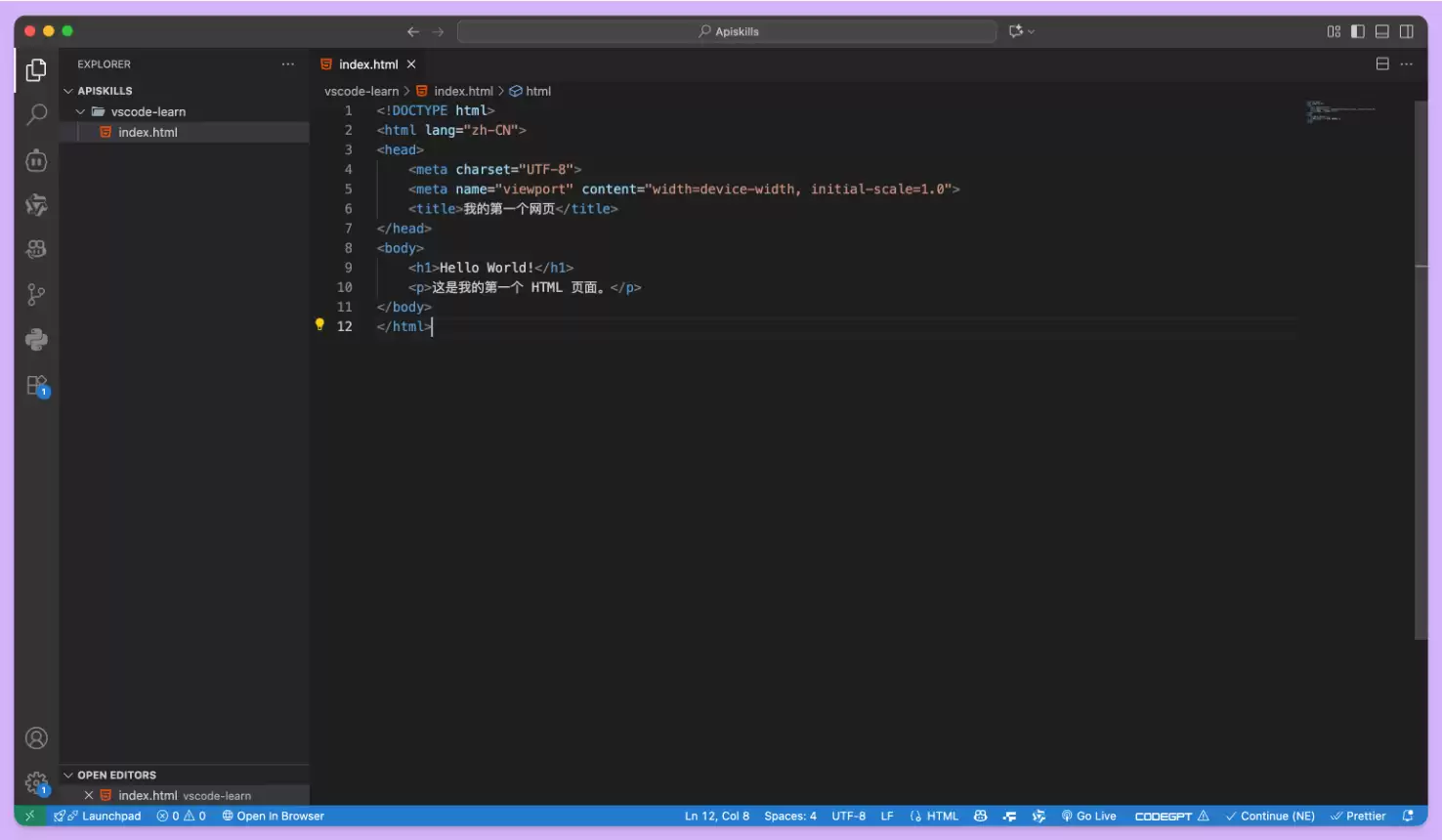
首先新建一个文件:在 VSCode 编辑器中按下 Ctrl + N(适用于 Windows/Linux 系统)或 Cmd + N(适用于 Mac 系统)。接着按 Ctrl + S 保存文件,保存时请务必将文件名设置为以 .html 为后缀,例如 index.html。
编写基础 HTML 代码
将以下最基础的 HTML 结构代码粘贴到文件中:
我的第一个网页 Hello World!
这是我的第一个 HTML 页面。
在浏览器中打开
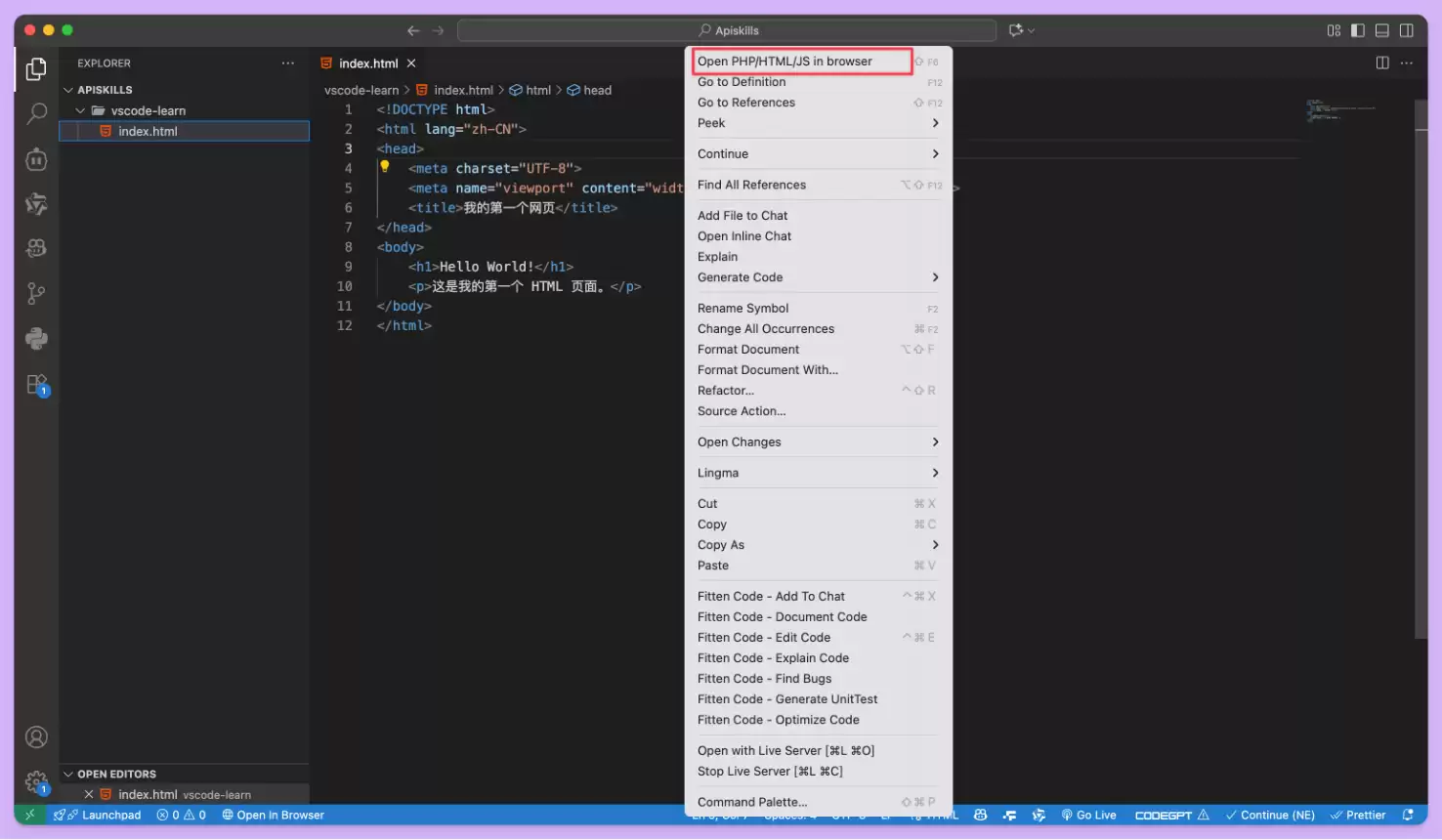
打开文件的方式有多种,您可以根据个人习惯选择最顺手的一种:
- 右键菜单:在 VSCode 的文件资源管理器中,右键点击 HTML 文件,选择“在默认浏览器中打开”或“Open with Browser”。
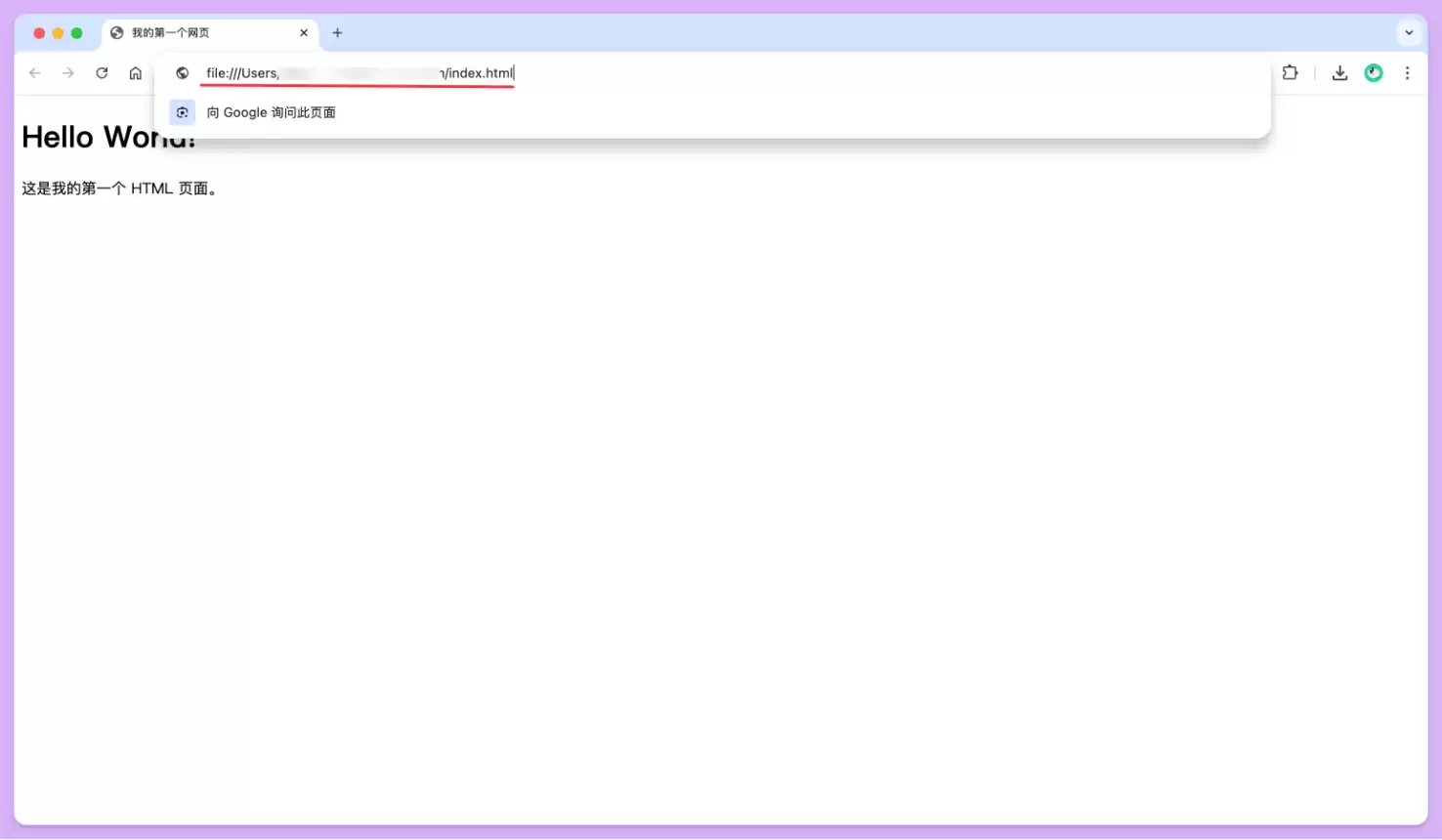
- 文件路径:复制该文件的完整路径,在浏览器地址栏中输入
file://并粘贴路径,按下回车键即可访问。 - 拖拽:直接将 HTML 文件拖拽到浏览器窗口内,这种方法最为直接简便。
方法二:使用 Live Server 扩展(强烈推荐)
如果只是偶尔检查页面效果,方法一完全够用。但对于正经的日常开发工作,强烈建议您使用 Live Server 扩展——它是最受欢迎的 VSCode 扩展之一。该工具能自动搭建本地服务器,当代码发生变动时,浏览器会立即自动刷新,极大提升开发体验。
安装 Live Server 扩展
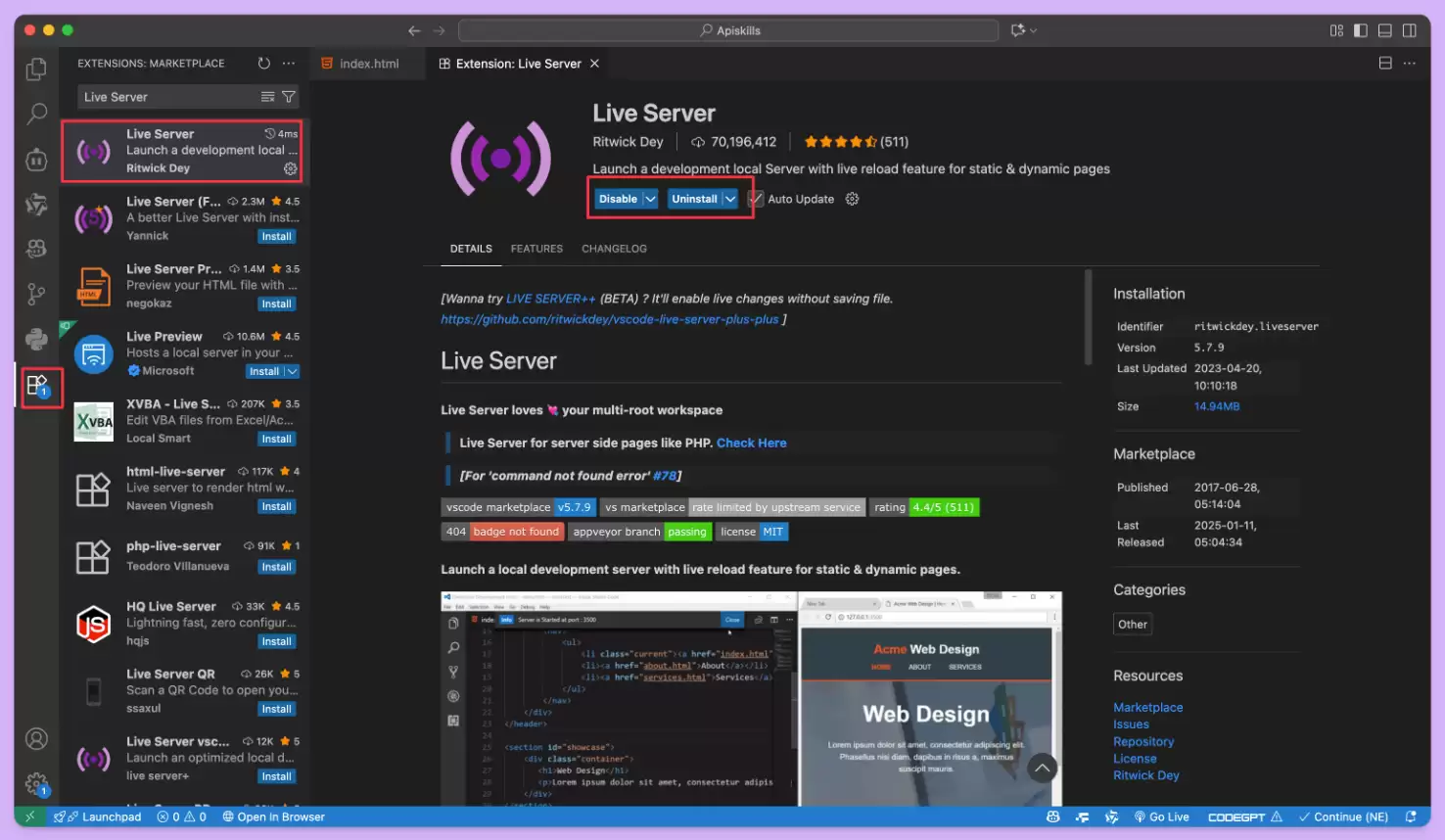
- 启动 VSCode,点击左侧活动栏中的扩展图标(或直接按下
Ctrl + Shift + X)。 - 在搜索框中输入“Live Server”,查找由 Ritwick Dey 开发的那个版本。
- 点击“安装”按钮完成安装。
使用 Live Server
安装完成后,启动 Live Server 的方式同样非常灵活:
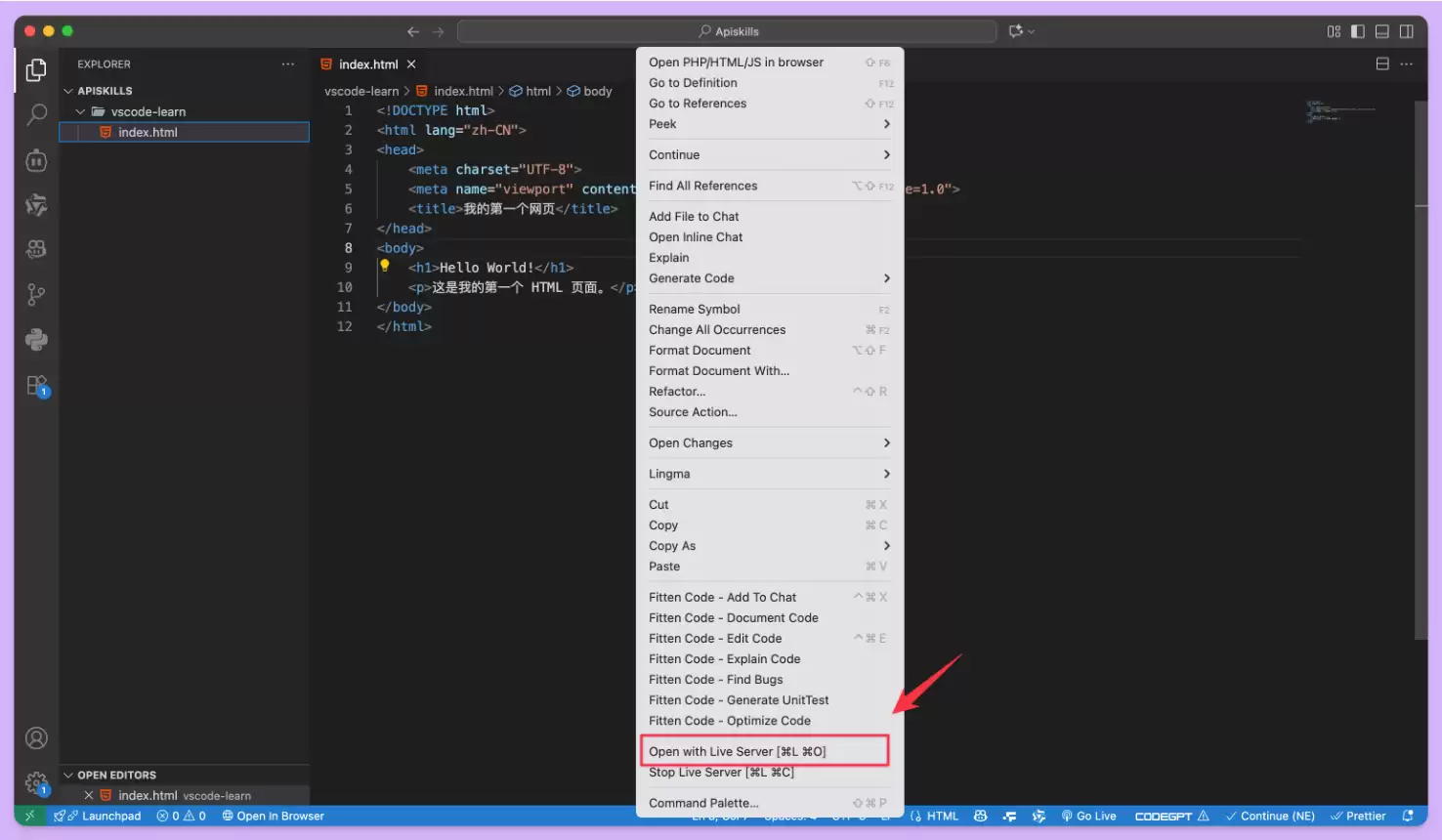
- 右键菜单:在编辑器中右键点击代码区域,选择“Open with Live Server”。
- 状态栏:查看 VSCode 底部的状态栏,找到并点击“Go Live”按钮即可启动。
- 命令面板:按下
Ctrl + Shift + P打开命令面板,输入“Live Server: Open with Live Server”并回车。

在日常开发工作中,我们强烈推荐优先使用 Live Server。它集成了实时重载、本地服务器等实用功能,能够显著提高您的前端开发效率。


