Web 自动化测试全面指南
自动化测试核心概念解析
在深入探讨自动化测试之前,首先要明确其本质:它是指利用工具或脚本,将那些需要人工重复执行的测试任务,转化为由机器自动运行的流程。无论是针对硬件还是软件,只要能够显著减少人力投入、提升测试执行效率和质量保证过程的技术实践,都属于自动化测试的范畴。正是凭借这种高效与稳定性,它已成为现代软件开发技术栈中不可或缺的一环,并持续获得广泛的应用与推崇。
为什么必须实施 Web 自动化测试
近年来,前端技术生态与开发模式发生了翻天覆地的变化,主要体现于以下几个方面:
- 前端应用数量呈现爆炸式增长,市场竞争日趋白热化
- 对前端工程化与代码质量的要求达到了前所未有的高度
- 整个软件开发生命周期日益追求规范化与标准化
- 用户对产品的性能、稳定性和体验细节更加挑剔
在此背景下,Web自动化测试已成为产品发布前至关重要的质量关卡。它能够在测试阶段即时发现缺陷并反馈修复,有效防止问题流入线上环境,影响用户体验。可以说,缺乏自动化测试支撑的开发流程,很难保障产品持续、稳定地高质量交付。
主流 Web 自动化测试工具选型
当前,业界普遍采用的、最成熟的Web自动化测试技术方案主要包含以下核心组件:
- Chrome 浏览器(作为测试运行环境)
- Chrome Driver(浏览器驱动,用于实现程序控制)
- Python 编程语言(编写测试脚本的主力语言)
- Selenium 框架(用于Web应用自动化的强大工具集)
这套组合方案生态成熟、社区资源丰富、学习曲线平缓,是众多开发与测试团队实施自动化测试的首选标配。
Web 自动化测试环境搭建步骤
- 下载并安装最新版本的 Chrome 浏览器
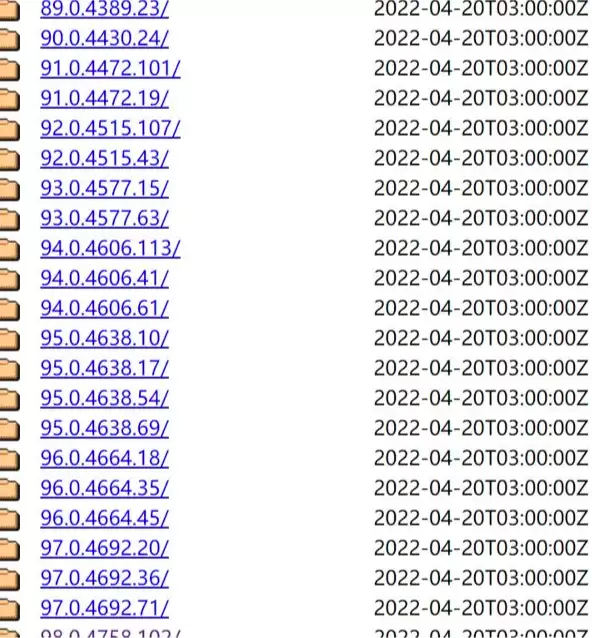
- 根据本地 Chrome 版本,前往 npmmirror.com 镜像站获取对应版本的 Chrome Driver
Web 自动化测试的核心方法与模式
设计 Web 自动化测试用例时,其方法论与传统的软件功能测试一脉相承:等价类划分、边界值分析、因果图法、场景分析法等经典设计技巧依然完全适用。
在代码组织与架构层面,目前业内最佳实践是采用 Page Object (PO) 设计模式。该模式的核心思想是将每个Web页面封装成一个独立的对象类。在这个类中,集中管理该页面的所有元素定位符以及相关的操作行为。这种做法带来了显著优势:极大减少了代码重复,提升了测试脚本的可读性和可维护性。一旦某个页面的UI结构发生变更,只需修改对应的页面对象类即可,无需在整个测试项目中搜寻和修改分散的定位代码。
一个典型的 PO 模式实现通常包含以下三个清晰的分层:
- 对象库层:专职定义和存储页面元素的定位方式
- 操作层:封装对页面元素的各种交互行为方法
- 业务层:组合调用多个操作,实现完整的端到端业务流程
Web 自动化测试的完整流程与落地实践
一个标准化的 Web 自动化测试流程,通常可以分解为以下四个关键阶段:
- 第一阶段:准备测试数据与测试环境
- 第二阶段:定义测试用例的预期输出结果
- 第三阶段:通过自动化测试框架执行测试脚本
- 第四阶段:收集测试执行结果并生成可视化测试报告
测试数据准备实例
以用户登录功能为例,我们可以准备以下格式的测试数据集:
[
  {"username": "21888888888", "pwd": "123456", "code": "8888", "ast_msg": "no match", "desc": "error" },
  {"username": "12888888888", "pwd": "123456", "code": "8888", "ast_msg": "no match", "desc": "error"}
]
自动化测试脚本编写示例
接下来,创建一个Python测试文件,编写遵循PO模式的测试代码:
from selenium.webdriver.common.by import By
from utils import UtilsDriver
from base.page_base import BasePage

class PageLogin(BasePage):
    def find_username(self):
        return self.driver.find_element_by_id("username")
    def find_pwd(self):
        return self.driver.find_element(By.ID, "password")
    def find_vcode(self):
        return self.driver.find_element_by_id("verify_code")
    def find_login_btn(self):
        return self.driver.find_element(By.NAME, "sbtbutton")

class HandleLogin(object):
    def __init__(self):
        self.page_login = PageLogin()
    def input_username(self, username):
        self.page_login.find_username().send_keys(username)
    def input_pwd(self, pwd):
        self.page_login.find_pwd().send_keys(pwd)
    def input_vcode(self, code):
        self.page_login.find_vcode().send_keys(code)
    def click_login_btn(self):
        self.page_login.find_login_btn().click()

class LoginProxy(object):
    def __init__(self):
        self.handle_login = HandleLogin()
    def login(self, username, pwd, code):
        self.handle_login.input_username(username)
        self.handle_login.input_pwd(pwd)
        self.handle_login.input_vcode(code)
        self.handle_login.click_login_btn()
from selenium import webdriver
from po.page_home import HomeProxy
from po.page_login import LoginProxy
from utils import UtilsDriver, get_data
import time
import pytest
import allure

@allure.feature("login_page")
class Test_login:
    def setup_class(self):
        self.login_p = LoginProxy()
        self.home_p = HomeProxy()
    def setup(self):
        UtilsDriver.get_driver().get("https://127.0.0.1/")
        self.home_p.go_login_page()
    def teardown_class(self):
        time.sleep(2)
        UtilsDriver.quit_driver()

@pytest.mark.parametrize(["username", "pwd", "code", "asrt_msg"], get_data())
@allure.story("error")
def test_login_username_error(self, username, pwd, code, asrt_msg):
    self.login_p.login(username, pwd, code)
    time.sleep(1)
    res = UtilsDriver.get_msg()
    assert asrt_msg in res
执行自动化测试用例
测试脚本开发完成后,可以使用 Pytest 测试框架来组织与驱动执行。配置示例如下:
[pytest]
addopts = -s --alluredir report
testpaths = ./script
python_files = test_*.py *test.py
python_classes = Test_*
python_functions = test_*
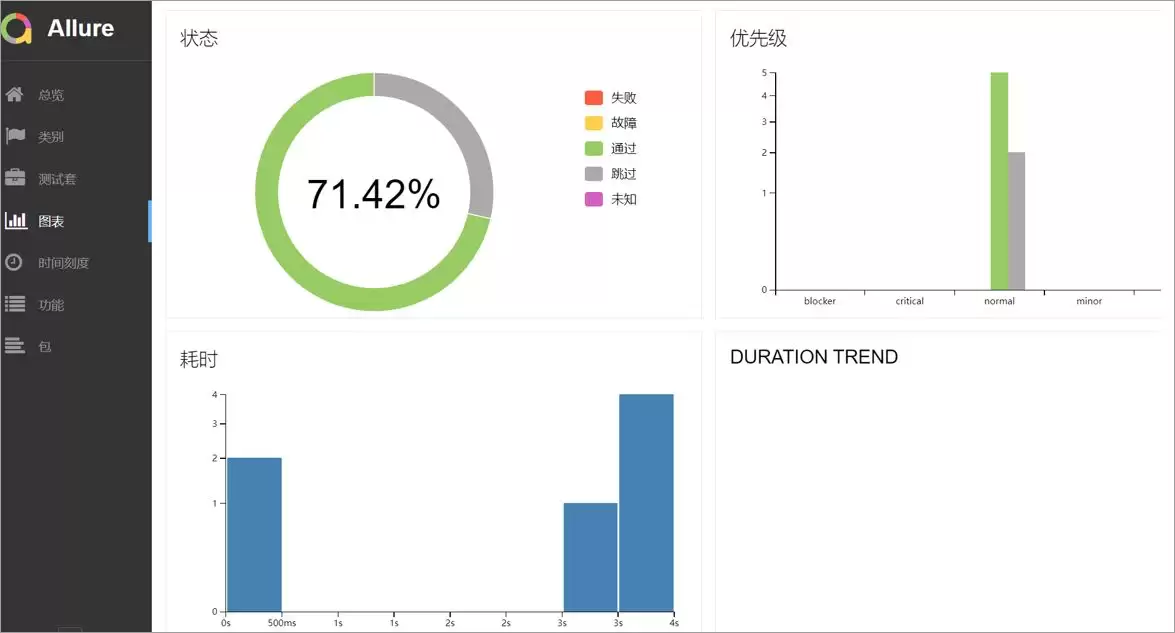
结合 allure-pytest 插件,可以生成详尽且视觉效果专业的HTML测试报告,便于结果分析与问题追溯。
API 自动化测试的必要性
完成UI层的自动化测试后,API接口测试是另一个必须覆盖的关键质量防线。API作为前端页面数据渲染与交互的基石,其稳定性直接决定了应用的功能可靠性。没有健壮的接口支撑,再精美的前端界面也是徒有其表。我们可以借助如 Apifox 这样的专业API协作平台来高效完成接口测试。
使用 Apifox 实施 API 自动化测试
创建请求、设置断言与单接口测试
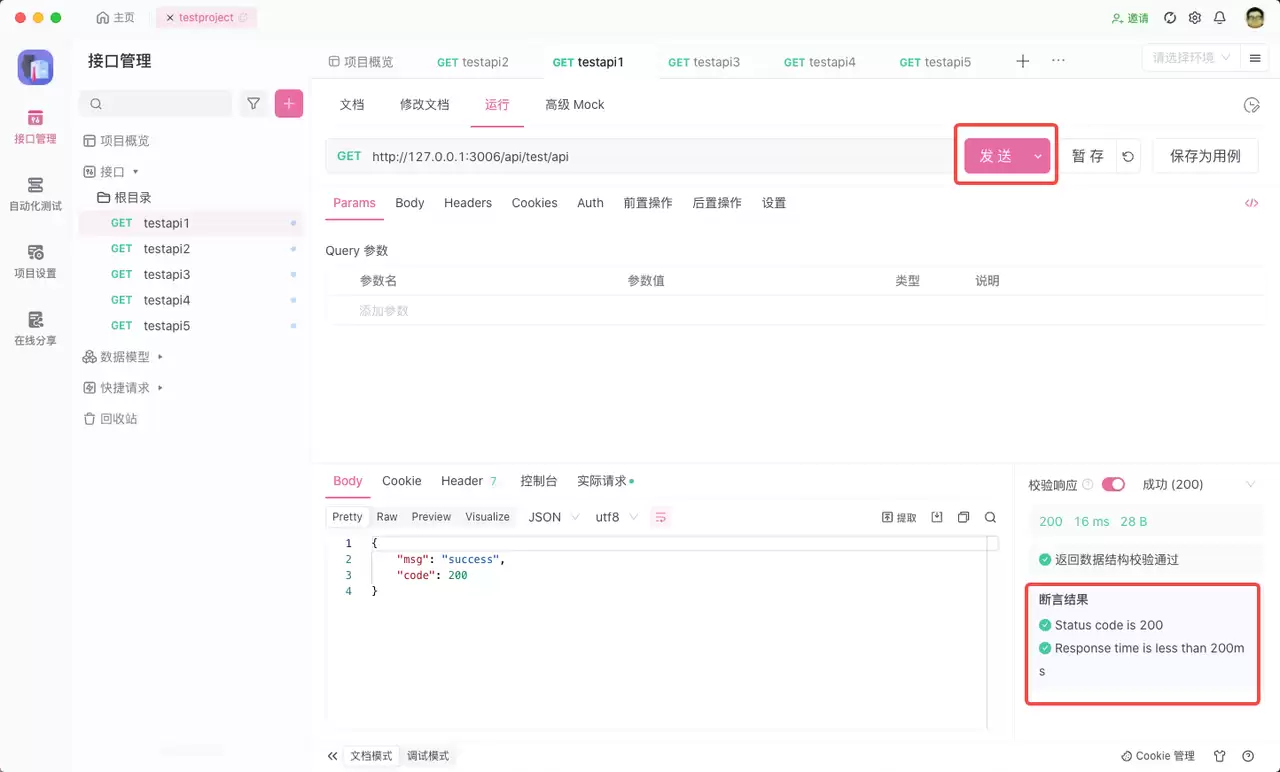
在 Apifox 中创建一个新的接口请求,需要配置接口名称、请求路径、HTTP方法等基本信息。随后,可以通过设置断言规则或编写自定义脚本,来验证接口返回数据的正确性,确保响应结果符合业务预期。
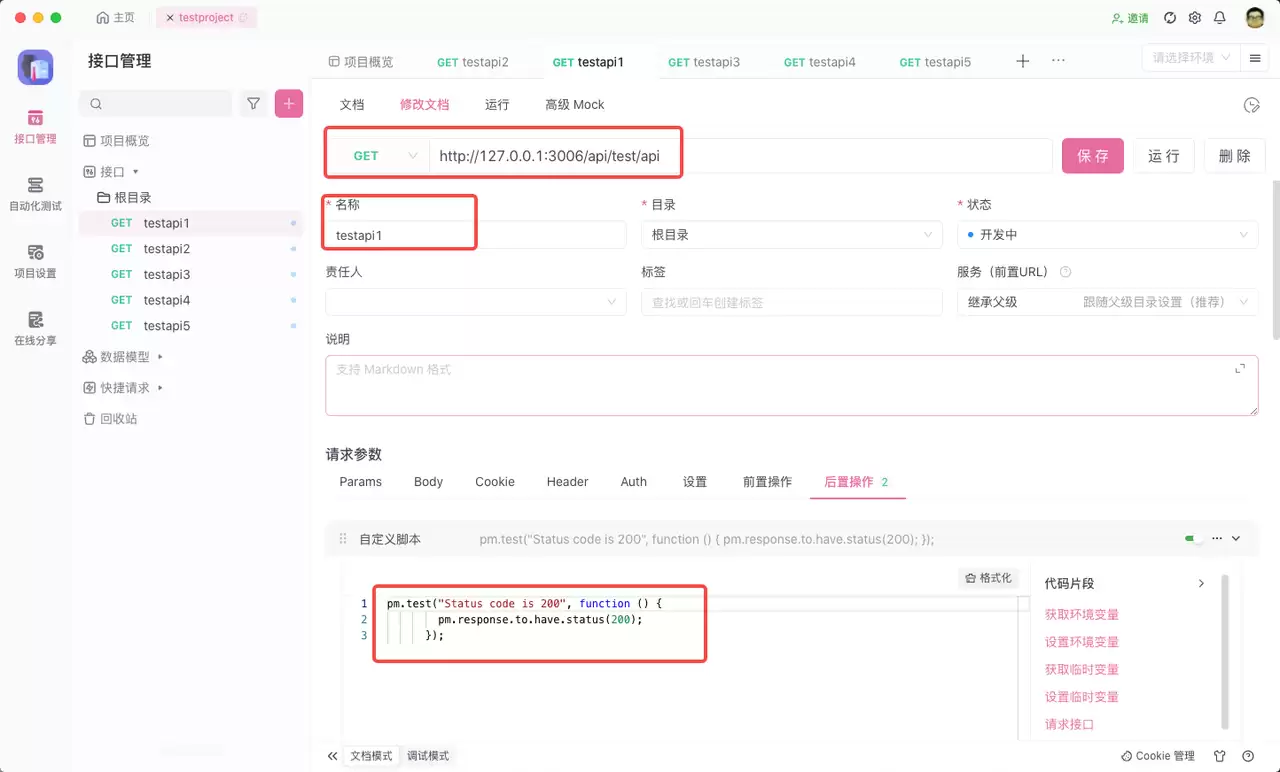
针对单个接口,可以直接发送请求进行手动测试。然而,当面对数十甚至上百个接口时,逐一手动测试的效率极其低下,必须采用自动化方式。
批量接口自动化测试
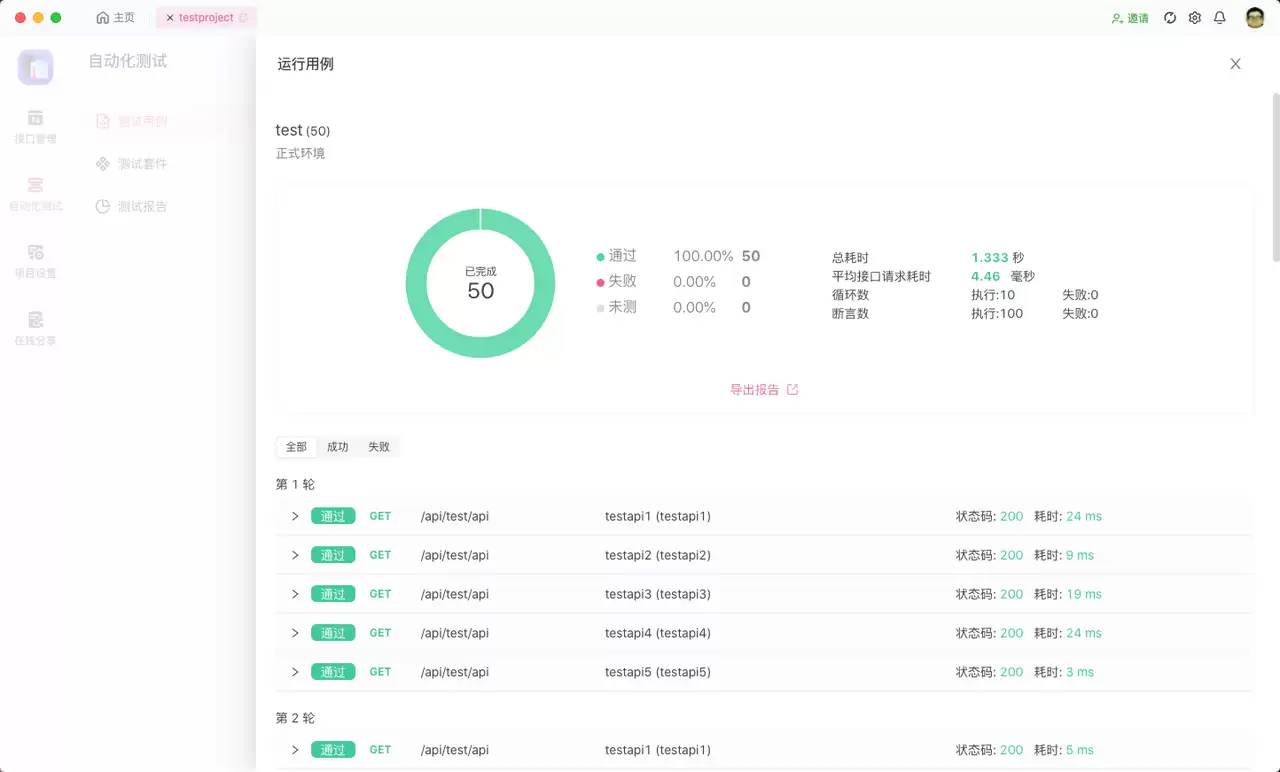
Apifox 的“自动化测试”功能模块正是为解决批量测试难题而设计。用户可以将项目中的所有接口导入并组织到一个测试用例集合中,然后配置统一的测试参数(如循环次数、请求间隔、测试环境、并发线程数等),实现一键批量执行。
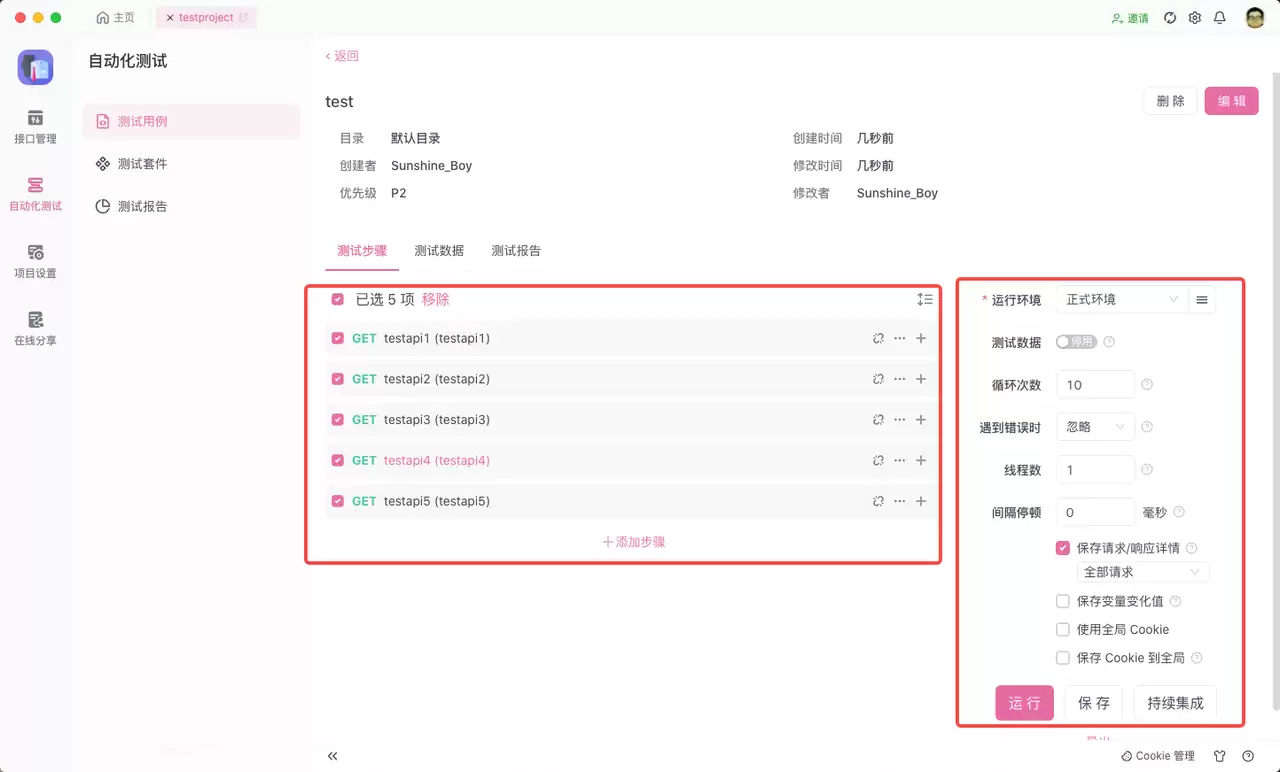
点击运行后,Apifox 将自动按序批量调用所有接口,并最终生成包含以下内容的详细测试报告:
- 测试执行的整体概况与通过率
- 每个接口的请求详情、响应数据和断言结果