
接口测试
接口测试这件事,看似基础,实则关键一环。试想一下:后端团队辛辛苦苦开发了几百个接口,兴高采烈地直接部署上线,以为能提前收工庆祝。结果晚上一上线,好几个接口瞬间崩溃,用户大量流失——那时才追悔莫及:怎么就没做接口测试?
为什么必须做接口测试?
简单来说,接口就是系统的关节。关节没活动开就强行奔跑,迟早要摔跟头。接口测试就是在正式上线之前,先把这些关节逐一活动一遍,确保它们能正常响应、返回正确的数据。别等到线上出了事故再拍大腿后悔。
接口测试怎么做?
幸运的是,现在市面上已有不少成熟的API工具,它们都内置了自动化测试能力。比较常见的有 Apifox、YApi 和 Postman。不过 Postman 对中文支持不太友好,所以这里重点介绍 Apifox 和 YApi——两个既能完成单接口调试,又能批量执行测试用例的利器。
YApi 接口测试实战
新建接口
在 YApi 上做接口测试,第一步自然是在平台里新建几个接口,把请求路径、参数、预期结果都填写完整。下面这张图展示的就是新建接口的入口:
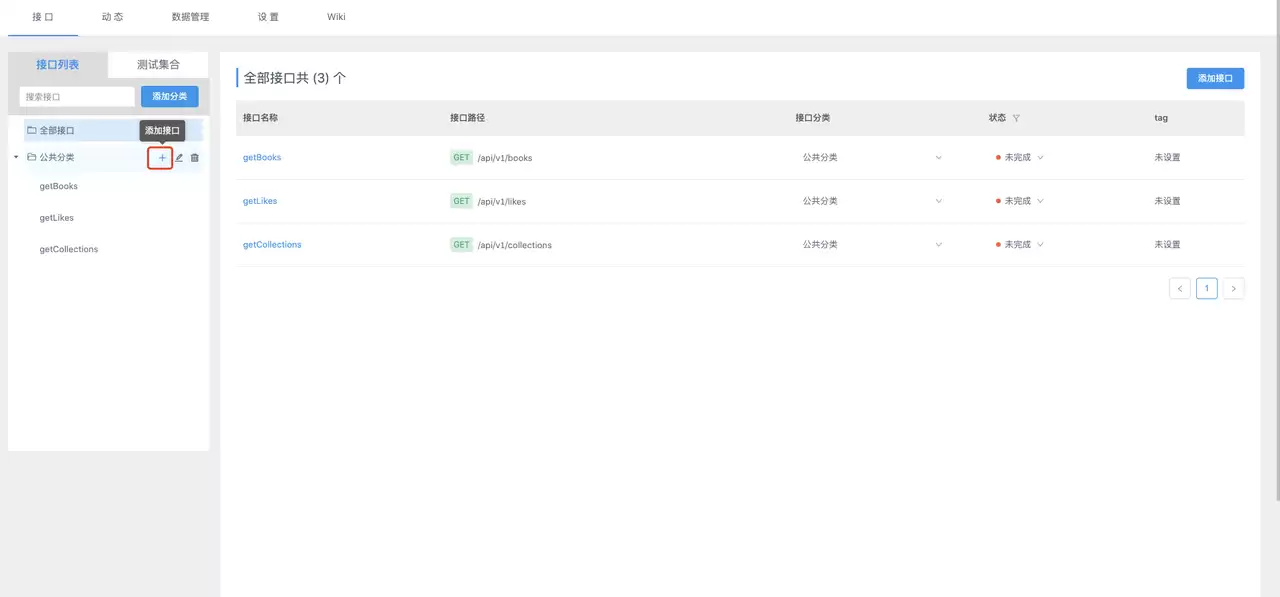
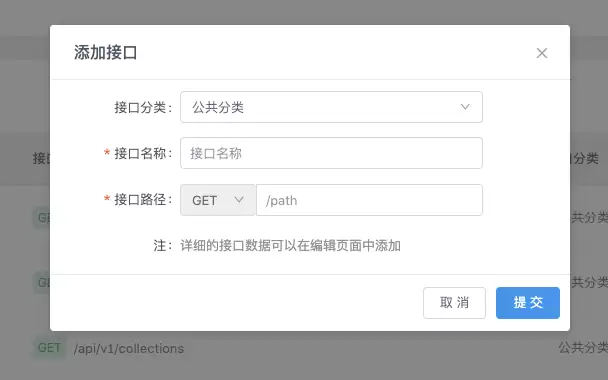
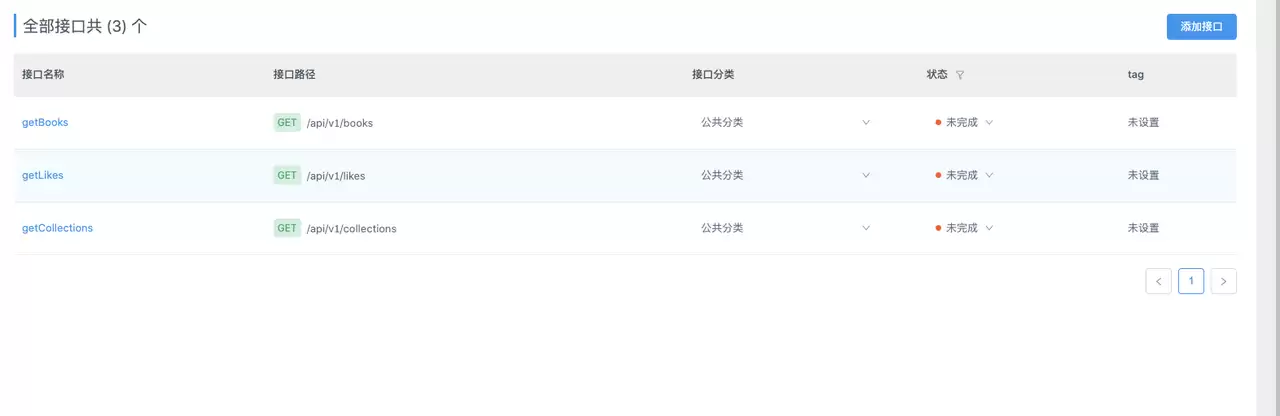
这里我创建了三个测试接口——一个用户登录、一个获取列表、一个提交数据。当然你也可以根据实际业务场景灵活创建。
批量测试接口
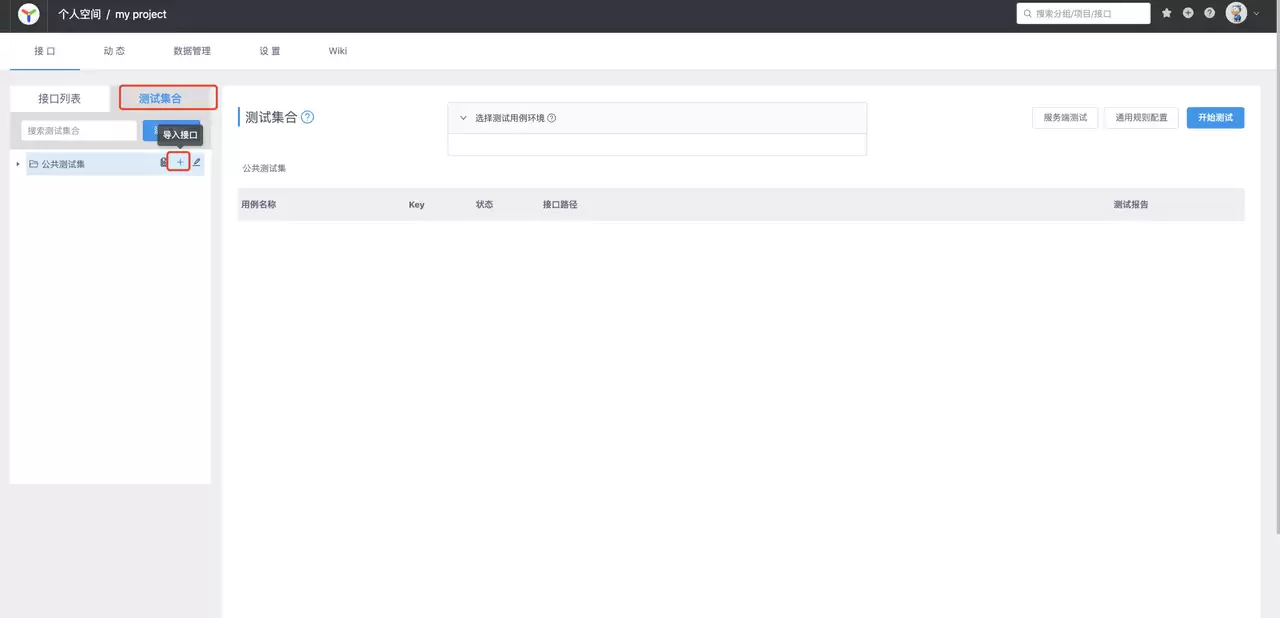
进入测试集合
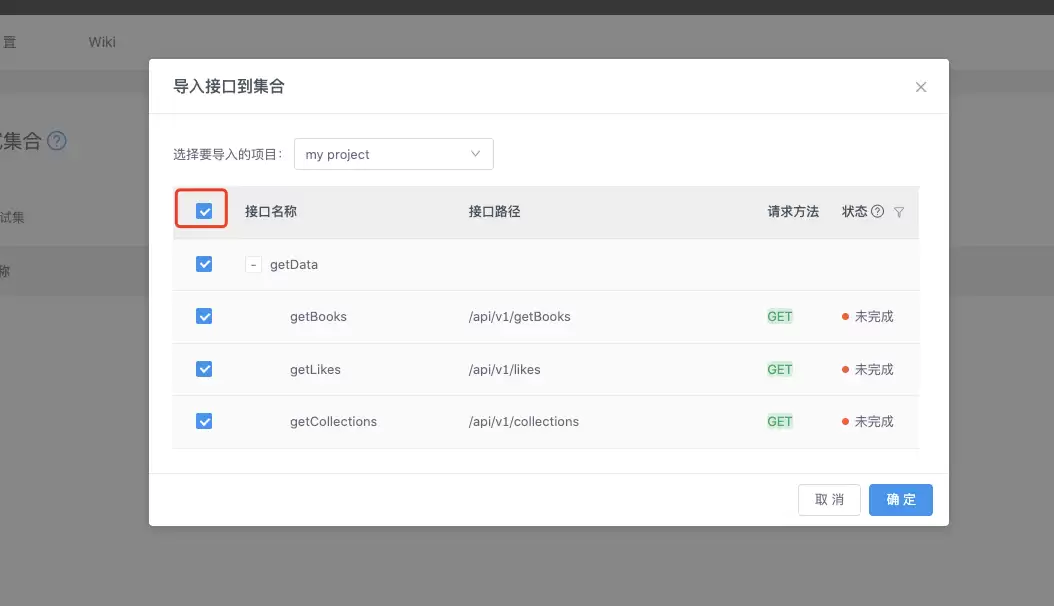
首先进入测试集合页面,点击“导入接口”,把刚才创建好的那几个接口拉进来。
选择接口
勾选你需要批量测试的接口,一次可以同时选中多个。
测试配置
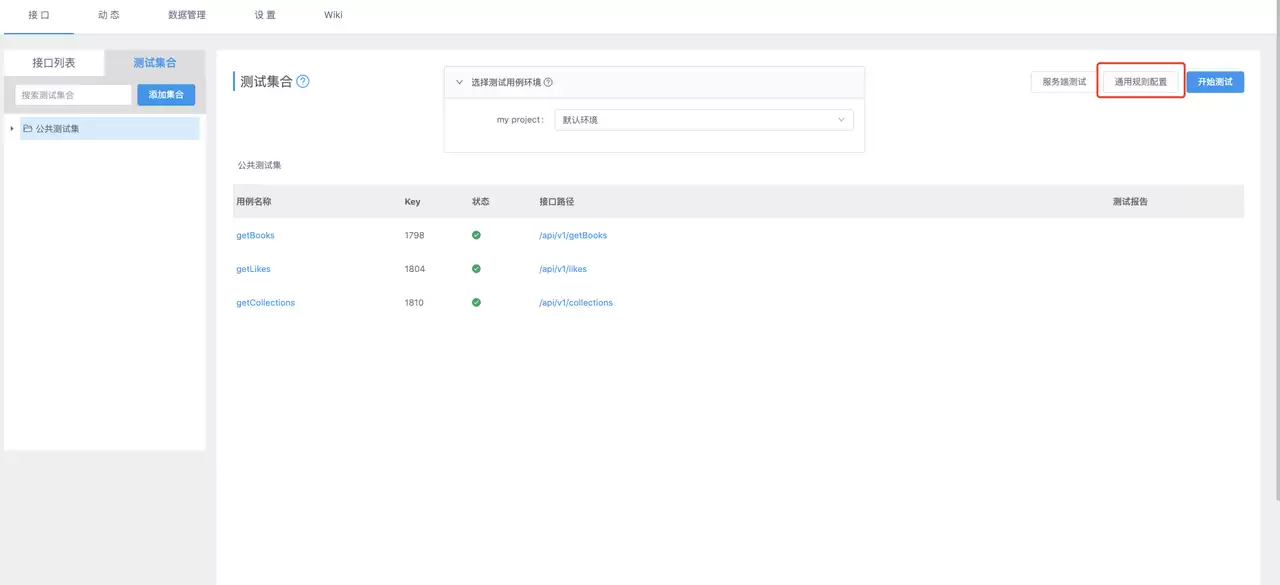
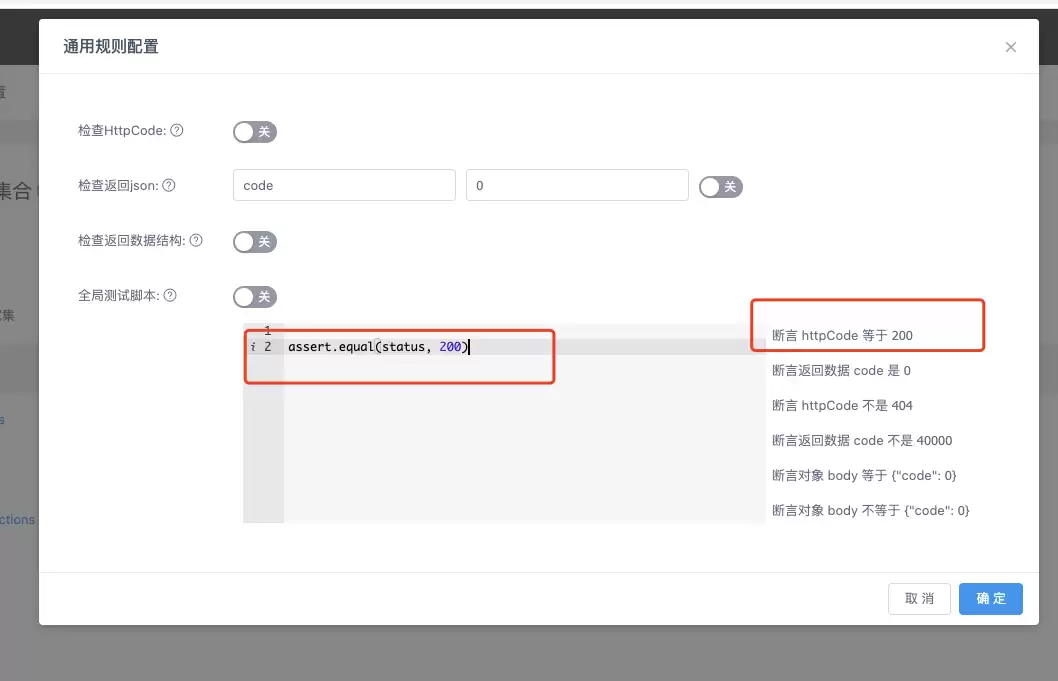
接下来进入配置阶段。你可以给每个测试步骤设置校验规则,比如最简单的:判断返回的httpCode是不是200。当然也可以编写更复杂的自定义校验脚本,不过对于大多数场景,状态码加响应体结构校验已经足够。
开始测试
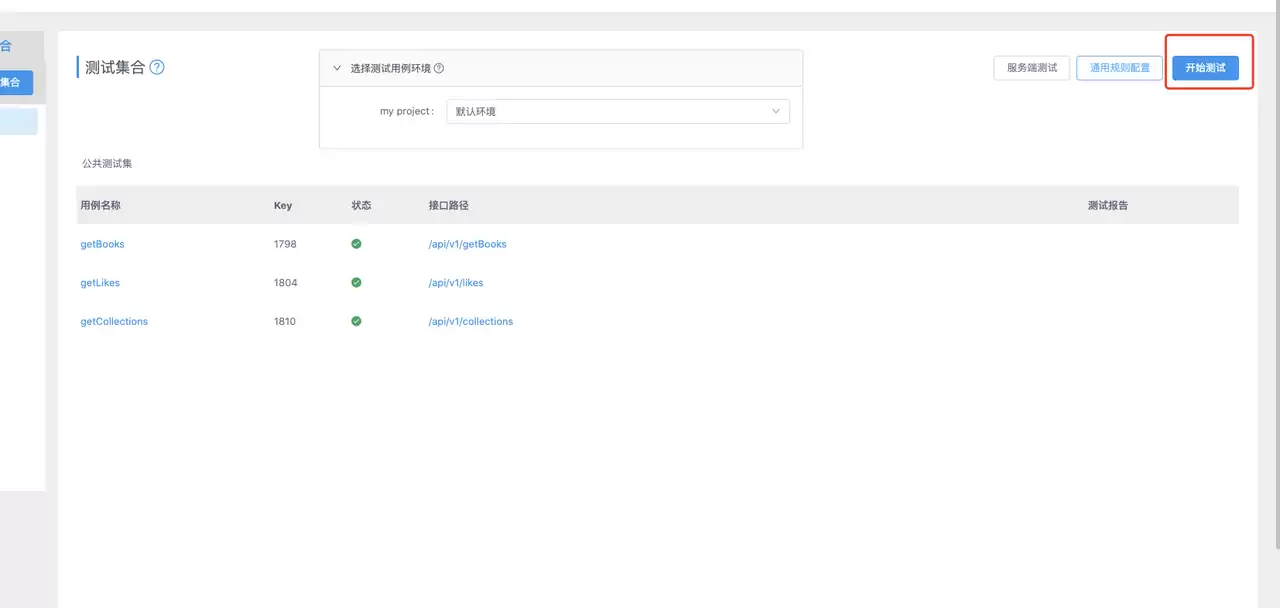
配置完毕,点击“开始测试”按钮,YApi 就会按照你设定的顺序依次请求各个接口,并自动校验结果。如果哪个接口异常,它会把失败信息高亮显示,方便快速定位问题。
Apifox——更趁手的接口测试工具
如果你想要更直观的界面、更流畅的操作,或者对中文菜单有要求,Apifox 是更理想的选择。它提供了一系列可视化功能:
- 清晰明了的调试选项,无需翻阅文档
- 原生中文支持,省去翻译麻烦
- 测试过程实时可视化,运行数量、成功失败一目了然
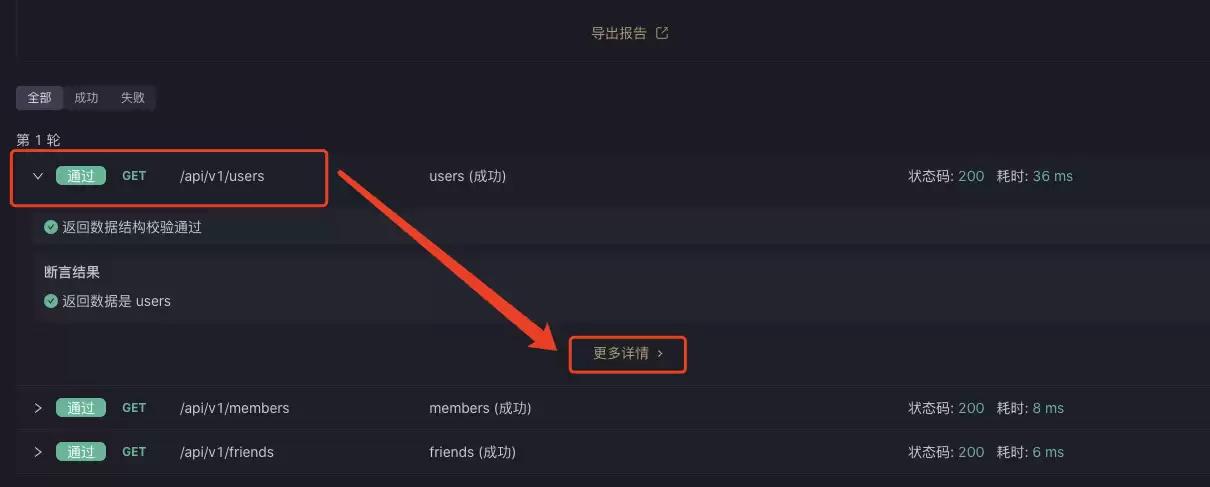
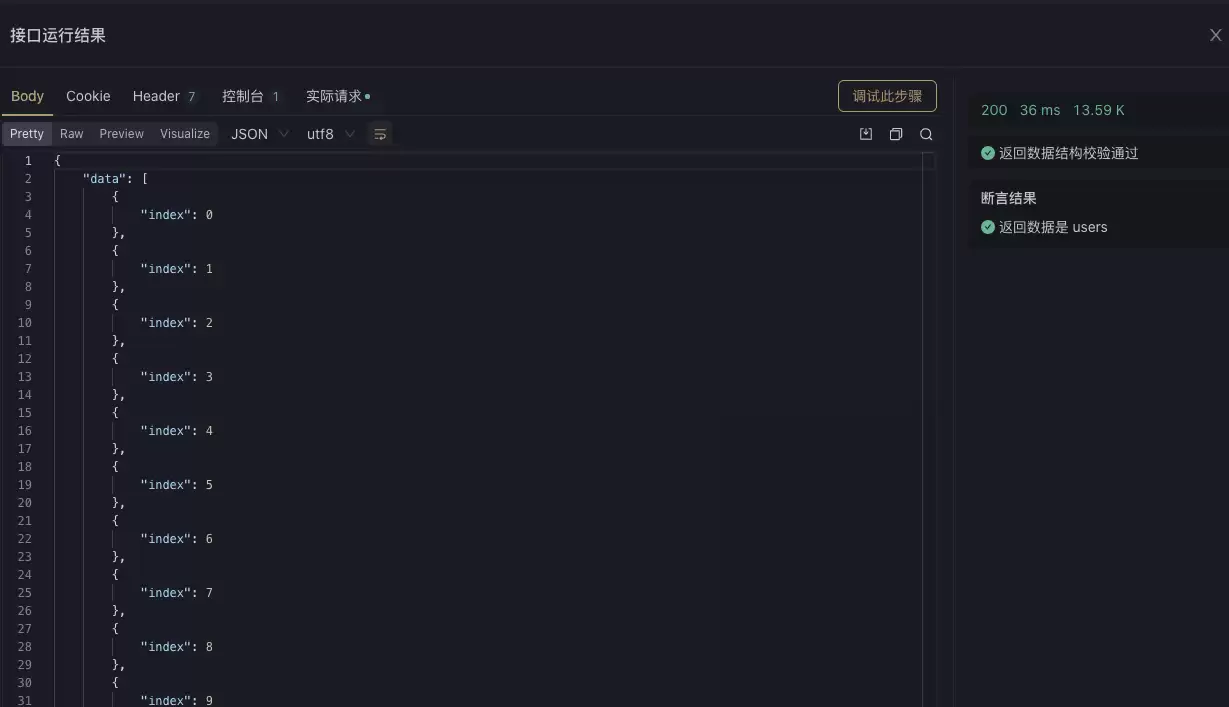
- 单个测试用例可点击查看详细请求与响应数据
创建接口用例
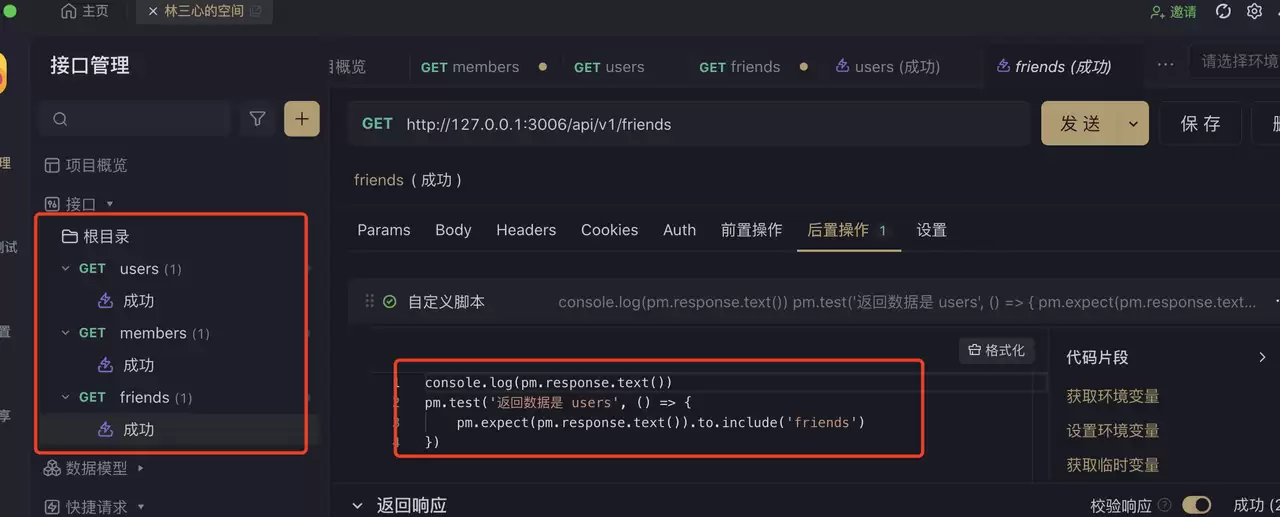
Apifox 的后置操作选项设计得很贴心:你可以在可视化界面里直接添加断言校验脚本,而不需要打开代码编辑器。比如我要判断返回的code字段是否为0,选择“自定义脚本”粘贴几行代码即可。
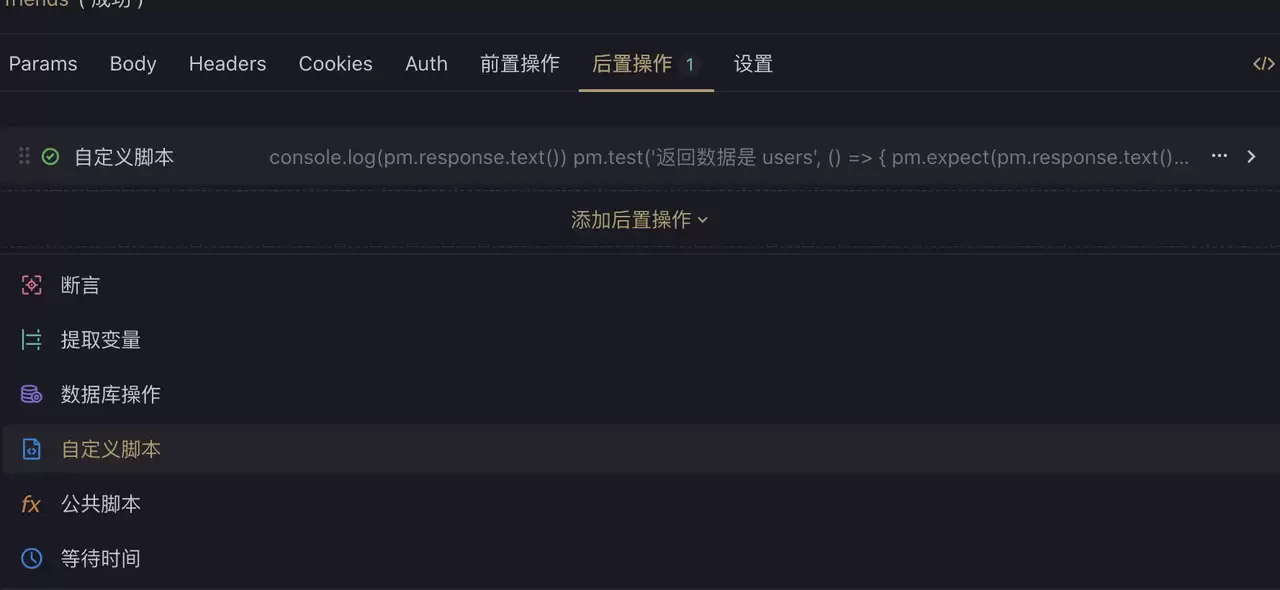
三个接口的配置方式完全一致,复制粘贴即可,无需重复劳动。
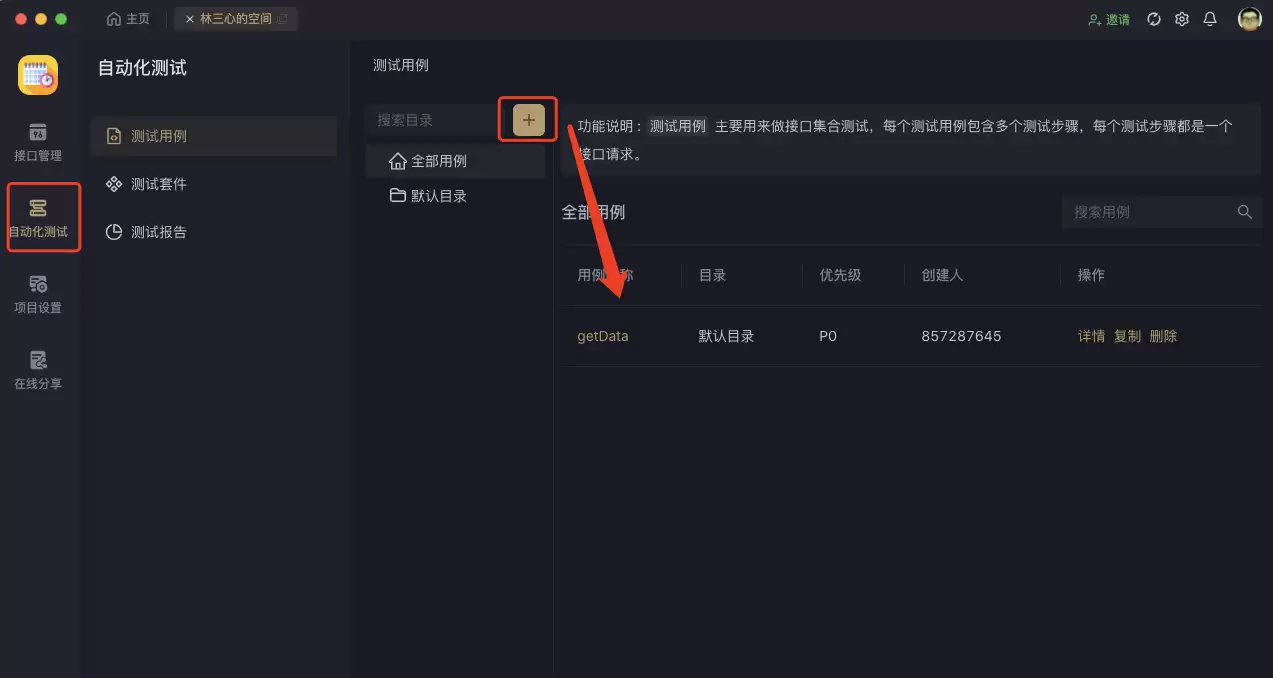
创建测试用例
你可以创建一个测试用例,然后把刚才那些接口用例全部添加进去。值得一提,Apifox 支持给测试用例设置优先级——比如冒烟测试跑 P0 级,回归测试跑 P1‑P3 级,方便排期管理。
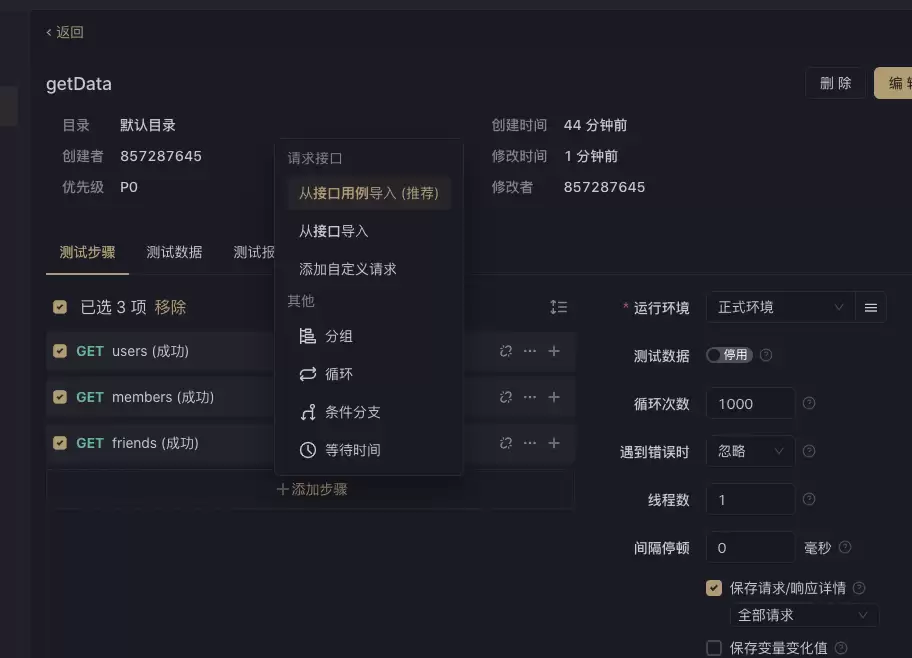
开始接口测试
点击进入测试用例,选择“导入接口用例”,把之前配好的接口逐一加入。右侧参数面板可以设置运行环境(测试/预发/生产)、循环次数、循环间隔,以及遇到错误是否继续运行——这些灵活性在实际工作中非常实用。
点击“运行”按钮,就能看到一个实时更新的测试报告:运行数量百分比、通过率、失败率、未测数,全部清晰呈现。
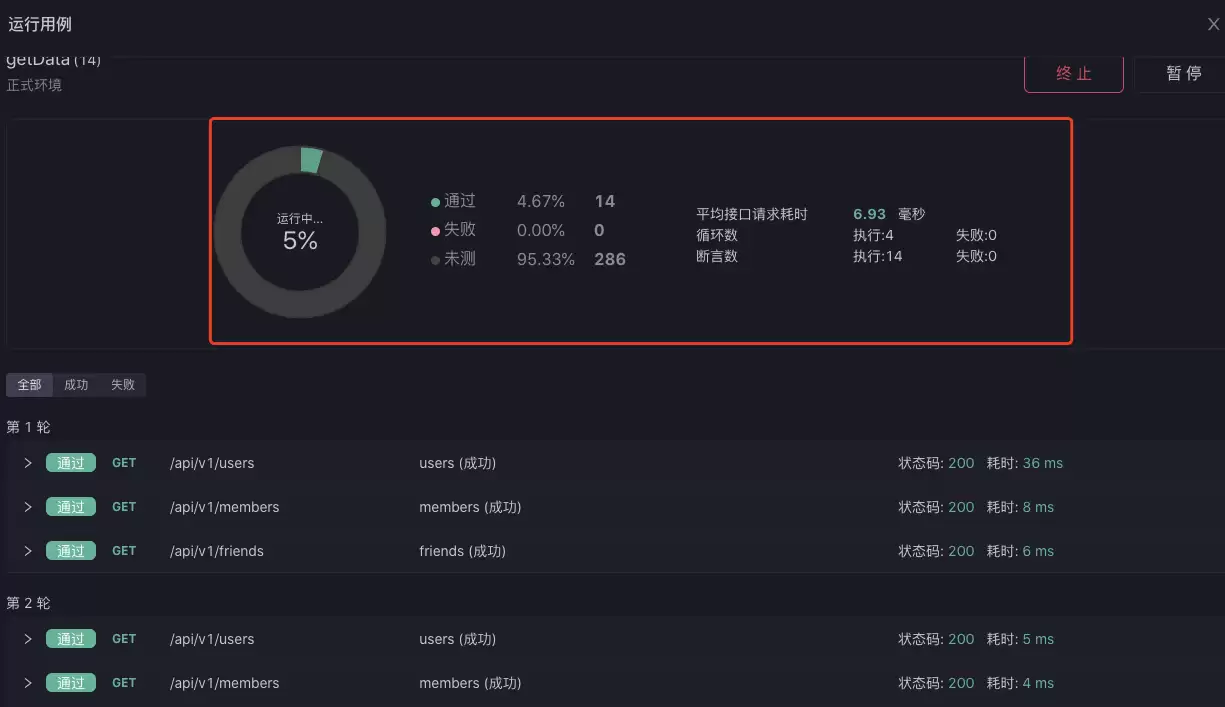
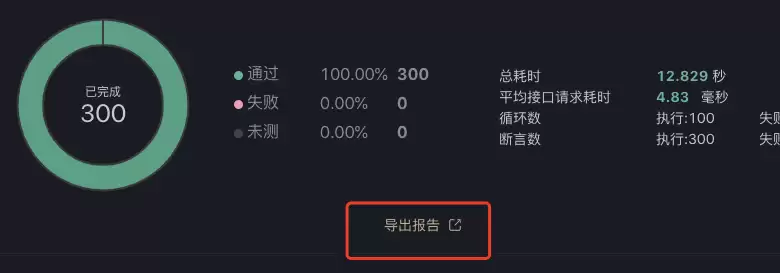
跑完之后,你还能看到整体耗时、平均接口耗时、循环次数、断言总数等指标。如果想把结果分享给团队成员,直接导出测试报告即可,支持多种格式。
如果想单独查看某一个测试用例的详细数据,点击对应的“更多详情”按钮,就能看到完整的请求头、请求体、响应数据。甚至还能针对那次运行结果单独重新调试该步骤——这个功能在排查失败原因时特别好用。
总的来说,Apifox 的定位非常清晰:API 文档、API 调试、API Mock、API 自动化测试,四合一。相当于把 Postman、Swagger、Mock 和 JMeter 的能力整合到一个工具里。对于中小团队来说,省去了一堆工具之间的来回切换,确实能大幅提升工作效率。


