游乐游手机版
首页/AI教程/文章详情

Java项目自动生成API接口文档教程

时间:2026-06-13 15:44
编写接口文档这件事,许多开发者一提起就感到头疼?还在依赖 Word 或 Markdown 逐字逐句手动敲写?不必再费劲了,今天分享一个让 IDEA 自动生成 API 接口文档的实用方法——安装一款插件,简单几步配置完成后,后续几乎无需手动维护。先来看看实际效果:下方的截图展示的是通过 Apifox

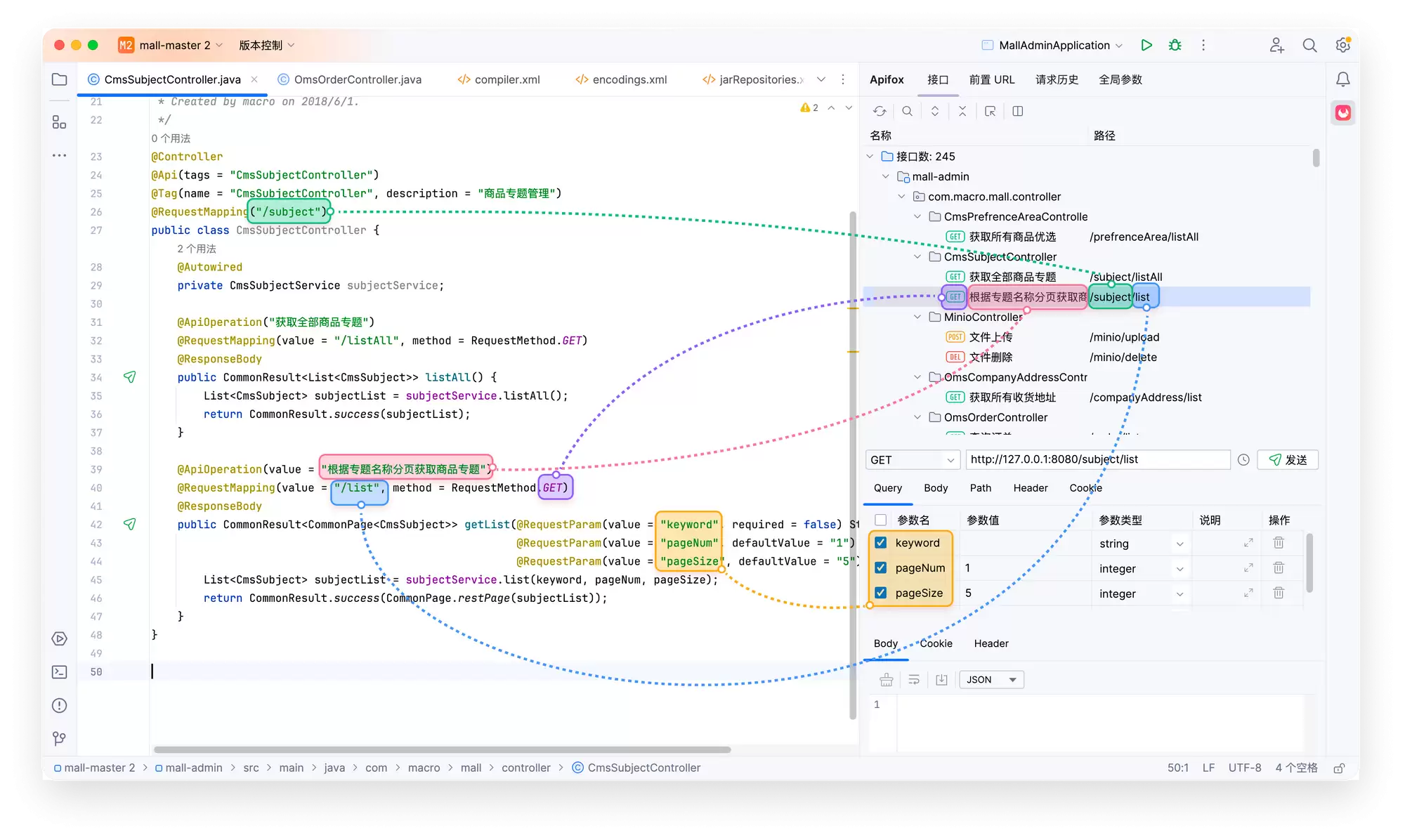
编写接口文档这件事,许多开发者一提起就感到头疼?还在依赖 Word 或 Markdown 逐字逐句手动敲写?不必再费劲了,今天分享一个让 IDEA 自动生成 API 接口文档的实用方法——安装一款插件,简单几步配置完成后,后续几乎无需手动维护。先来看看实际效果:下方的截图展示的是通过 Apifox 插件(Apifox Helper)直接在 IDEA 内生成的接口文档,界面清爽、格式规范,完全告别手写。
Ja va 项目自动生成接口(API)文档教程

第一步:安装插件

启动你的 IDEA,依次点击 File → Settings → Plugins,在搜索框中输入 “Apifox Helper”,找到后直接安装。安装完成后记得重启 IDE 以确保插件正常生效。当然,你也可以前往 JetBrains Marketplace 官网手动下载安装包,根据个人习惯选择即可。
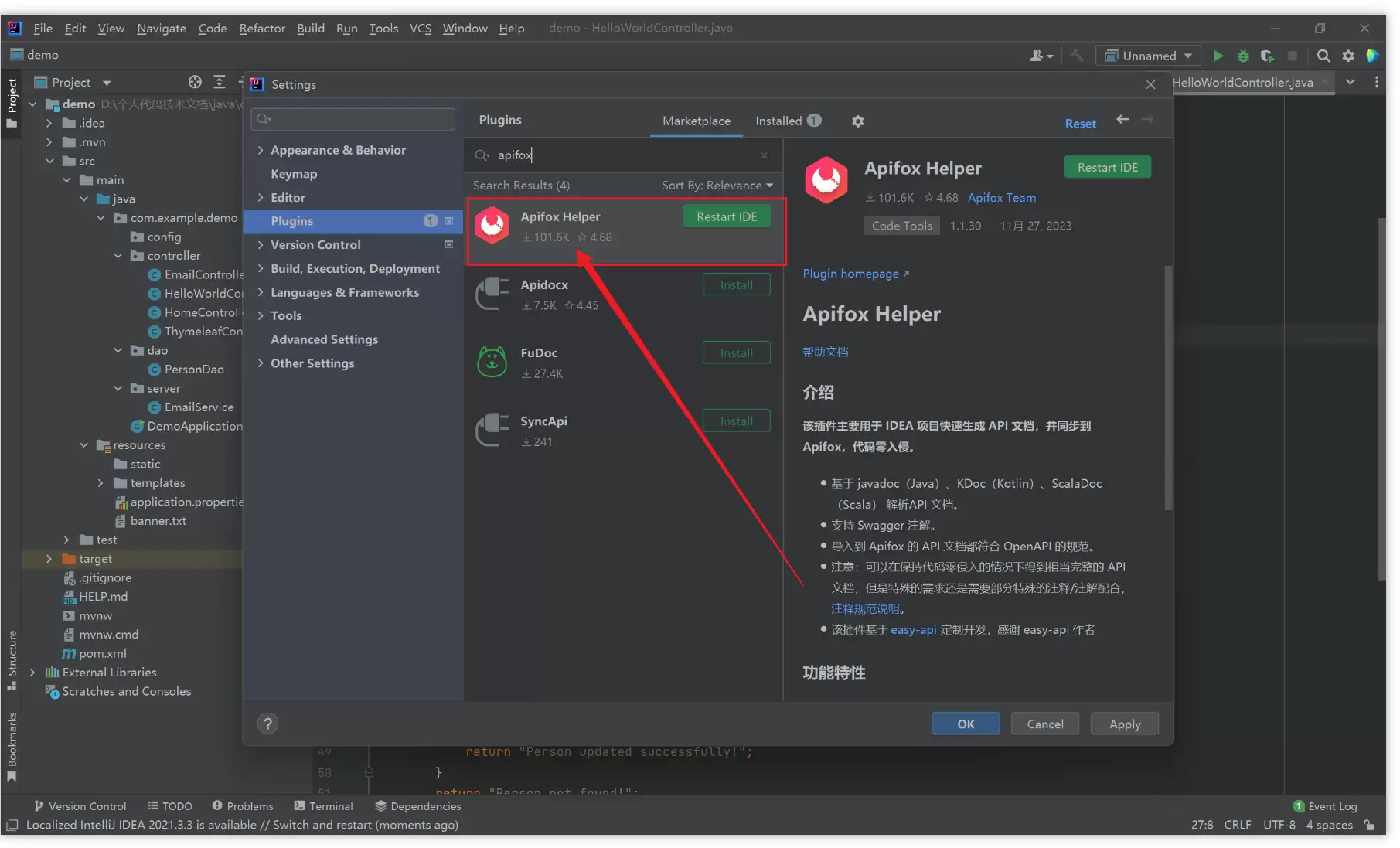
Ja va 项目自动生成接口(API)文档教程

Apifox Helper

第二步:注册一个 Apifox 账号

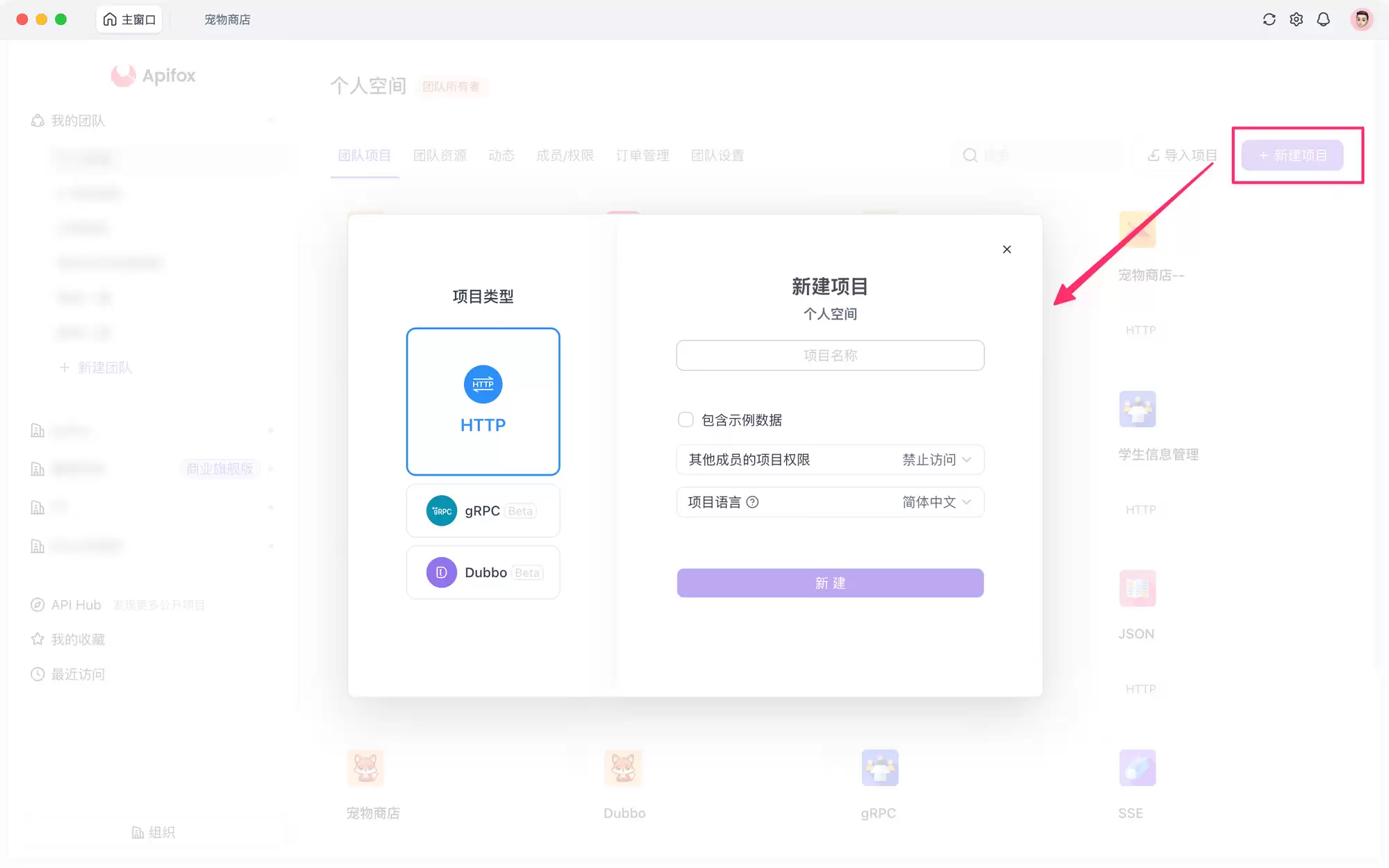
Apifox 是一款在线接口文档管理工具,最终生成的 API 文档会同步至该平台。你可以使用桌面客户端,也可以直接在网页端注册账号,注册完成后顺手创建一个项目,后续步骤会用到这个项目。
Ja va 项目自动生成接口(API)文档教程

第三步:配置令牌

为了让 IDEA 中的插件与 Apifox 项目成功“对接”,需要配置 API 访问令牌。具体操作步骤如下:

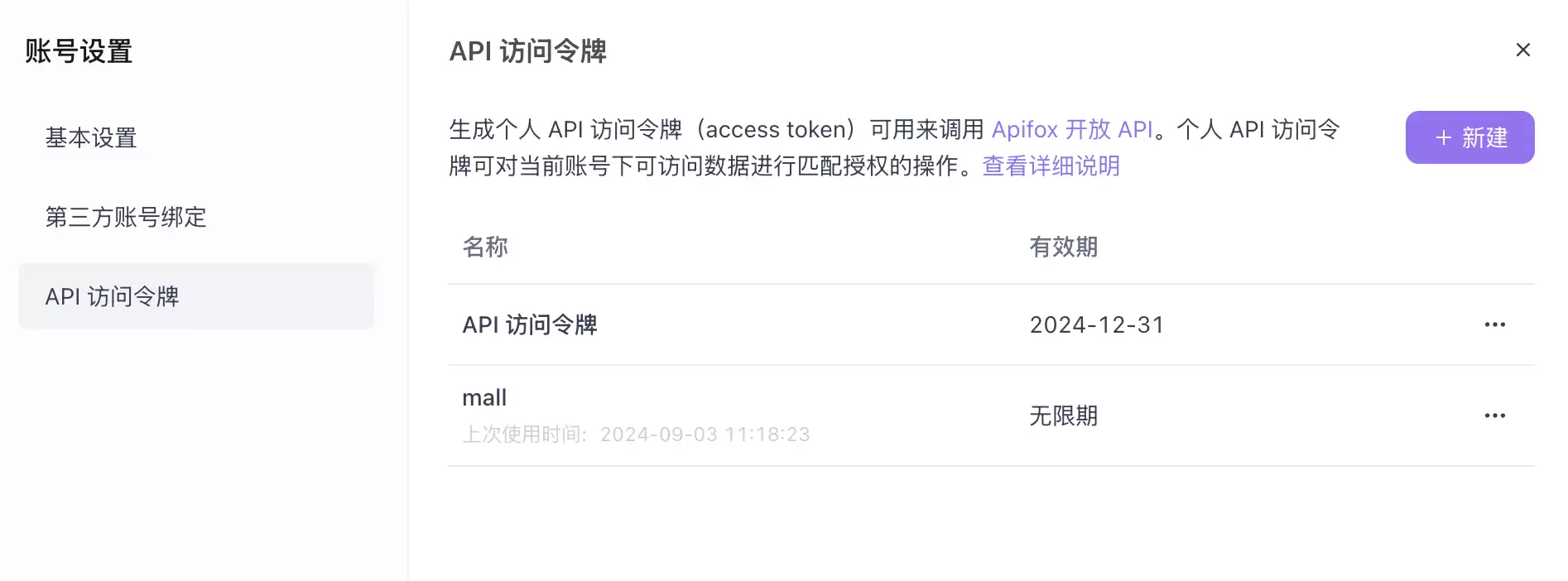
1. 打开 Apifox,点击左侧头像 → 账号设置 → API 访问令牌

2. 点击【新建令牌】,为令牌设置一个名称,然后点击【保存并生成令牌】。

Ja va 项目自动生成接口(API)文档教程

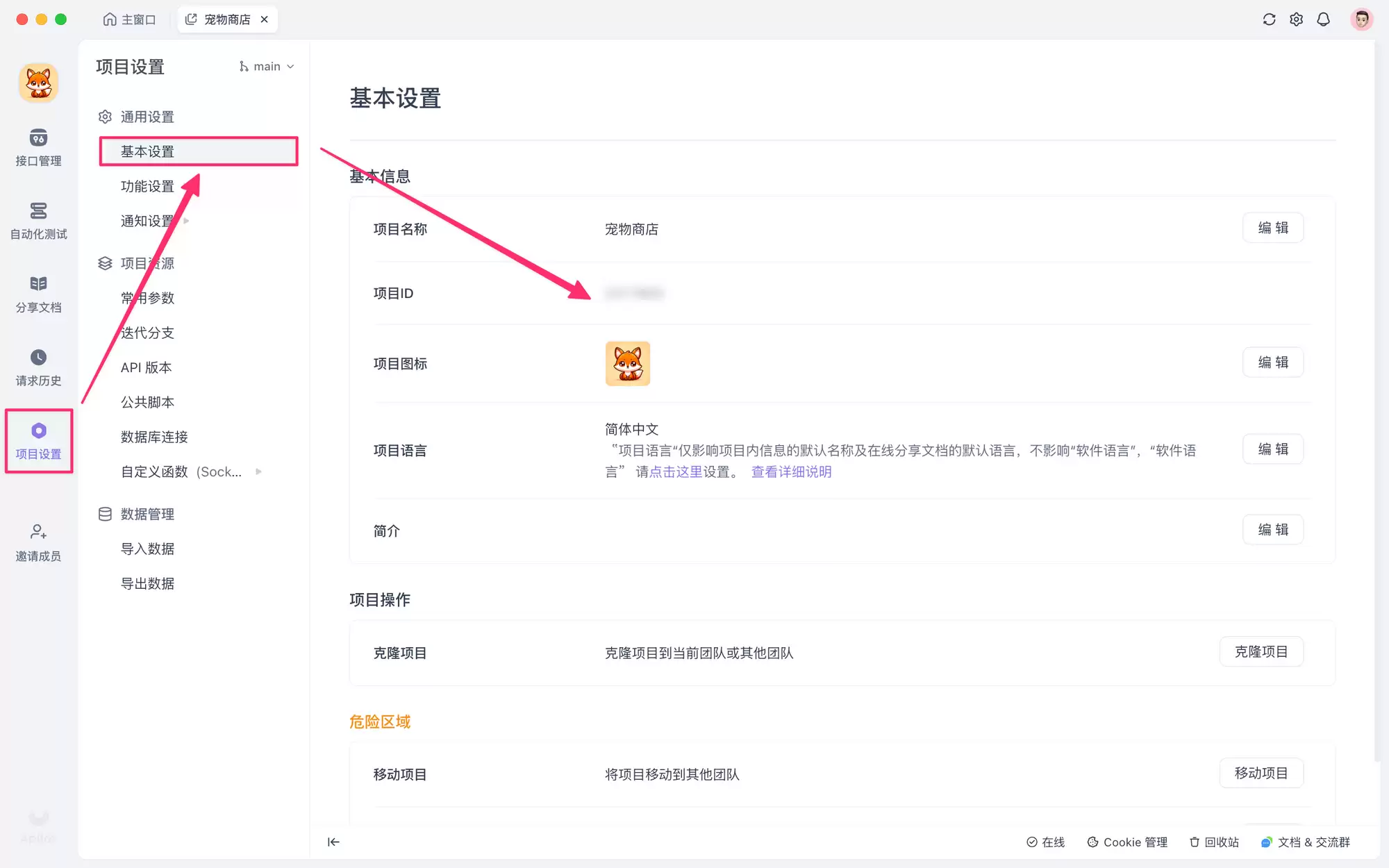
3. 复制生成的令牌,返回 IDEA。与此同时,在 Apifox 的项目中进入 项目设置 → 基本设置,复制项目 ID。
Ja va 项目自动生成接口(API)文档教程

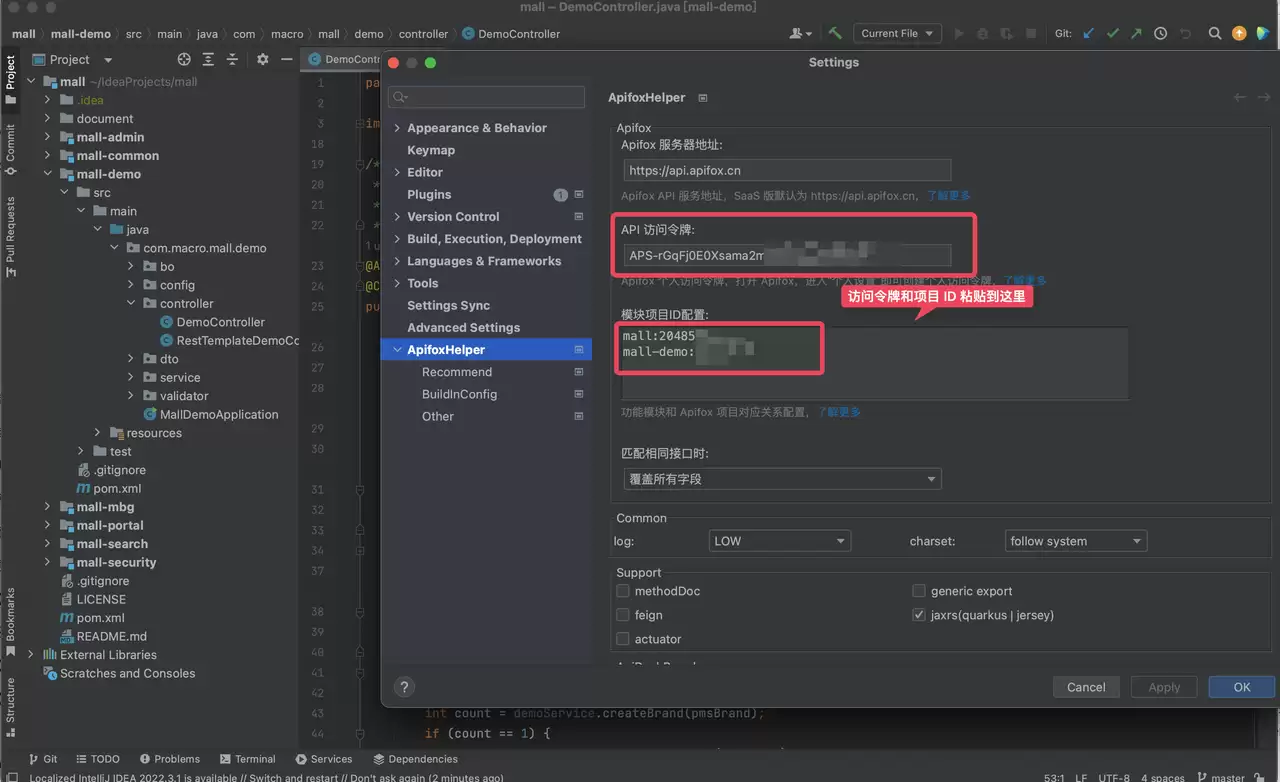
4. 在 IDEA 中,点击 File → Settings → Other Settings,找到 Apifox Helper 配置项,将刚才复制的令牌和项目 ID 粘贴到对应输入框。服务器地址保持默认设置即可,无需修改。
Ja va 项目自动生成接口(API)文档教程

Apifox Helper

配置完成后,接下来就是见证自动生成 API 文档的时刻。

第四步:生成文档!

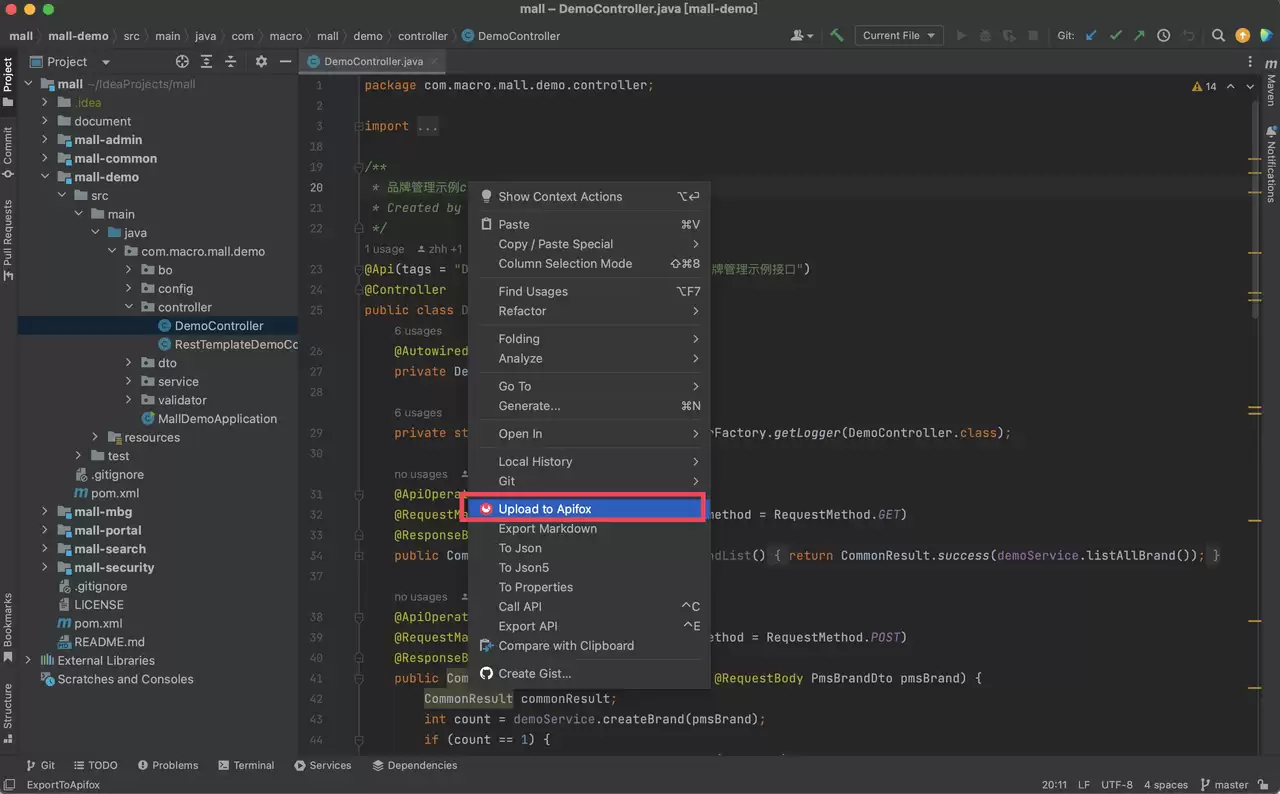
打开你需要上传接口的 Controller 文件(注意确认文件无误),在文件上单击右键,选择菜单中的 Upload to Apifox

Ja va 项目自动生成接口(API)文档教程

生成文档

第五步:去 Apifox 项目中查看自动生成的文档

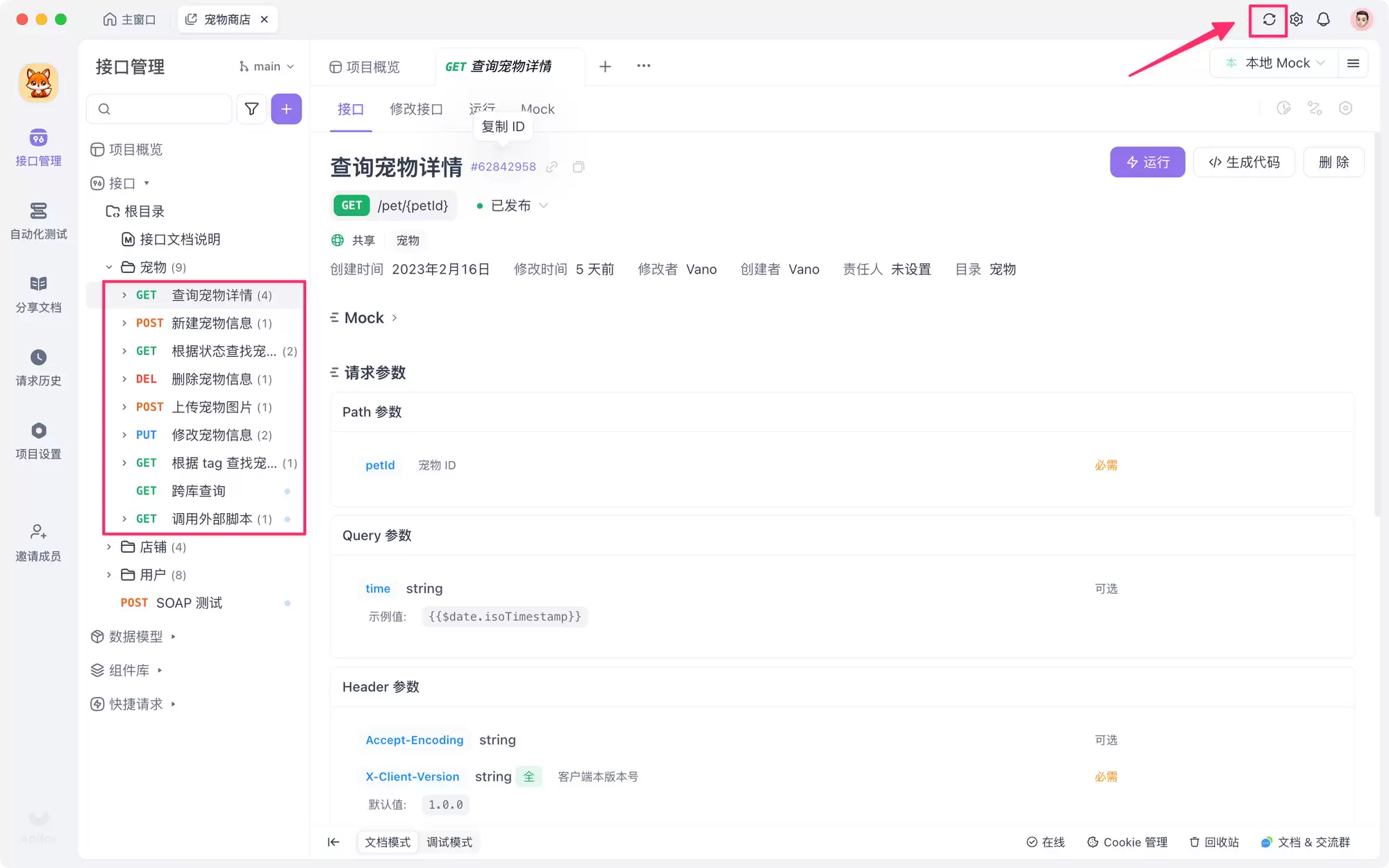
切换到 Apifox 界面,点击右上角的刷新按钮,刚才从 IDEA 上传的接口文档就会自动出现在项目列表中。
Ja va 项目自动生成接口(API)文档教程

大功告成!从此你便拥有了一份可自动维护的 API 接口文档。今后项目接口发生变更时,只需再次右键选择「Upload to Apifox」即可完成同步,省心省力,几乎无需额外操作。

更多实用功能

文档同步到 Apifox 后,你可以直接生成一个分享链接,发送给同事或客户。对方打开链接即可看到最新版本的接口文档,再也不用反复发送文档文件、催促更新了。
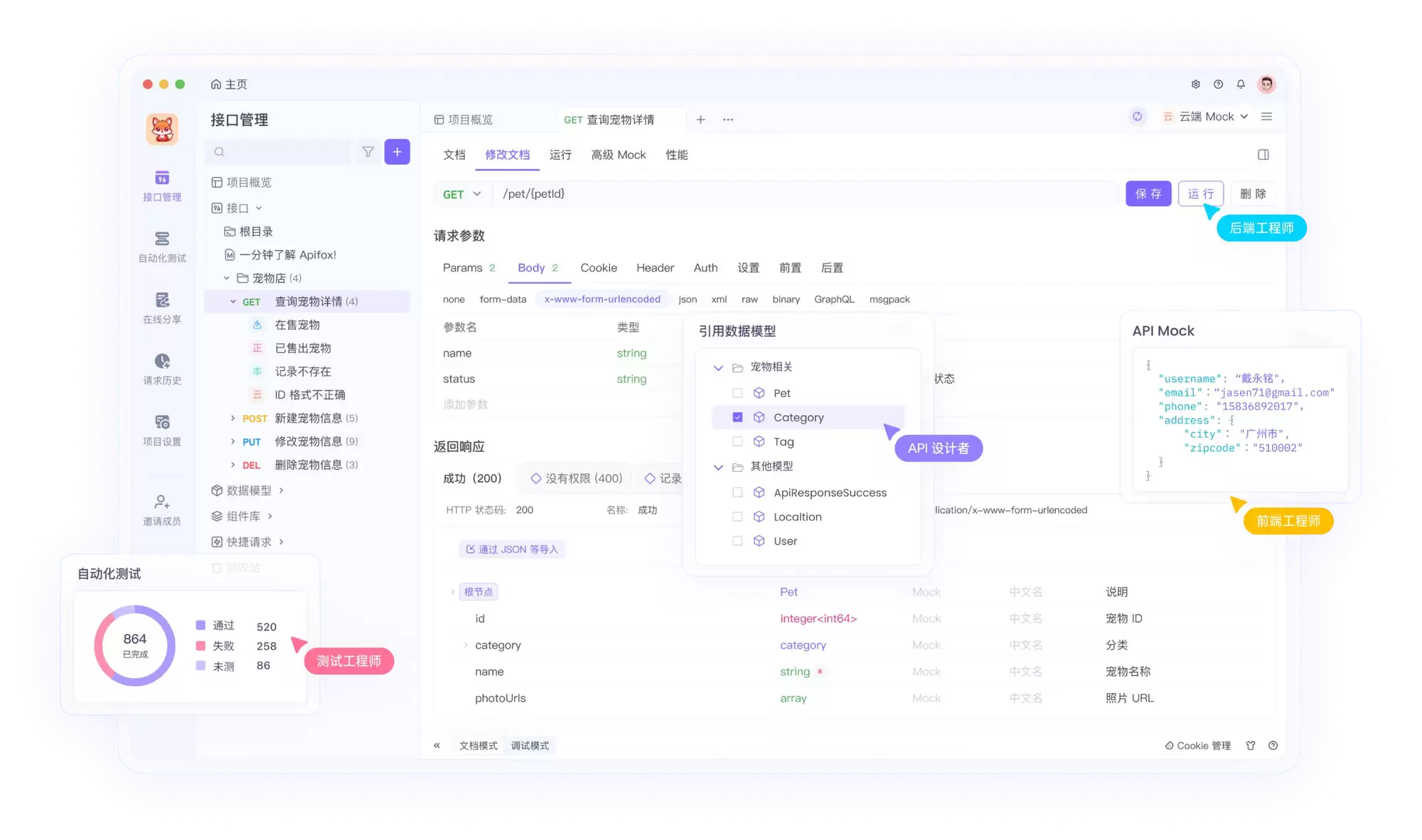
Ja va 项目自动生成接口(API)文档教程

此外,Apifox 本身还支持在项目内直接发起接口调试、自动化测试等操作,相当于同时替代了 Postman 的部分功能。相比传统工具,Apifox 配合这款插件,通过代码注解自动解析并生成 API 文档,全程无需手动编写,还能实现远端同步,团队协作效率显著提升。对于追求效率的开发者来说,这无疑是懒人必备的利器。如果需要更详细的配置说明,可以查阅官方帮助文档。

更多自动生成文档的方法

  • 如何使用 YApi 自动生成文档
  • 自动生成 API 文档 - Flask 项目实现
  • 如何使用 Swagger 自动生成 API 文档
来源:https://apifox.com/apiskills/auto-generate-java-api-docs/
上一篇Postman发送HTTPS请求的操作步骤 下一篇接口文档模板与编写说明
本站内容用于信息整理与展示,如有侵权或内容问题请及时联系处理。

相关推荐

补充同频道和同主题内容,方便继续浏览更多相关内容。

同类最新

继续查看同栏目最近更新的文章。

更多
CapCut AI Docker 一键部署:镜像拉取、端口映射与数据目录配置教程
AI教程 · 2026-06-30

CapCut AI Docker 一键部署:镜像拉取、端口映射与数据目录配置教程

CapCutAI容器化部署需先确认镜像来源与授权范围,再完成环境准备、镜像拉取、端口映射、数据目录挂载和启动验证,适合本地试用、团队内网演示与轻量化AI剪辑服务管理。

CapCut AI Windows本地安装配置2026最新版含下载与环境要求
AI教程 · 2026-06-30

CapCut AI Windows本地安装配置2026最新版含下载与环境要求

CapCutAI与剪映AI在Windows端适合短视频、口播、课程和营销素材剪辑,安装前需确认系统、显卡、存储与网络条件,优先选择官方渠道下载,并完成账号、素材目录、硬件加速和导出参数配置。

Veo新手保姆级安装教程:从下载到首次运行
AI教程 · 2026-06-30

Veo新手保姆级安装教程:从下载到首次运行

Veo适合用文字生成短视频,新手应先确认官方入口、准备账号与设备环境,再按网页或应用方式完成启用。首次运行重点在提示词、参数、素材合规与结果保存,避免使用非官方安装包。

Veo本地模型运行下载路径设置与性能优化指南
AI教程 · 2026-06-30

Veo本地模型运行下载路径设置与性能优化指南

Veo本地模型部署需先确认模型来源与硬件条件,再完成下载校验、目录规划、路径配置和推理参数优化。重点关注显存占用、依赖版本、缓存位置、授权范围与常见报错处理。

Veo安装失败解决指南:常见报错与日志排查及升级回滚方案
AI教程 · 2026-06-30

Veo安装失败解决指南:常见报错与日志排查及升级回滚方案

Veo安装失败通常与系统环境、依赖版本、网络源、权限和缓存有关。排查时应先确认版本要求,再查看安装日志,按报错类型处理,并提前备份项目,确保升级与回滚可控。