
游乐游手机版
首页/AI教程/文章详情

如何用JMeter计算TPS详解

时间:2026-06-13 15:42
TPS(Transactions Per Second,每秒事务数)是衡量软件性能测试结果的核心指标。简单来说,一个事务代表客户端向服务器发起请求并等待服务器响应的完整交互过程。客户端从发送请求的时刻开始计时,收到服务器响应后停止计时,通过时间差与完成的事务数量即可计算出 TPS 数值。在使用 JM

TPS(Transactions Per Second,每秒事务数)是衡量软件性能测试结果的核心指标。简单来说,一个事务代表客户端向服务器发起请求并等待服务器响应的完整交互过程。客户端从发送请求的时刻开始计时,收到服务器响应后停止计时,通过时间差与完成的事务数量即可计算出 TPS 数值。在使用 JMeter 进行性能测试时,计算 TPS 需遵循以下几个步骤。

线程组设置循环次数

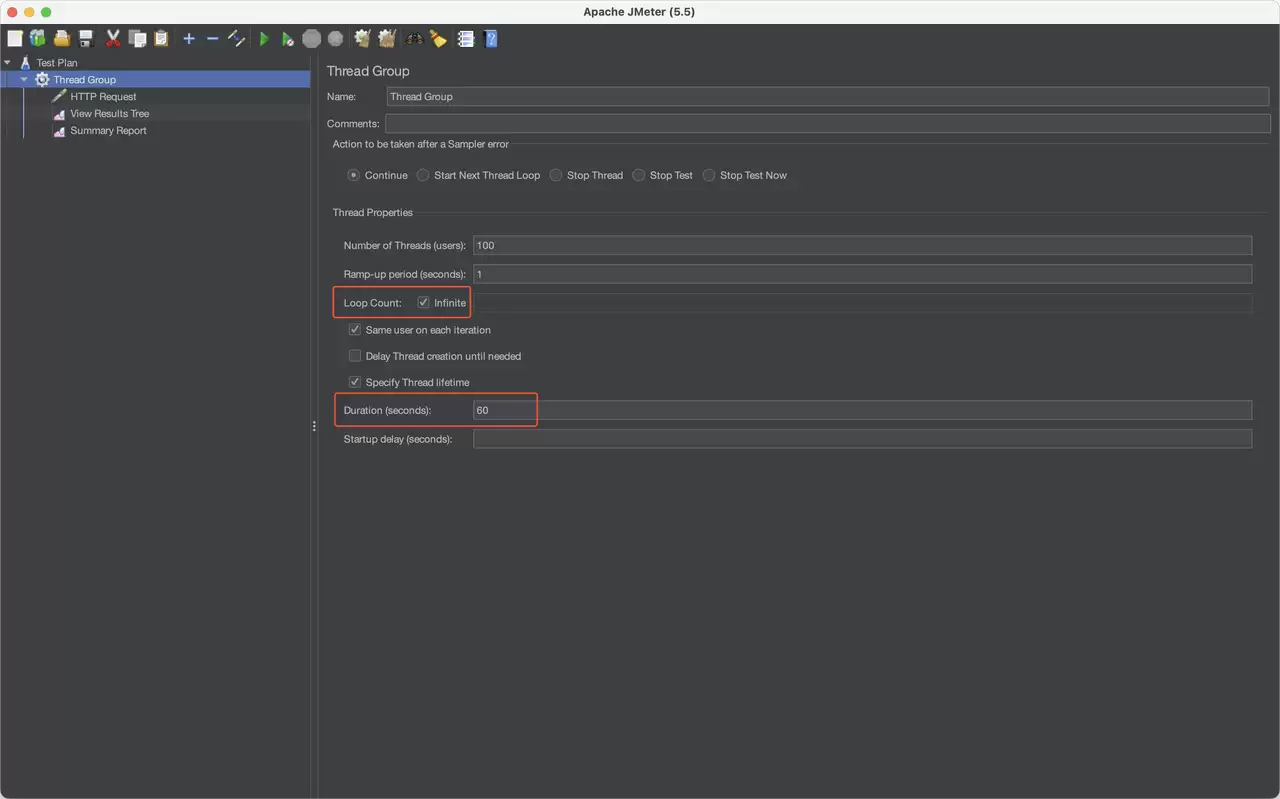
需要特别留意的是:线程组中的循环次数如果设置得过低,可能导致部分线程提前完成任务并关闭,而其他线程尚未启动,从而影响测试准确性。推荐的做法是将“Loop Count”设为“Infinite”(无限),同时通过指定测试持续时间来控制整体运行时长。这样既能确保所有线程在测试期间持续运行,又能避免无限循环。
如何使用 JMeter 计算 TPS?

线程组设置循环次数

设置 “Summary Report” 监听器

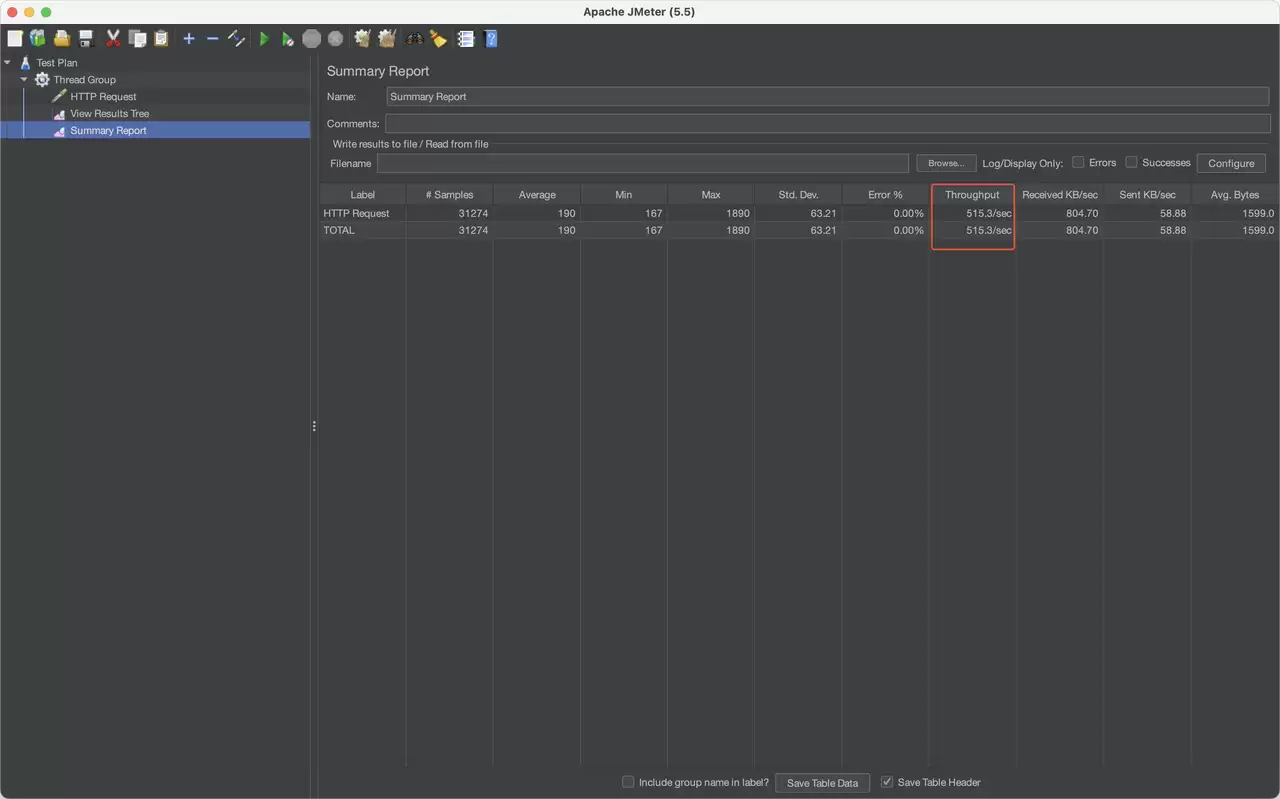
在线程组中添加一个“Summary Report”监听器,该监听器中的“Throughput”列通常可直接视为 TPS 值。它汇总了测试过程中所有事务的处理速率,便于快速评估系统吞吐性能。
如何使用 JMeter 计算 TPS?

设置 “Summary Report” 监听器

设置 “Transactions per Second” 监听器

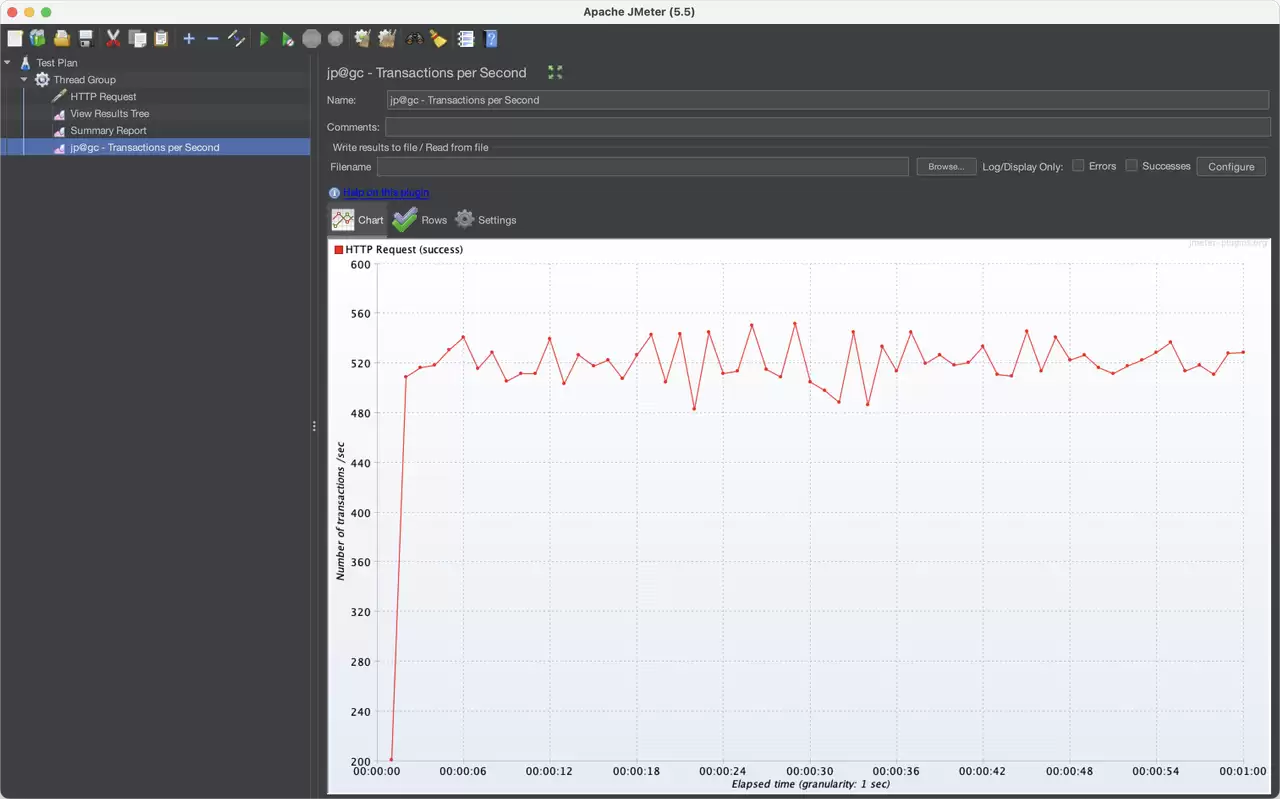
如需更直观地观察 TPS 实时变化,可以借助 JMeter Plugins Manager 安装“Basic Graphs”插件。安装完成后,在线程组中添加一个“Transactions per Second”监听器,它会以折线图形式动态展示 TPS 波动趋势。通过图表能快速识别系统是否存在波动或性能瓶颈,对定位性能问题十分有效。
如何使用 JMeter 计算 TPS?

设置 “Transactions per Second” 监听器

来源:https://apifox.com/apiskills/calculating-tps-with-jmeter/
上一篇超简单的API文档生成器apiDoc 下一篇JMeter吞吐量(TPS)查看方法详解
本站内容用于信息整理与展示,如有侵权或内容问题请及时联系处理。

相关推荐

补充同频道和同主题内容,方便继续浏览更多相关内容。

同类最新

继续查看同栏目最近更新的文章。

更多
CapCut AI Docker 一键部署:镜像拉取、端口映射与数据目录配置教程
AI教程 · 2026-06-30

CapCut AI Docker 一键部署:镜像拉取、端口映射与数据目录配置教程

CapCutAI容器化部署需先确认镜像来源与授权范围,再完成环境准备、镜像拉取、端口映射、数据目录挂载和启动验证,适合本地试用、团队内网演示与轻量化AI剪辑服务管理。

CapCut AI Windows本地安装配置2026最新版含下载与环境要求
AI教程 · 2026-06-30

CapCut AI Windows本地安装配置2026最新版含下载与环境要求

CapCutAI与剪映AI在Windows端适合短视频、口播、课程和营销素材剪辑,安装前需确认系统、显卡、存储与网络条件,优先选择官方渠道下载,并完成账号、素材目录、硬件加速和导出参数配置。

Veo新手保姆级安装教程:从下载到首次运行
AI教程 · 2026-06-30

Veo新手保姆级安装教程:从下载到首次运行

Veo适合用文字生成短视频,新手应先确认官方入口、准备账号与设备环境,再按网页或应用方式完成启用。首次运行重点在提示词、参数、素材合规与结果保存,避免使用非官方安装包。

Veo本地模型运行下载路径设置与性能优化指南
AI教程 · 2026-06-30

Veo本地模型运行下载路径设置与性能优化指南

Veo本地模型部署需先确认模型来源与硬件条件,再完成下载校验、目录规划、路径配置和推理参数优化。重点关注显存占用、依赖版本、缓存位置、授权范围与常见报错处理。

Veo安装失败解决指南:常见报错与日志排查及升级回滚方案
AI教程 · 2026-06-30

Veo安装失败解决指南:常见报错与日志排查及升级回滚方案

Veo安装失败通常与系统环境、依赖版本、网络源、权限和缓存有关。排查时应先确认版本要求,再查看安装日志,按报错类型处理,并提前备份项目,确保升级与回滚可控。