
JMeter 作为一款广受欢迎的开源性能测试工具,在负载测试、性能测试乃至功能测试领域拥有大量忠实用户。测试工程师可利用它编写测试脚本,模拟各类负载场景,从而精准评估系统的性能极限与稳定性边界。下面将系统梳理 JMeter 测试脚本编写的完整流程——从创建测试计划到生成测试报告,一次性讲透。
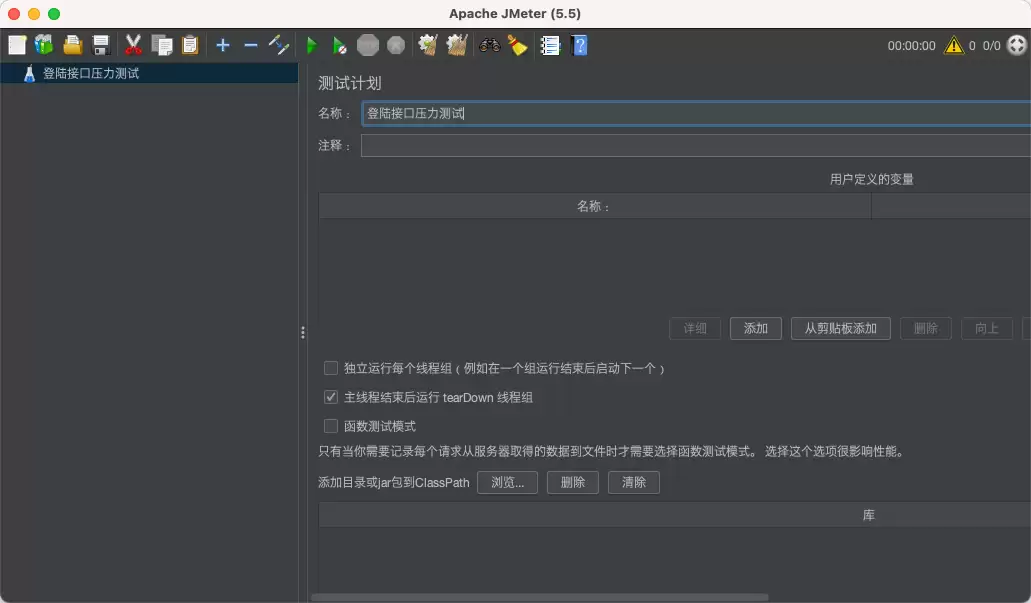
第 1 步:创建测试计划
测试计划是 JMeter 测试脚本的核心配置载体,可以容纳线程组、断言、监听器等各类组件。创建测试计划只需简单几步:在菜单栏选择 文件 → 新建,然后输入计划名称即可。
第 2 步:添加线程组
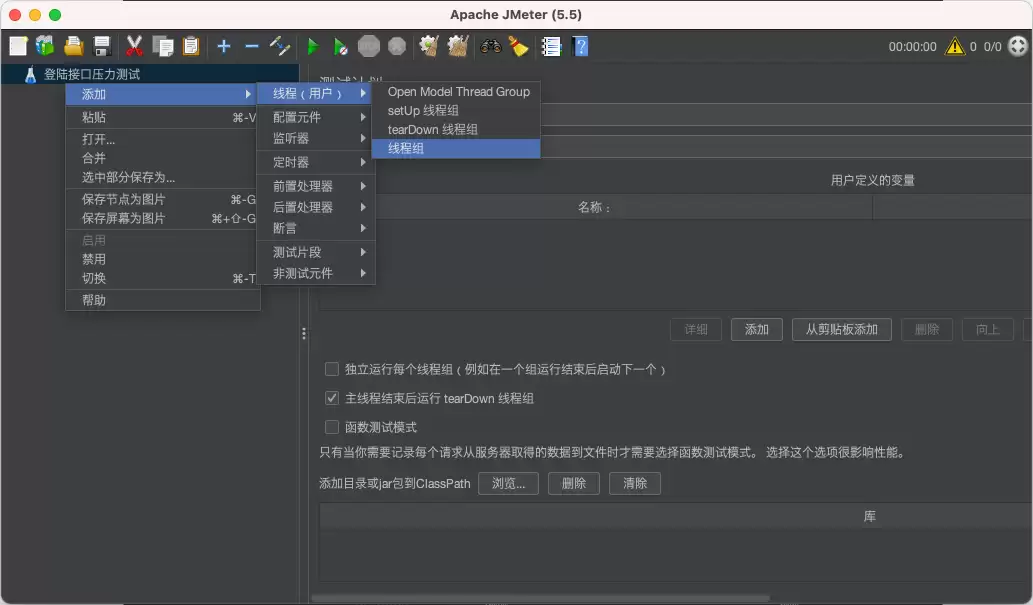
线程组如同测试的“发动机”,定义了并发用户数、持续时间等关键参数。合理配置线程组是编写高效 JMeter 性能测试脚本的重要环节。需要模拟多少用户同时访问?每个用户运行多长时间?都在这里设置。
添加方法:右键测试计划 → 添加 → 线程(用户) → 线程组。
然后填写具体的线程组信息:
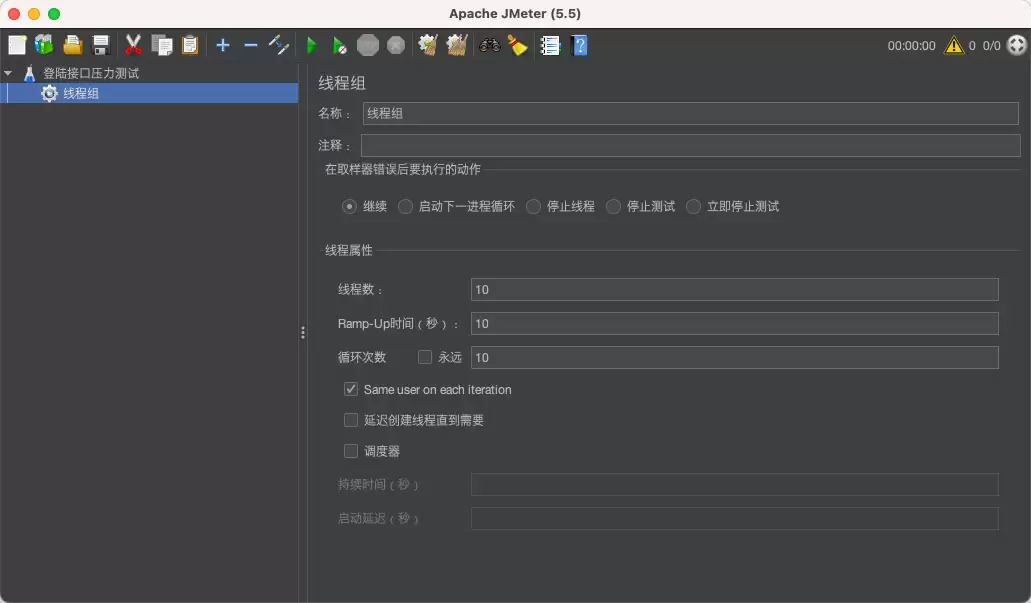
- 线程数:设为 10 即模拟 10 个虚拟用户。
- Ramp-Up 时间(秒):线程启动的“预热”时长。例如 10 个线程,Ramp-Up 设为 10 秒,则每秒仅启动 1 个线程。
- 循环次数:10 个线程,循环 10 次,每个线程发送 10 次请求,总请求数 = 10 × 10 = 100。若勾选“永远”,则会持续发送请求,直至手动停止。
第 3 步:添加取样器
取样器是执行实际测试操作的组件——它模拟用户的具体行为。常见取样器包括 HTTP 请求、TCP 请求、FTP 请求、JDBC 请求等。这里以 HTTP 请求为例进行说明。
添加方式:右键线程组 → 添加 → 取样器 → HTTP 请求。
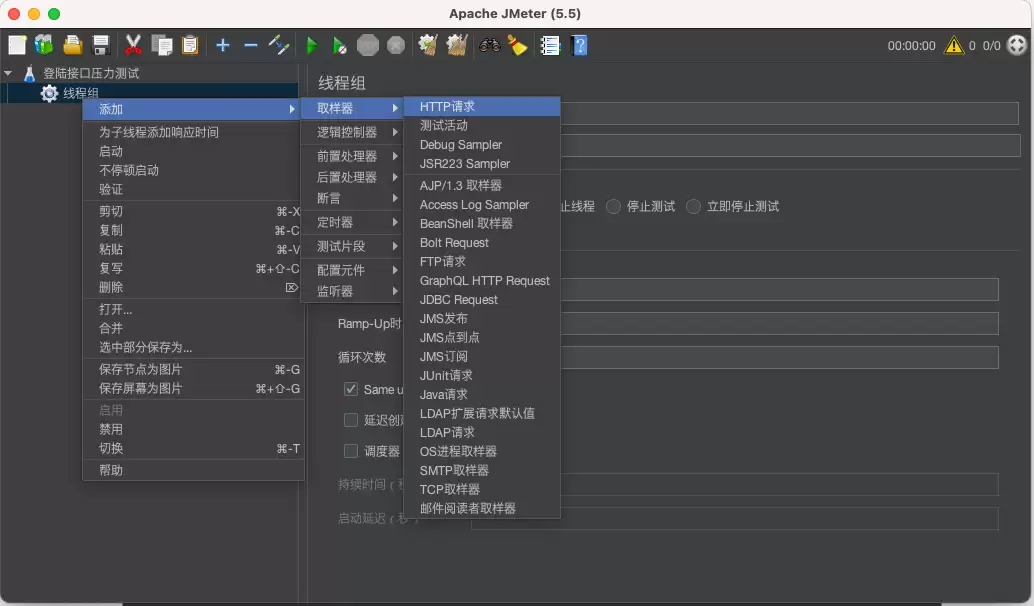
填写 HTTP 调用的基本信息(协议、域名、路径、方法等)。
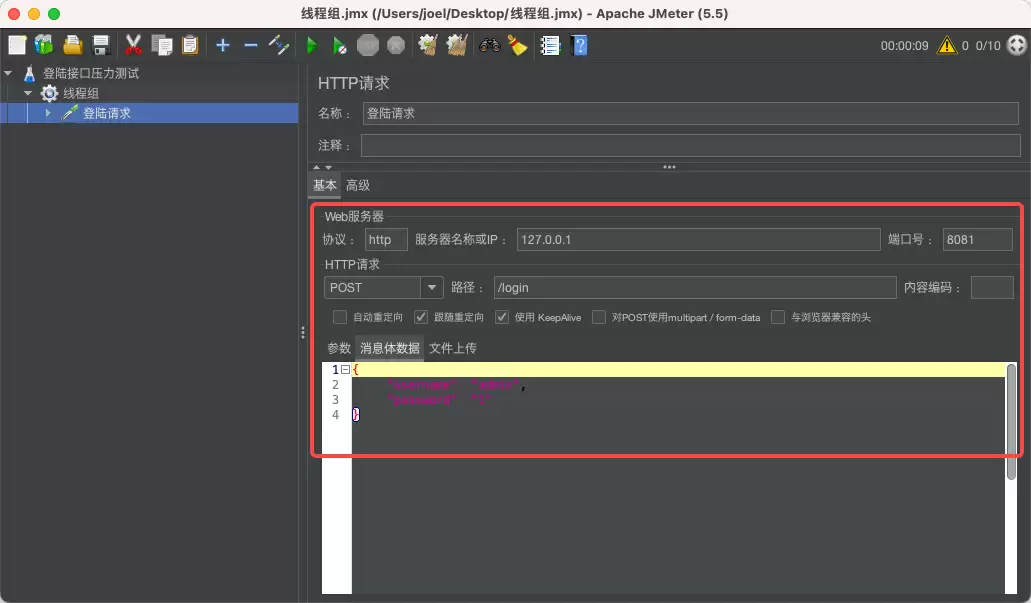
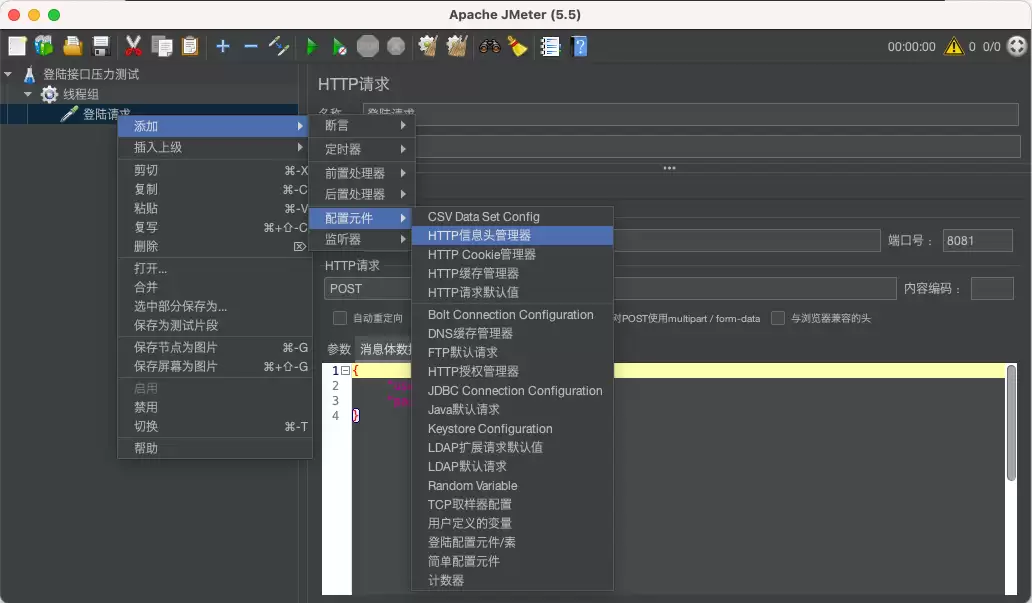
如果传输 JSON 数据,需要添加一个头信息:Content-Type: application/json。添加方法:右键 HTTP 请求 → 添加 → 配置元件 → HTTP 信息头管理。
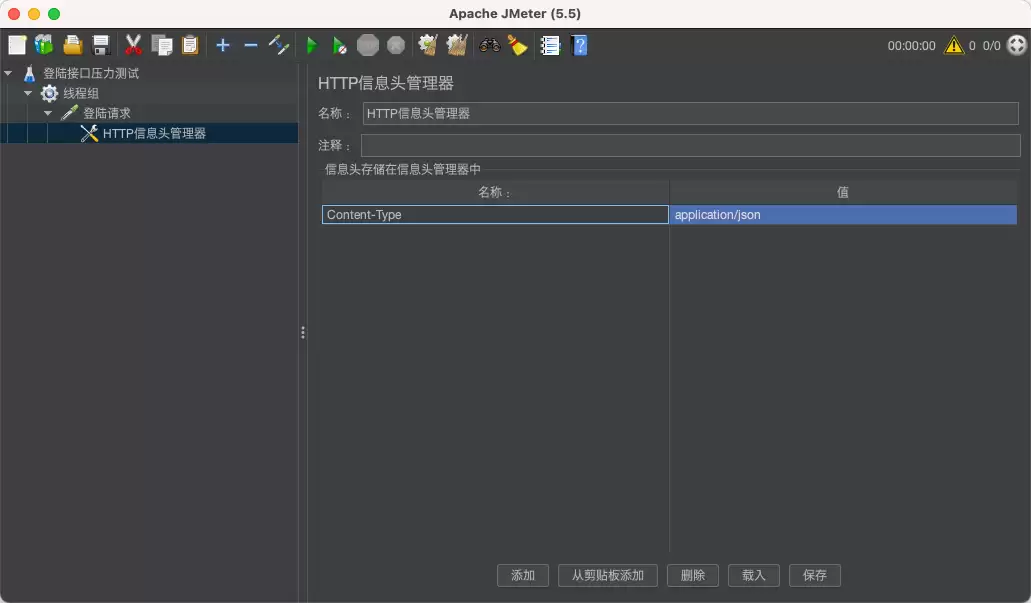
然后填入 Content-Type: application/json。
第 4 步:添加断言
断言用于验证服务器响应结果——检查返回数据是否满足预期。常用断言类型包括响应断言和 JSON 断言。
- 响应断言:可针对响应文本、响应代码、响应头、响应时间等进行校验。
- JSON 断言:通过 JSON 路径表达式验证返回的 JSON 数据结构。
响应断言
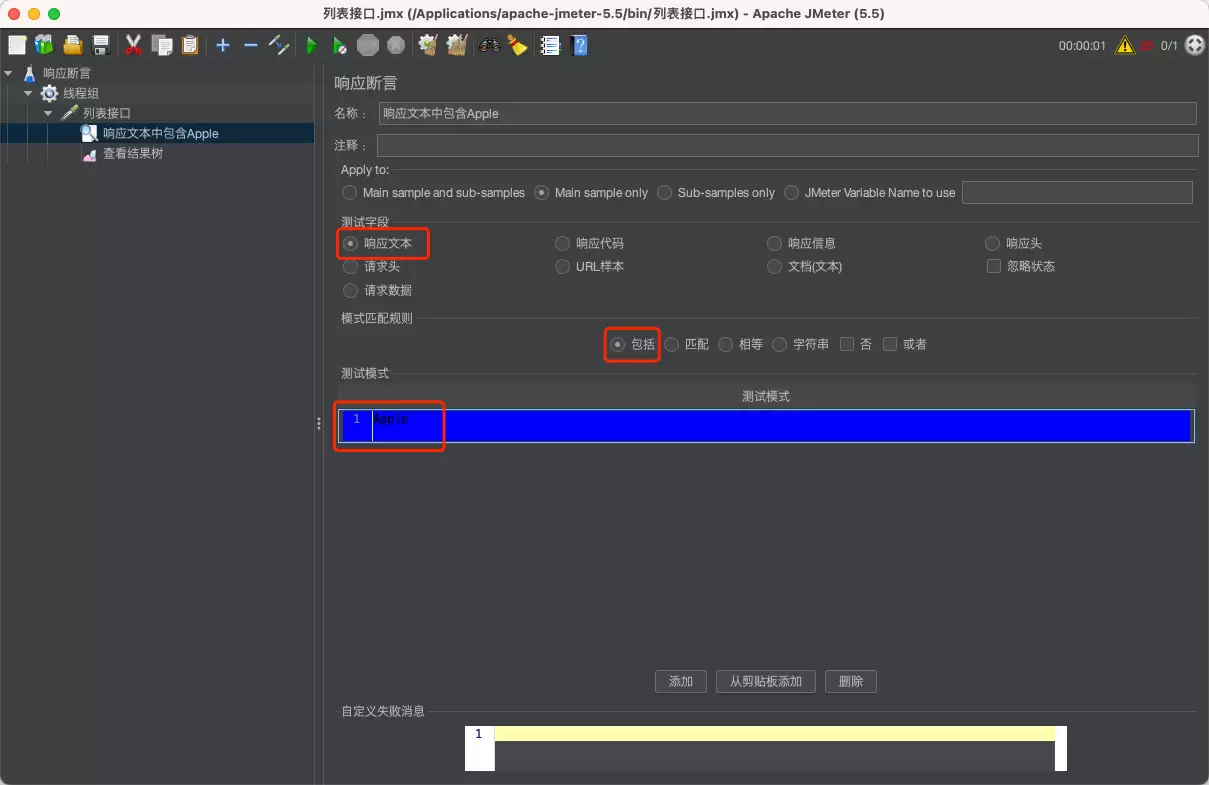
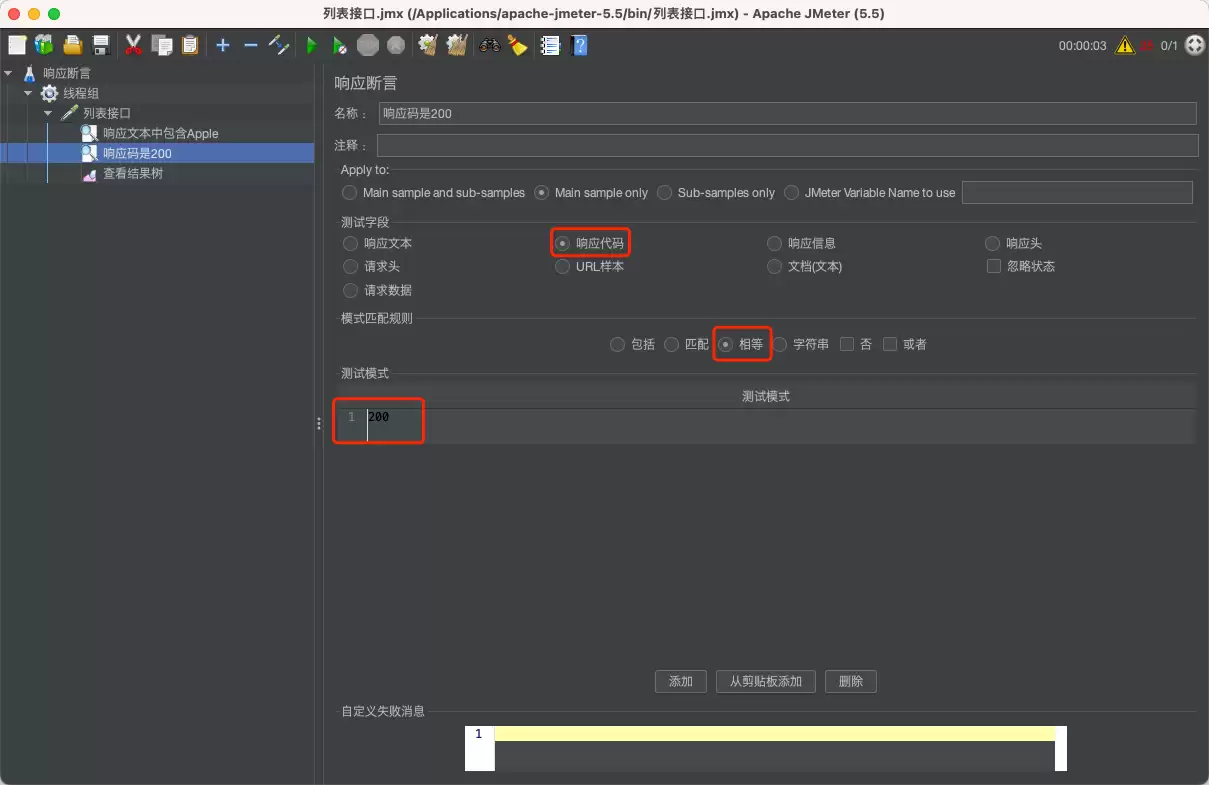
添加方式:右键接口 → 添加 → 断言 → 响应断言。
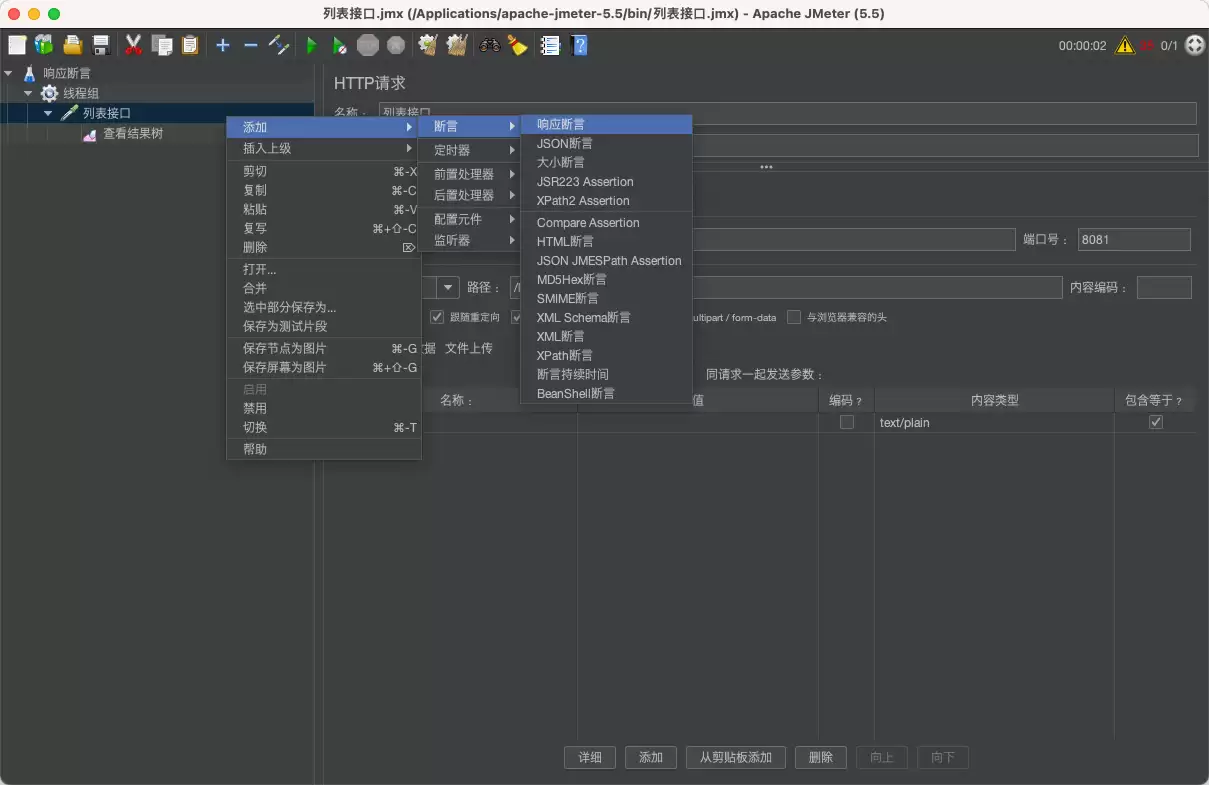
例如,检查响应文本中是否包含字符串 "Apple":
也可以直接校验 HTTP 响应码:
JSON 断言
添加方式:右键接口 → 添加 → 断言 → JSON 断言。
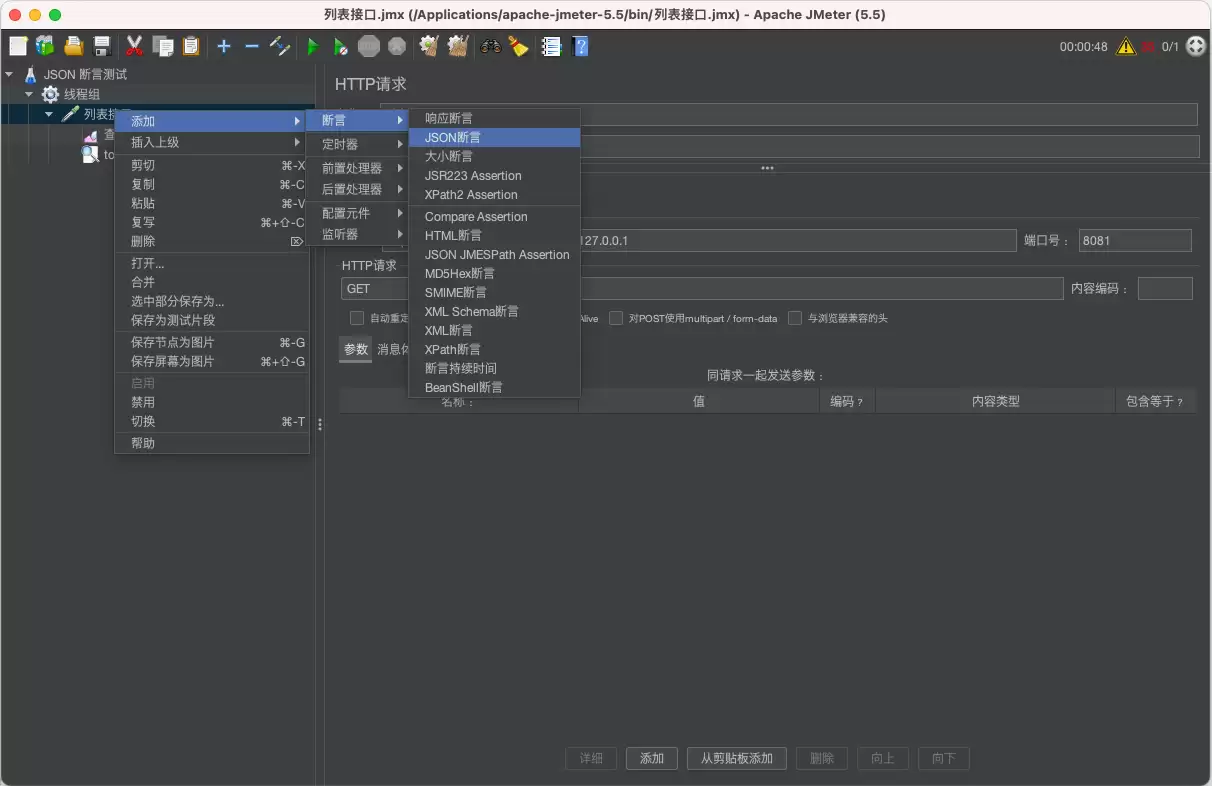
例如,对接口返回的 total 字段进行断言:
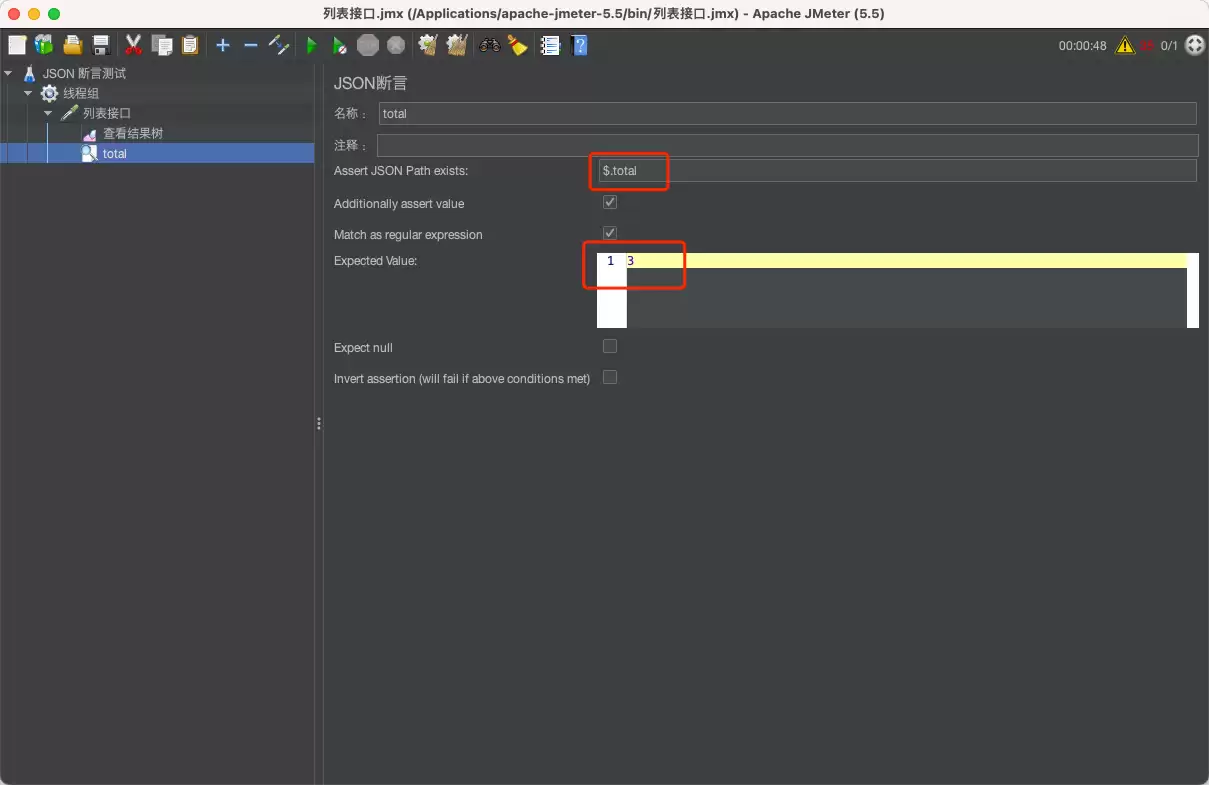
对 data 数组第一项的 name 字段进行断言:
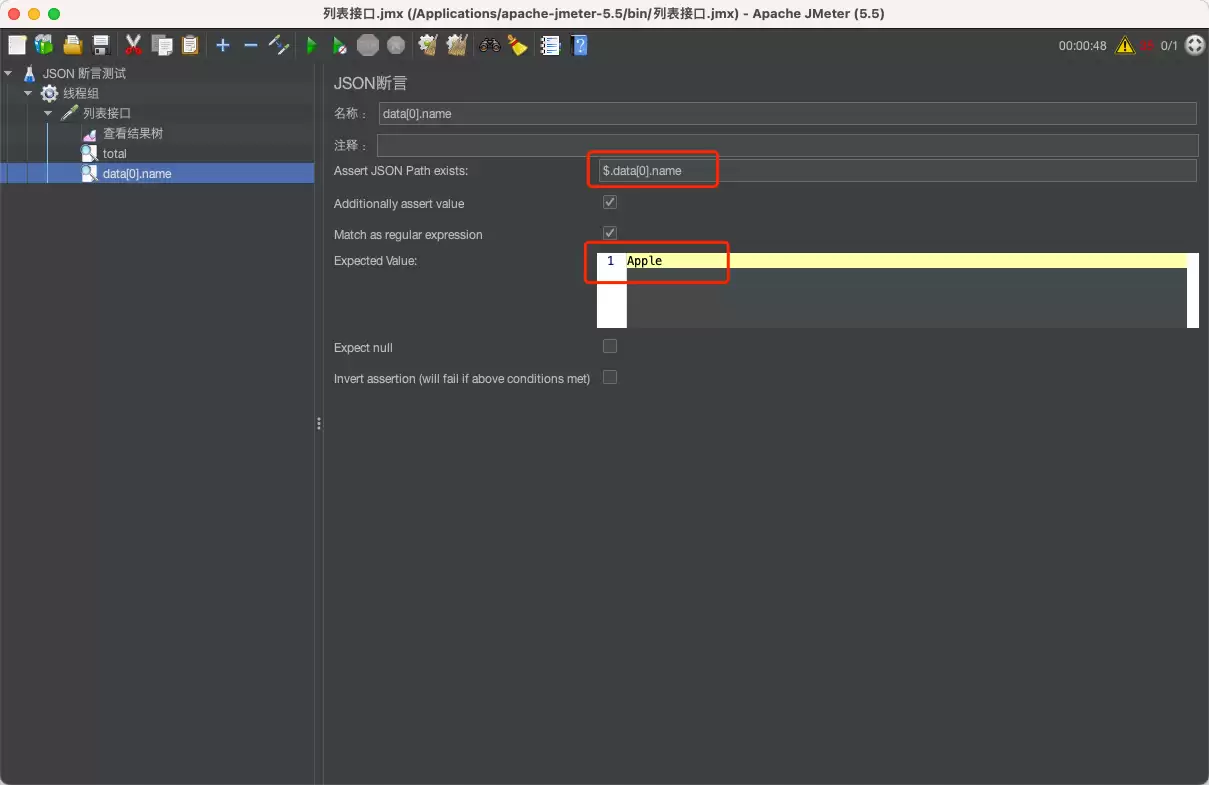
JSON 路径表达式的基本写法:以 $. 开头,用 . 分隔属性,用 [] 表示数组索引。例如,对于以下 JSON:
{"name": "John","age": 30,"cars": [{"name": "Ford","models": ["Fiesta","Focus","Mustang"]},{"name": "BMW","models": ["320","X3","X5"]}]}获取不同值的表达式:
$.name→ 返回 "John"$.cars[0].name→ 返回 "Ford"$.cars[1].models[2]→ 返回 "X5"
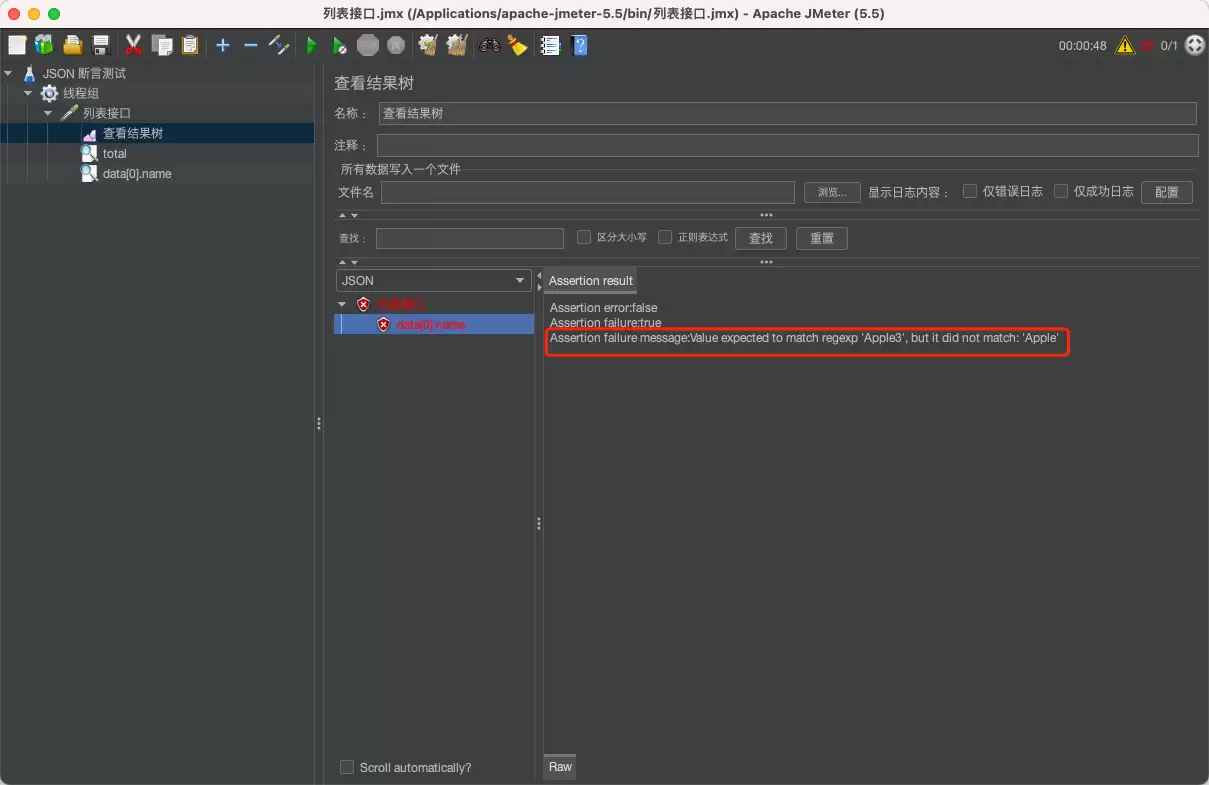
断言结果
运行测试时,若响应符合断言则正常通过;否则,在“查看结果树”监听器中会显示错误信息。
第 5 步:添加监听器
监听器负责汇总测试数据并输出可视化报告。常用监听器包括:
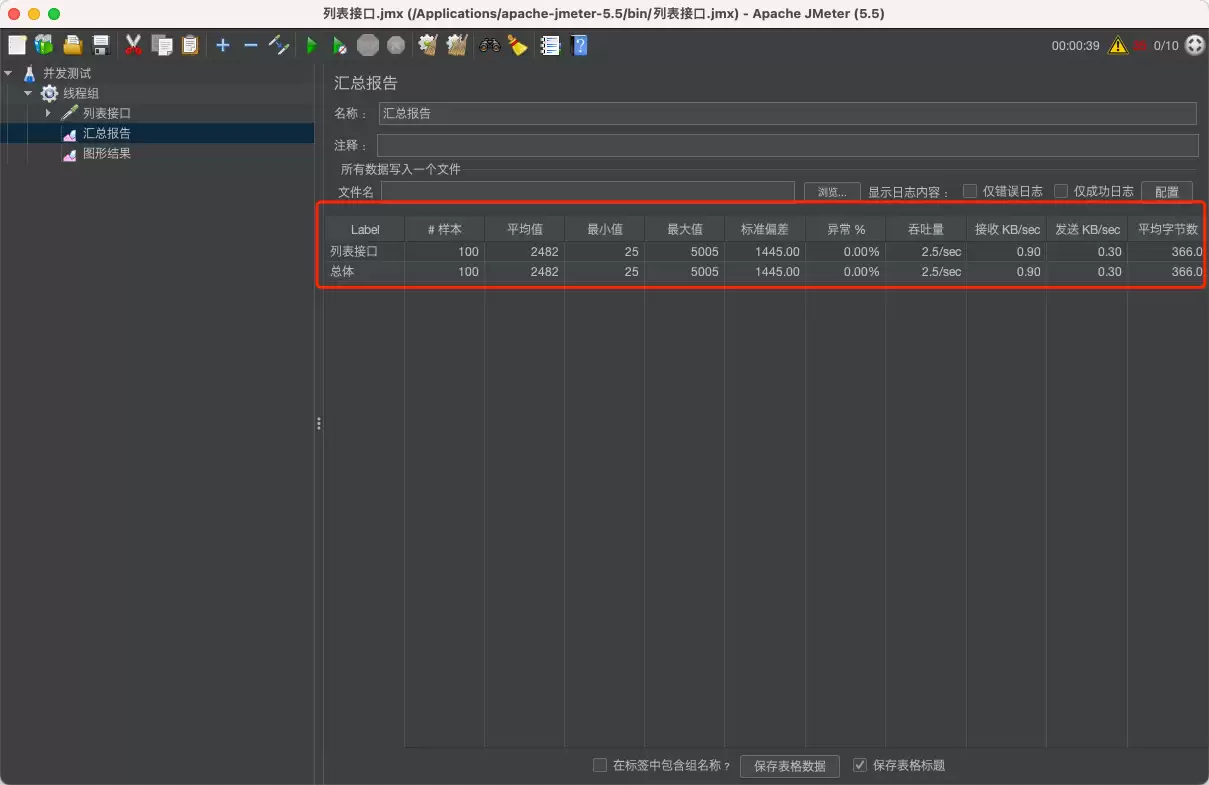
- 聚合报告:展示事务响应时间、吞吐量、错误率等关键性能指标。
- 查看结果树:逐条显示请求与响应的详细信息(请求头、请求体、响应体等)。
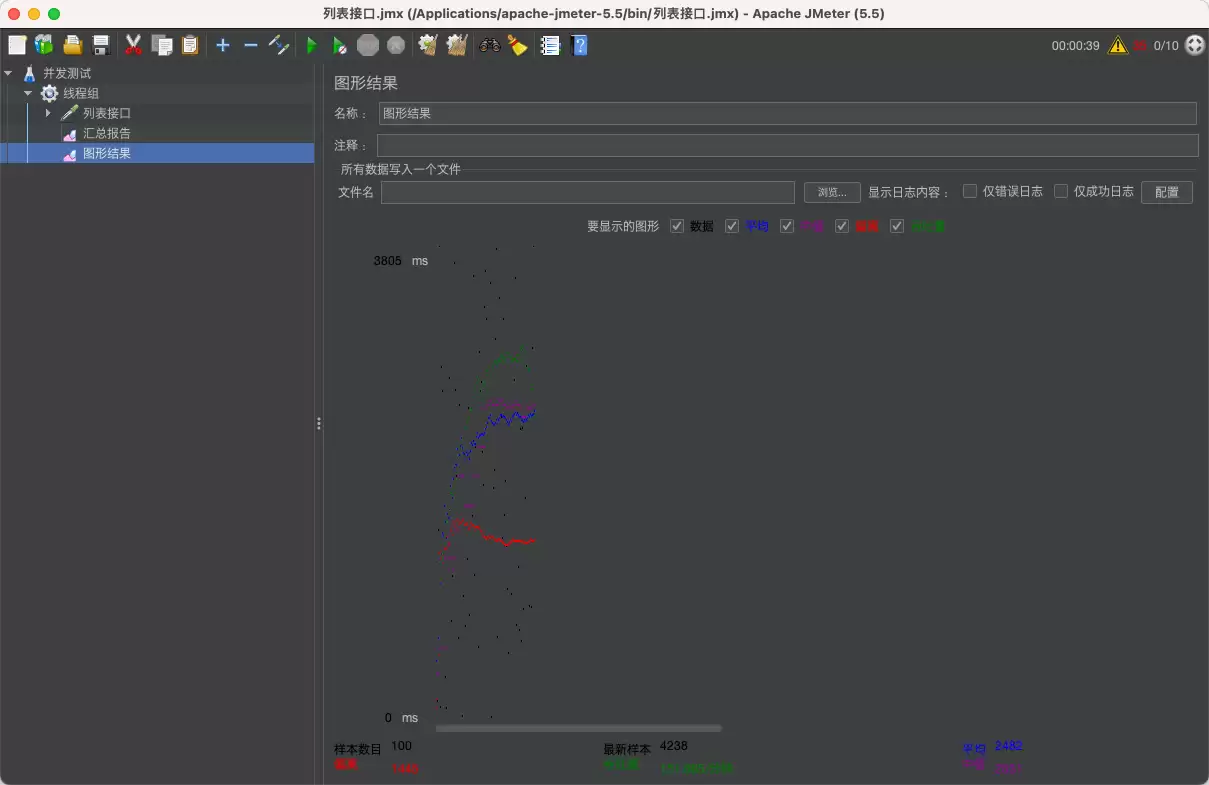
- 图形结果:将测试数据以图表形式呈现,方便快速定位性能瓶颈。
- 断言结果:专门展示断言失败的相关信息。
- 分布式负载测试图:当使用多台机器进行压力测试时,显示各节点的负载状况。
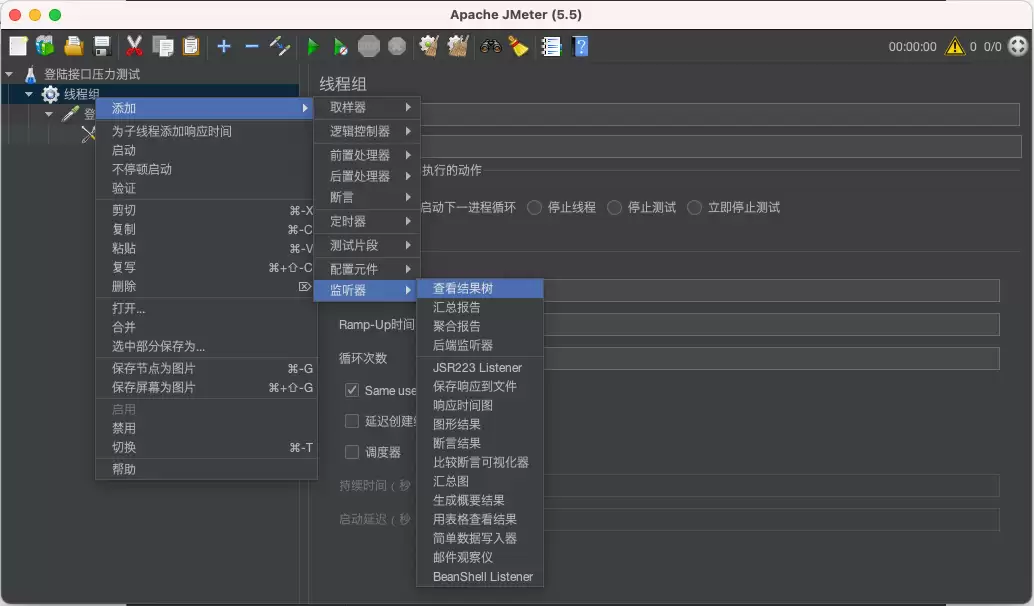
添加监听器:右键线程组(或取样器)→ 添加 → 监视器 → 选择所需类型。最常用的是“查看结果树”,直接选用即可。
第 6 步:运行测试计划,查看报告
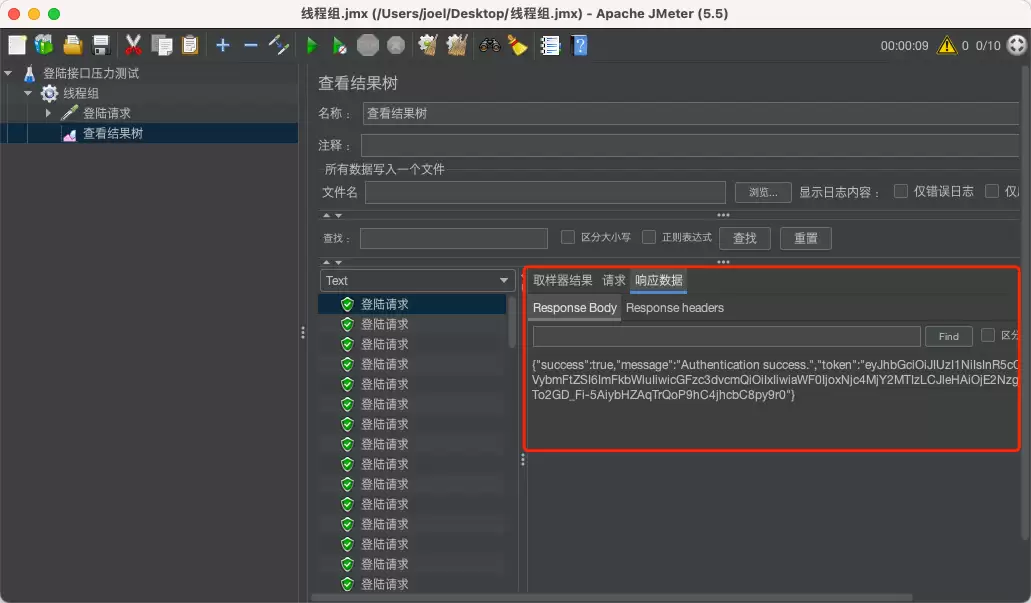
所有配置完成后,即可启动测试执行。运行结束后,在之前添加的监听器中即可查看结果。
查看结果树:
聚合报告:
图形结果:
以上便是 JMeter 测试脚本编写的核心流程。在实际项目中,需要根据具体场景灵活运用各类组件——线程组参数如何配置、断言规则如何设定、监听器如何选择,均需结合业务逻辑加以确定。熟练掌握这些基础操作后,编写 JMeter 测试脚本将变得得心应手。


