
谈起接口自动化测试,JMeter 无疑是一个绕不开的重要工具。作为一款开源的负载测试工具,它不仅能够对 HTTP 协议进行压力测试,还支持 FTP、SMTP、JDBC 等多种协议。在接口自动化领域,使用 JMeter 构建测试用例、模拟各类业务场景、定位性能瓶颈,已成为许多团队的标准化实践。本文将从关键步骤和实用技巧两方面,详细介绍如何利用 JMeter 高效完成接口自动化测试。
步骤
第 1 步:创建测试计划
在 JMeter 中,测试计划是最高级别的容器,所有线程组、断言、监听器等组件都在其中组织。操作十分简洁:启动 JMeter,选择 文件 > 新建,然后为计划命名即可。

第 2 步:添加线程组
测试计划创建完成后,需要向其中添加线程组。线程组是整个测试的基本单元,决定了并发用户数、持续时间等核心参数。右键点击测试计划,选择 添加 > 线程(用户) > 线程组。
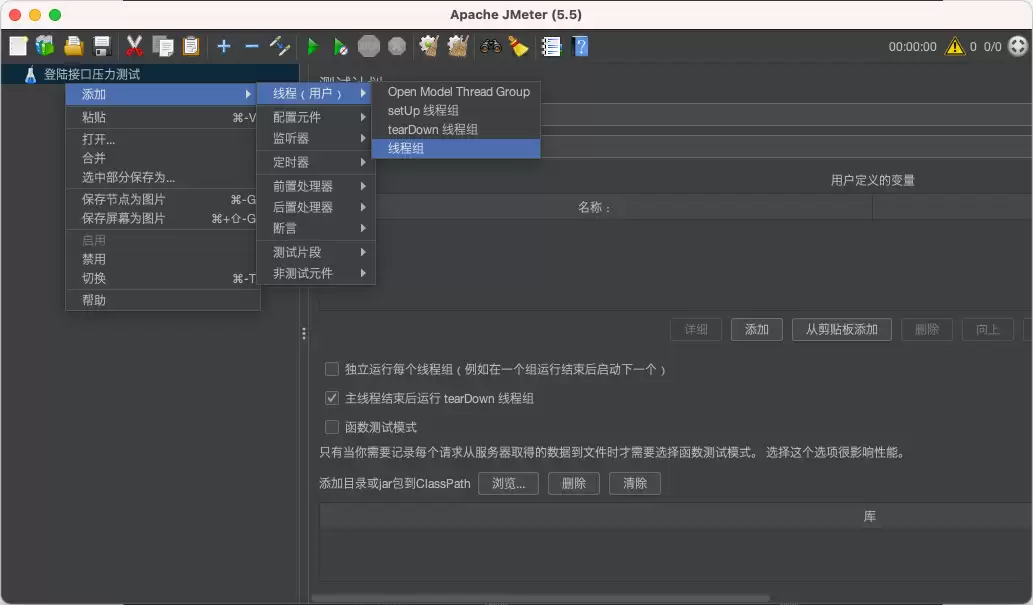
接下来需要填写线程组的关键配置信息。
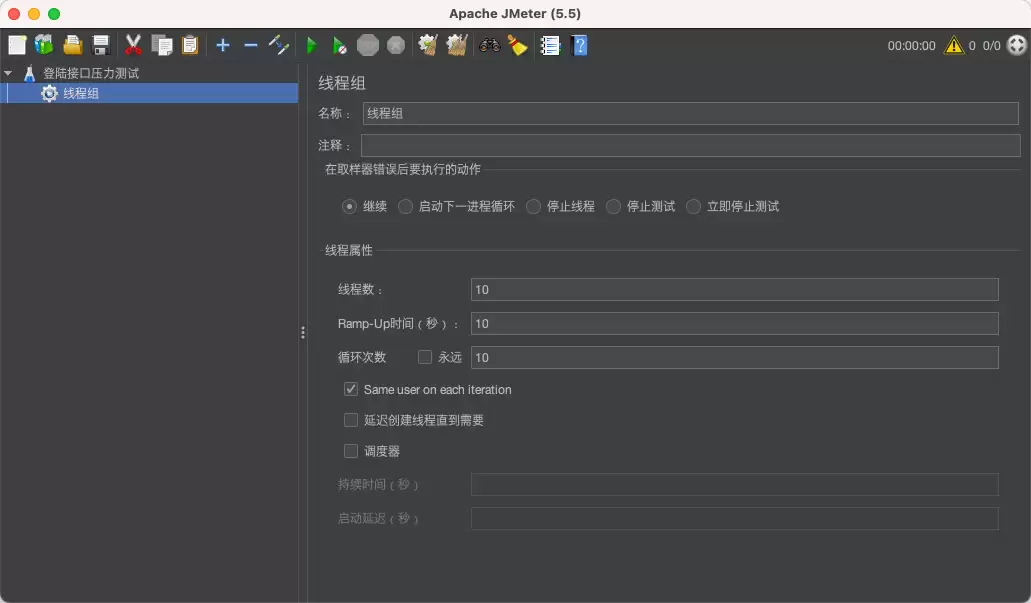
- 线程数:例如设置为 10,即模拟 10 个并发用户。
- Ramp-Up 时间 (秒):线程启动的间隔时长。若线程数为 10,Ramp-Up 设为 10,则表示每秒启动 1 个线程。
- 循环次数:当线程数为 10、循环次数为 10 时,每个线程将发送 10 次请求,总请求数为 10 × 10 = 100。若勾选“永远”,则用户会持续发送请求,直至手动停止。
第 3 步:添加取样器
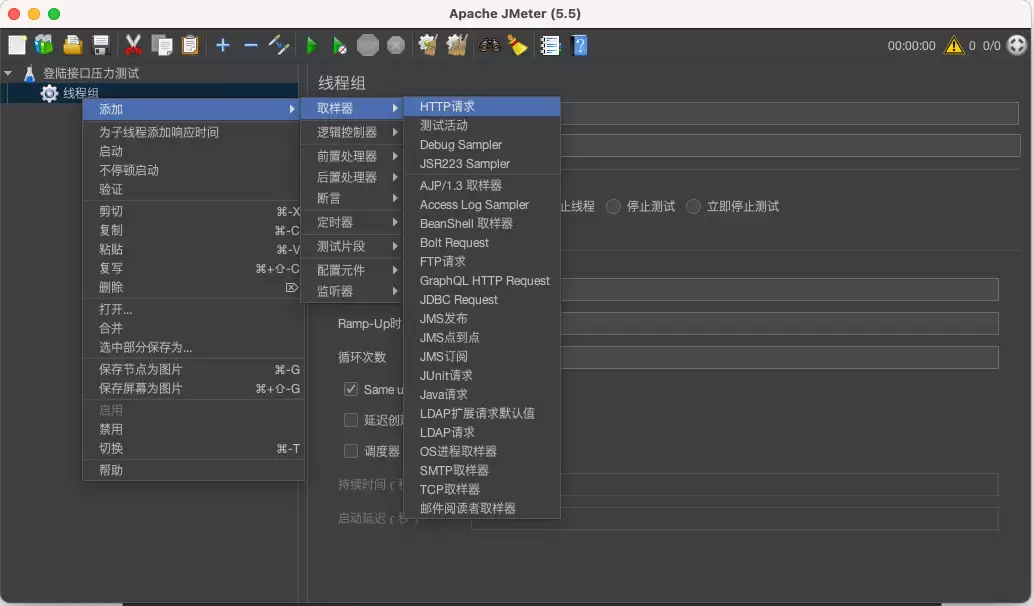
取样器是 JMeter 中真正执行操作的组件,用于模拟用户行为。常见的取样器包括 HTTP 请求、TCP 请求、JDBC 请求等。以 HTTP 请求为例,右键点击线程组,选择 添加 > 取样器 > HTTP 请求。
随后在打开的界面中填写接口的调用信息。
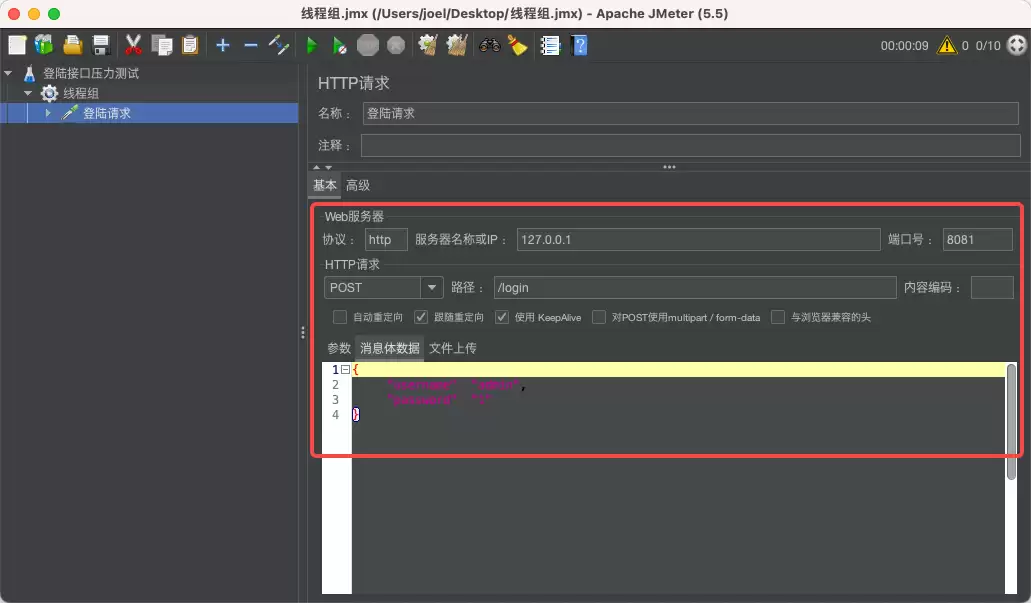
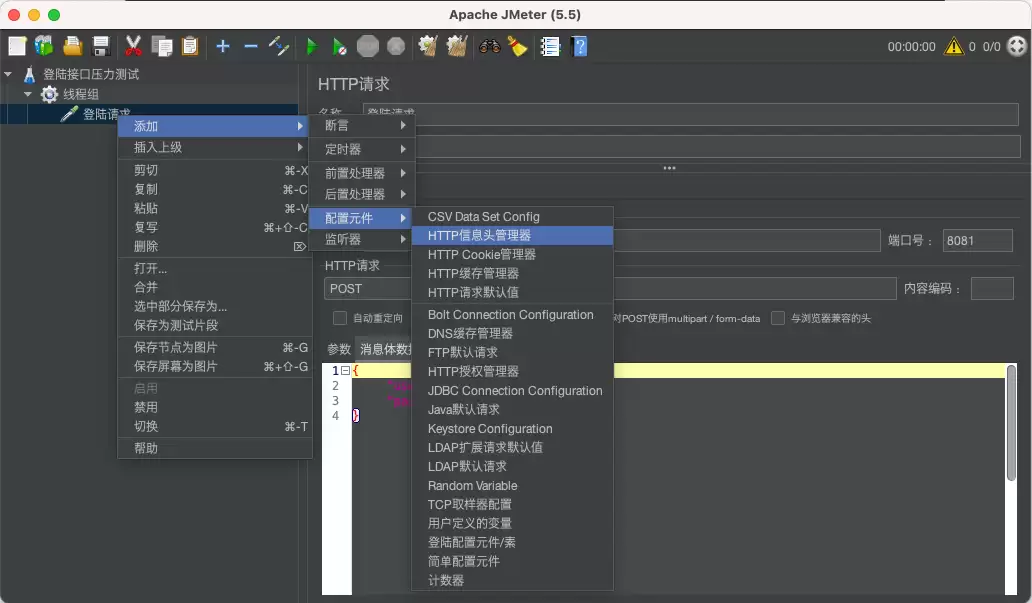
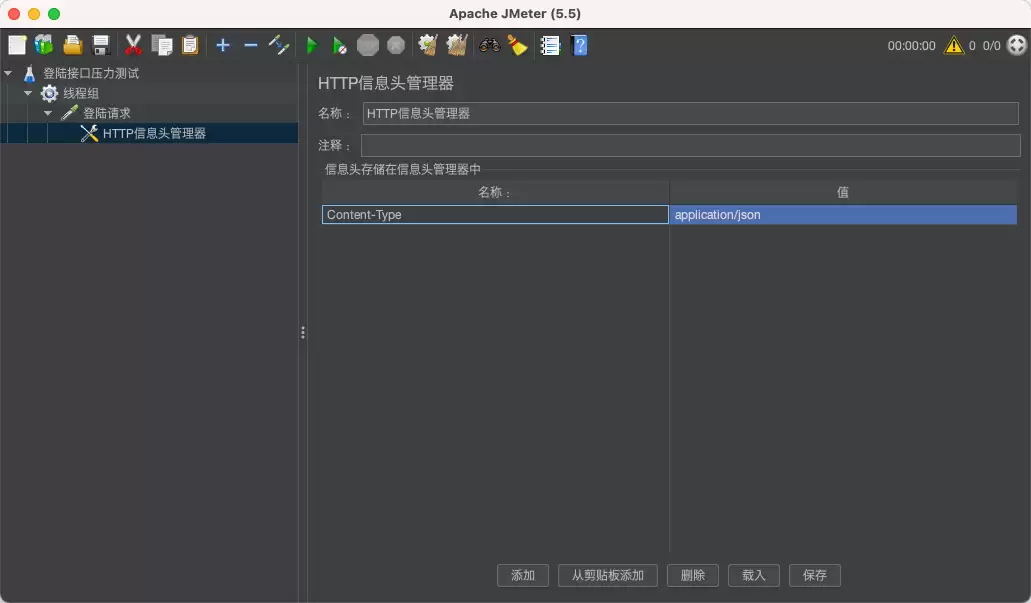
如果传递的数据是 json 格式,务必添加对应的请求头信息。右键点击 HTTP 请求,选择 添加 > 配置元件 > HTTP 信息头管理。
添加关键的 Content-Type:application/json。
第 4 步:添加断言
断言用于验证服务器返回结果是否符合预期。必须添加断言,否则测试结束后无法判断结果成败。常用的断言有两种:响应断言和 JSON 断言。
- 响应断言:可对响应文本、响应代码、响应头、响应时间等进行验证。
- JSON 断言:专门用于验证 JSON 格式的响应,通过 JSON 路径表达式匹配内容。
响应断言
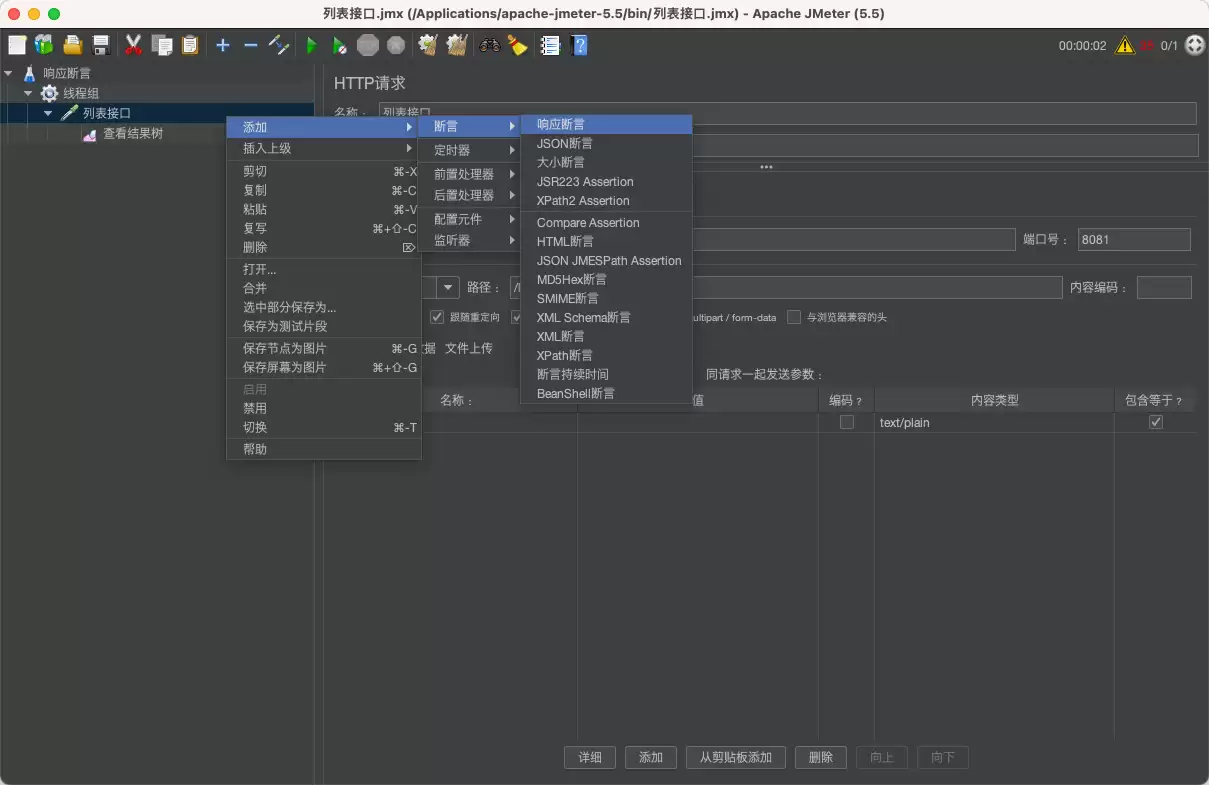
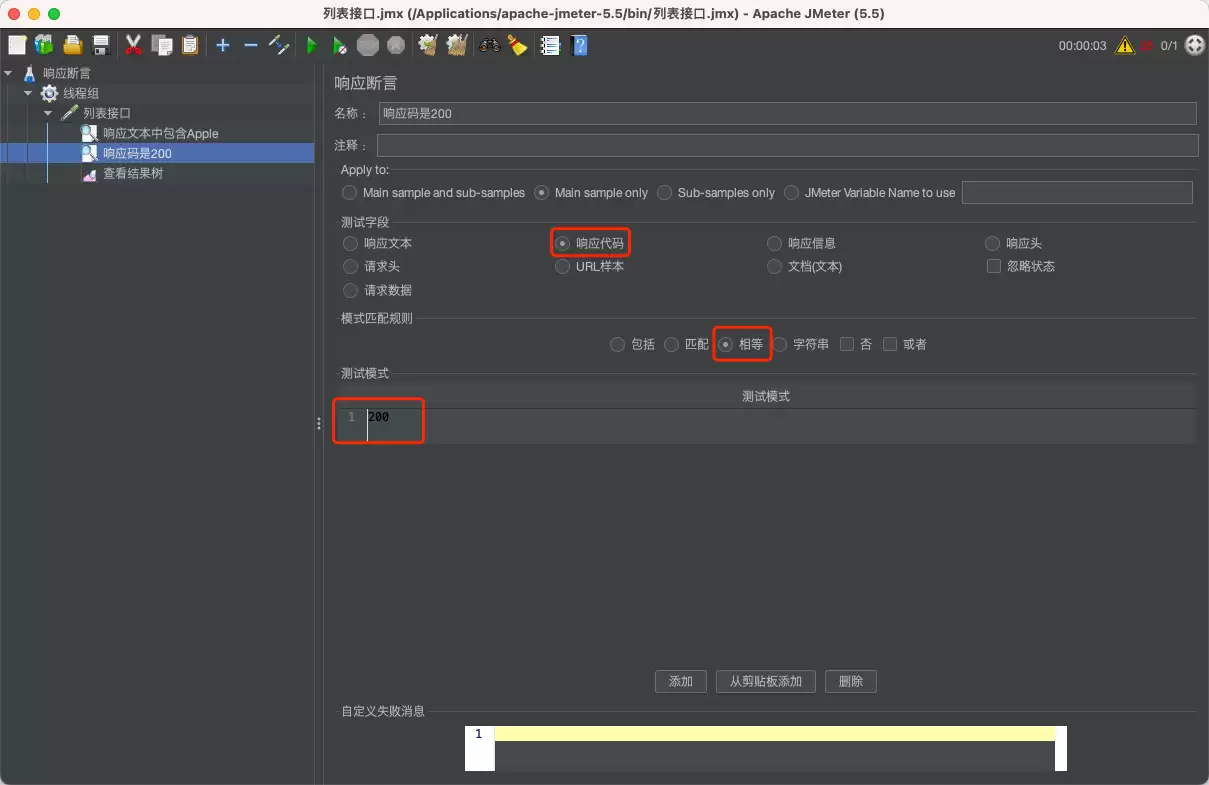
下面添加一个响应断言示例:右键点击接口,选择 添加 > 断言 > 响应断言。
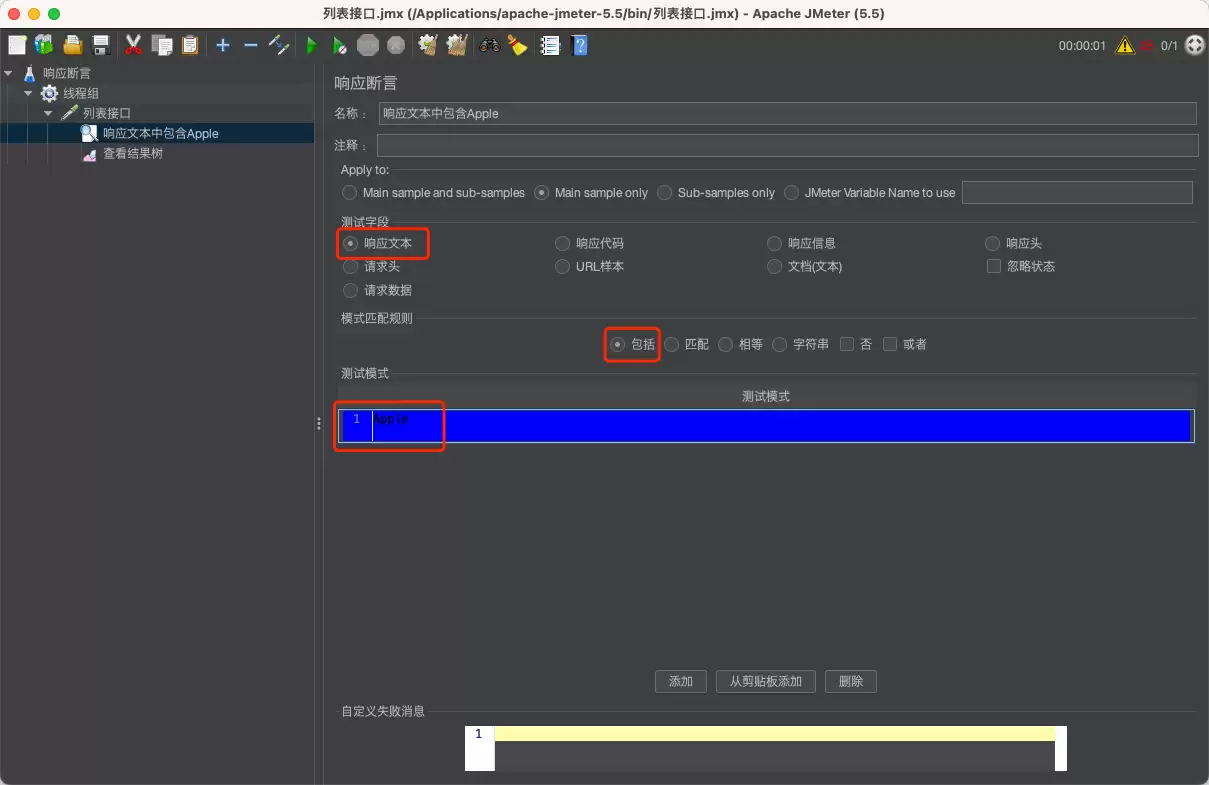
例如,我们需要验证响应文本中必须包含字符串 “Apple”。
或者,也可以对 HTTP 响应码进行断言,比如直接判断返回是否为 200。
JSON 断言
添加 JSON 断言的方法类似:右键点击接口,选择 添加 > 断言 > JSON断言。
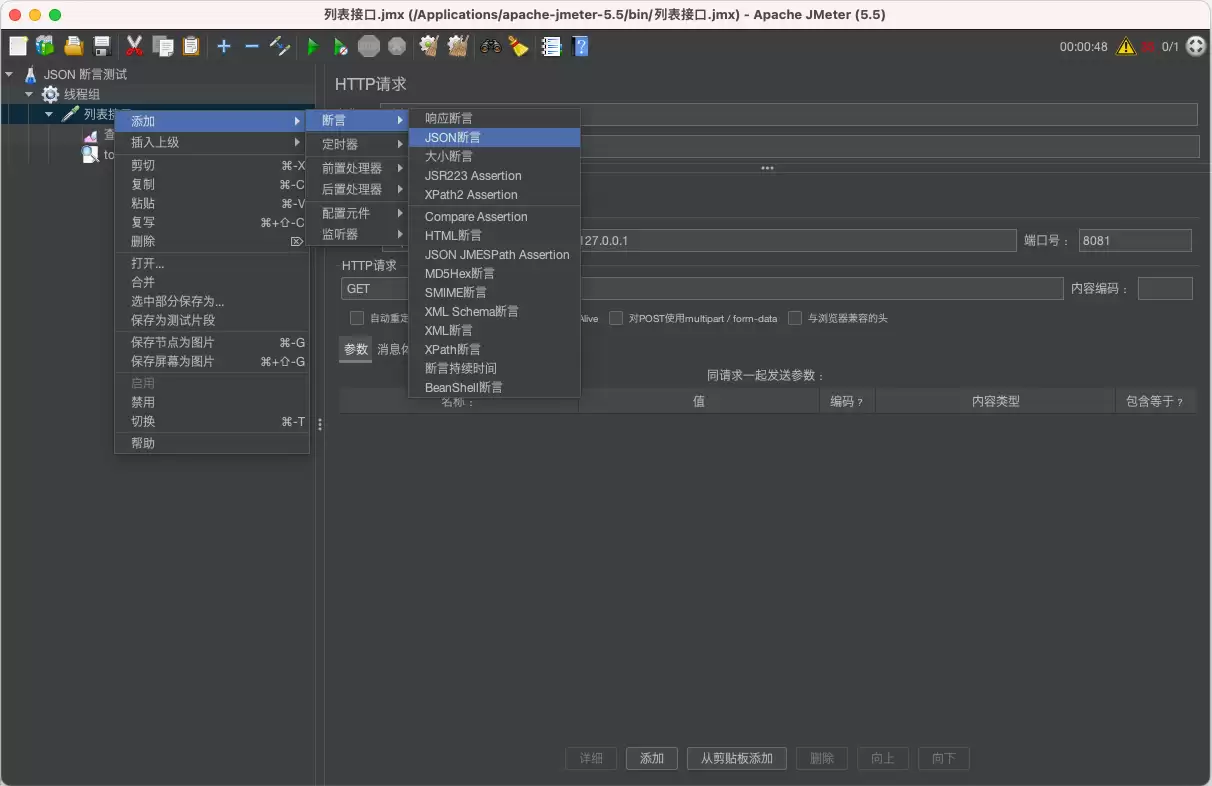
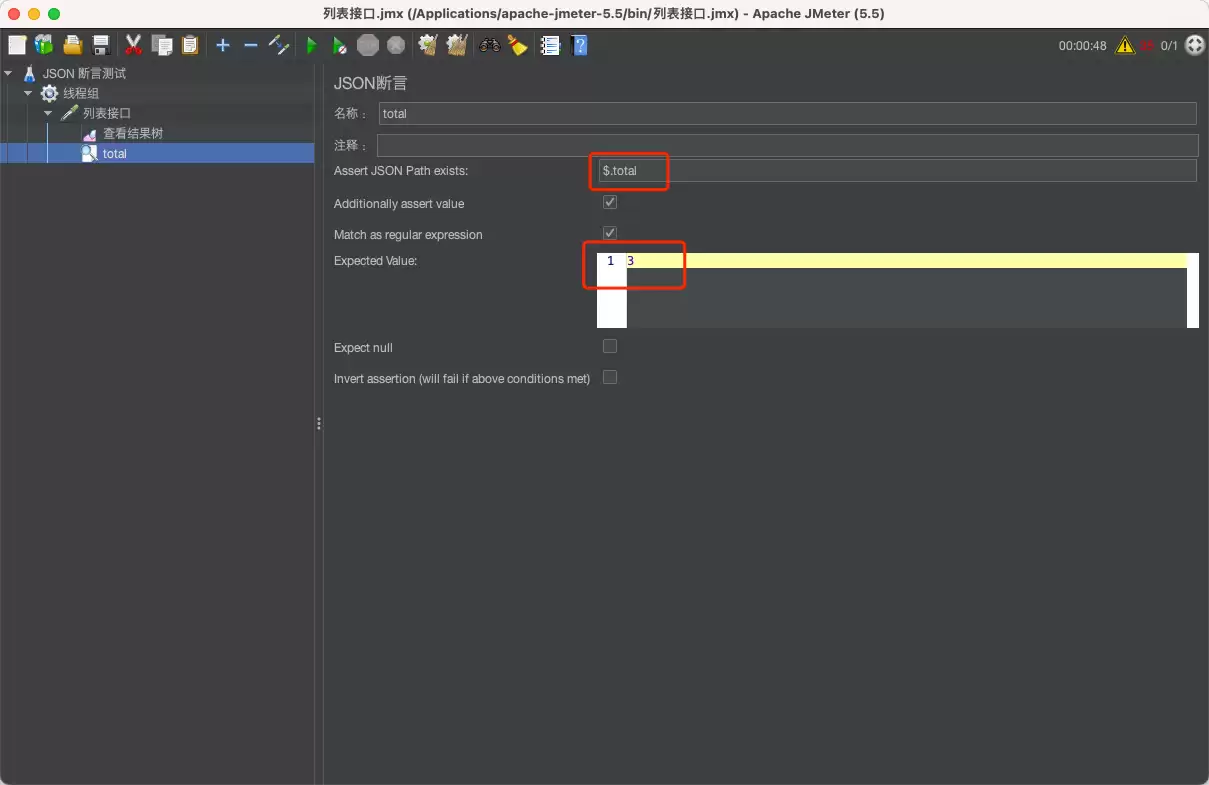
例如,我们可以对接口返回的 total 字段进行断言。
或者,对 data 数组中的第 1 项 name 字段进行断言。
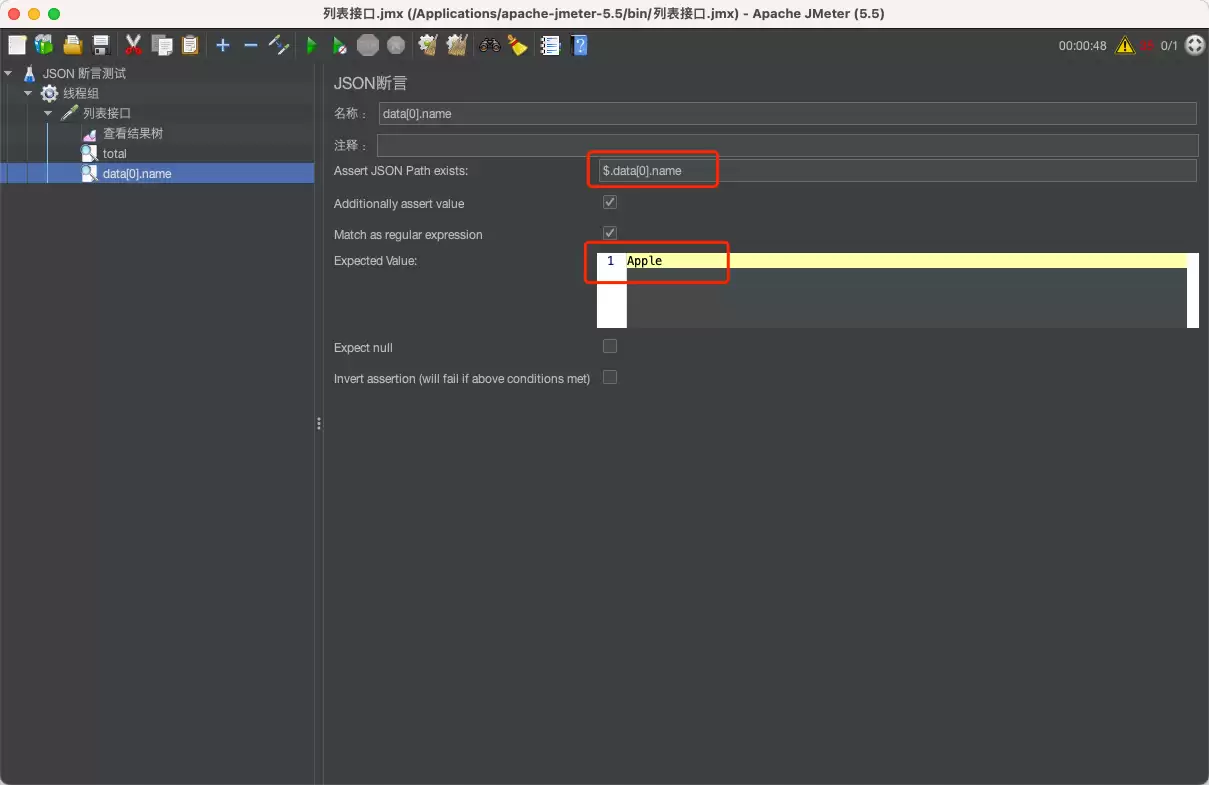
这里的 JSON Path 即 JSON 路径表达式。通常以 “$.” 开头,使用 “.” 和 “[]” 来分隔属性名和数组索引。例如,假设有如下 JSON 响应:
{"name": "John","age": 30,"cars": [{"name": "Ford","models": ["Fiesta","Focus","Mustang"]},{"name": "BMW","models": ["320","X3","X5"]}]}
对应的表达式和取值如下:
$.name:获取 "John"。$.cars[0].name:获取 "Ford"。$.cars[1].models[2]:获取 "X5"。
断言结果
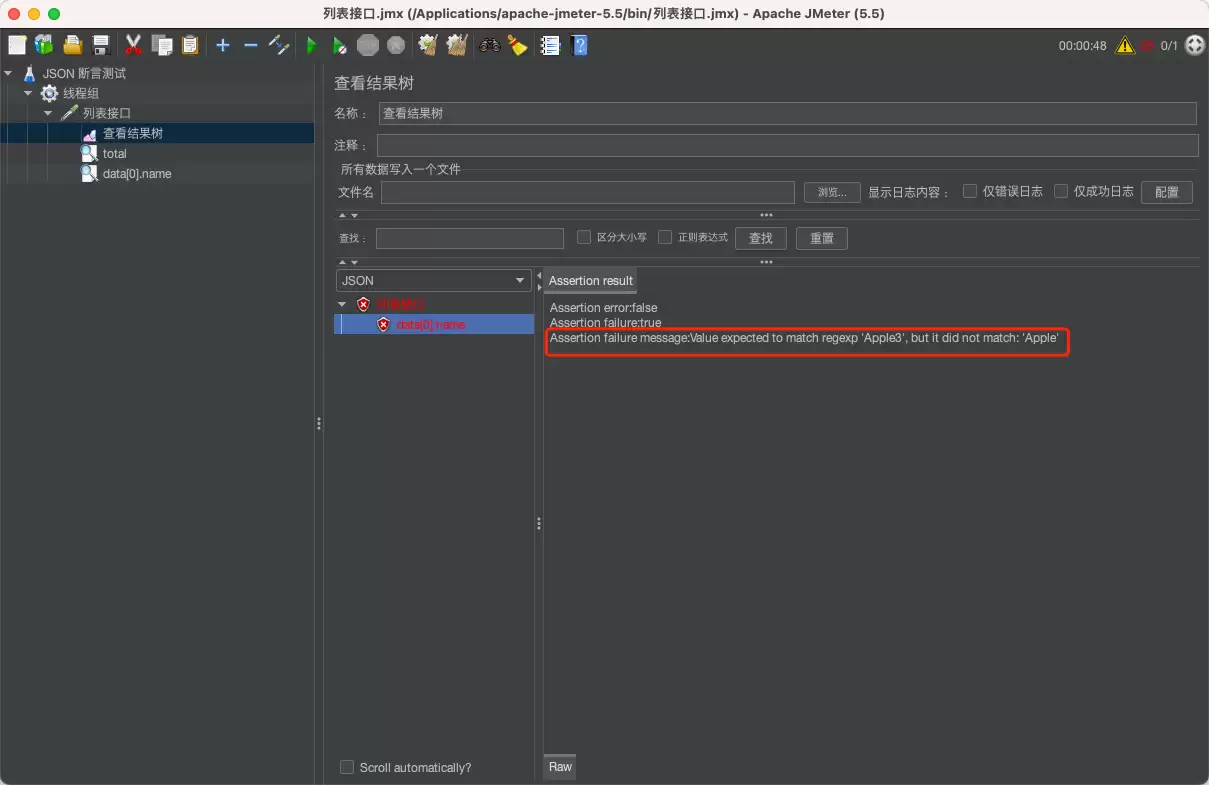
运行测试用例后,如果响应符合断言条件,控制台不会显示异常;但如果不符合,在结果树监听器中会直接报错,定位问题非常直观。
第 5 步:添加监听器
监听器负责收集测试结果并生成报告。没有监听器,就无法了解测试的实际情况。常用的监听器包括以下几种:
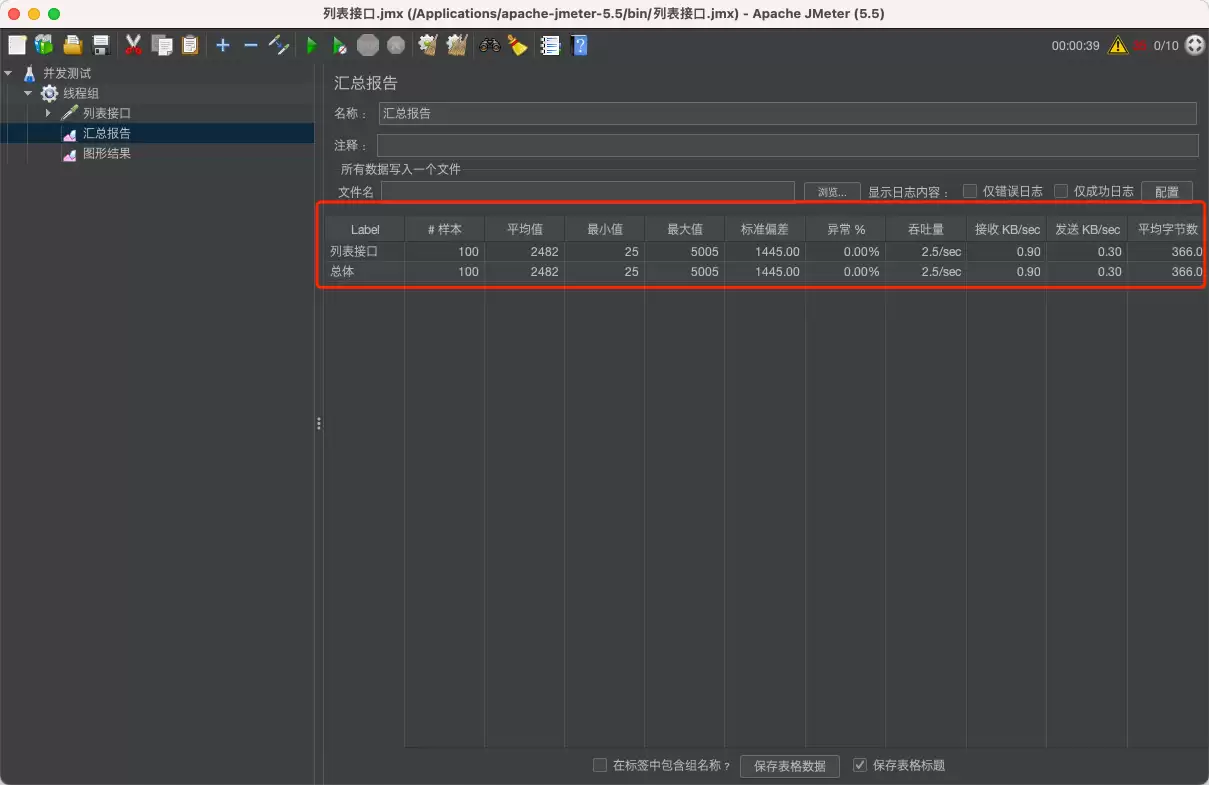
- 聚合报告:汇总事务的响应时间、吞吐量和错误率。
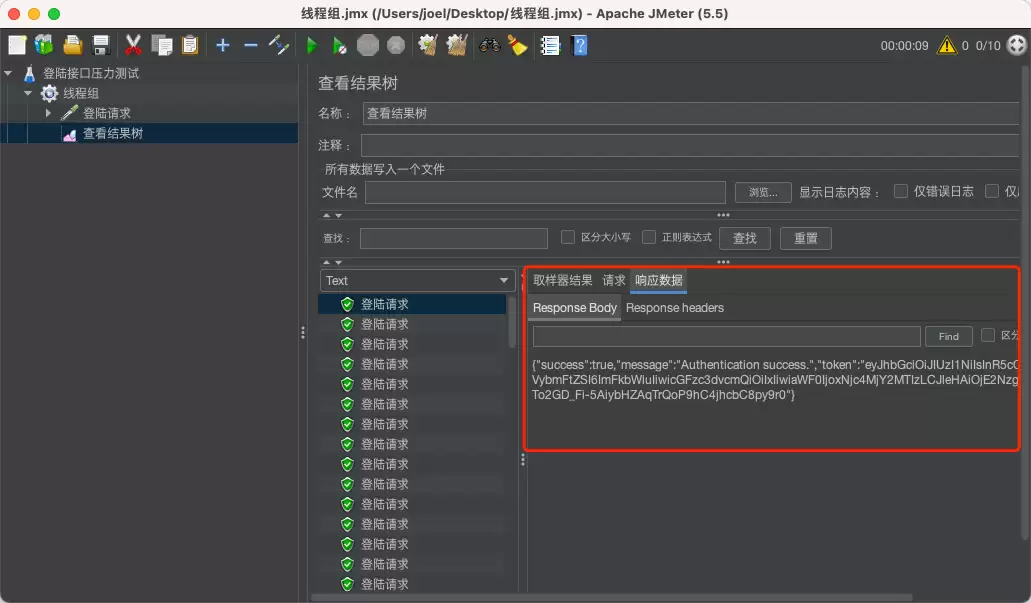
- 查看结果树:显示每个请求的完整请求与响应信息。
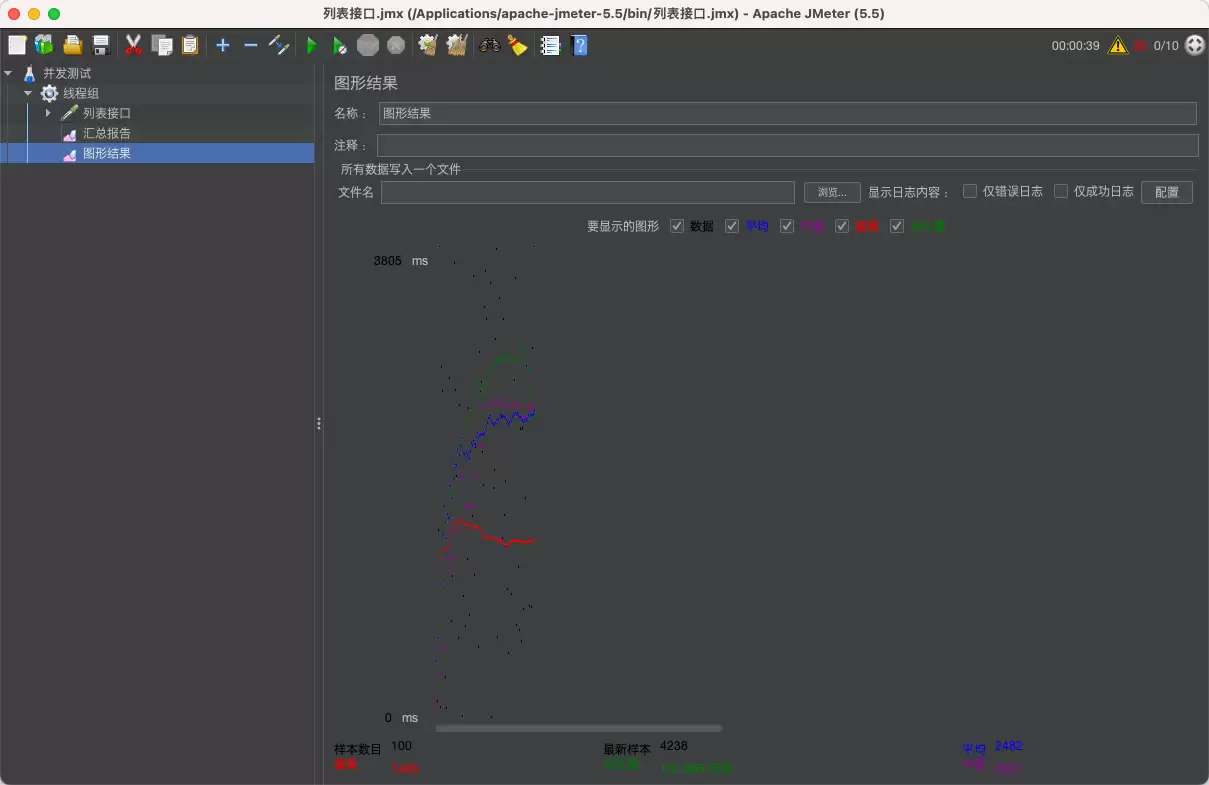
- 图形结果:以可视化方式呈现测试结果,便于分析性能波动。
- 断言结果:专门展示断言失败的请求。
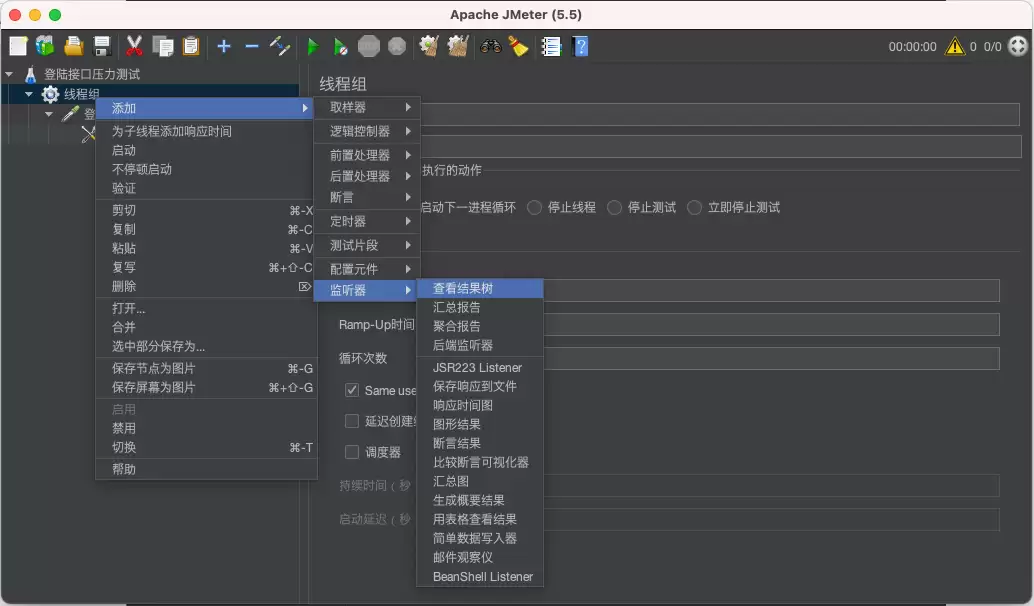
添加监听器的步骤:右键点击线程组或取样器,选择 添加 > 监视器,再选取具体类型。这里以最常用的“查看结果树”为例进行说明。
第 6 步:运行测试计划,查看报告
所有配置完成后,点击运行按钮即可启动测试。测试结束后,在不同类型的监听器中可以查看对应的结果数据。
查看结果树:
汇总报告:
图形结果:
技巧
使用 CSV 数据文件
如果需要模拟多种不同场景,例如传递不同的用户名或订单号,可以将这些参数存储到一个 CSV 文件中,然后在 JMeter 中通过 CSV 数据文件配置进行读取。这样一来,可以快速生成大量测试用例,显著提升测试效率。
使用 JMeter 插件
JMeter 拥有丰富的插件生态,能够扩展其功能。例如 JSON Path Extractor 插件,可以从接口返回的 JSON 数据中提取特定字段,并在后续请求中使用。安装插件的一般流程如下:
1、首先下载插件管理器,可从官网获取最新版本。
2、将下载好的插件管理器文件复制到 JMeter 的 lib/ext 目录下,然后重启 JMeter。
3、打开 JMeter,选择 Options > Plugins Manager,在界面中搜索所需插件,点击 Install 进行安装。
4、安装完成后再次重启 JMeter,插件即可生效。
使用分布式测试
如果你需要模拟成千上万的并发用户访问,单台机器可能难以承受。此时可以利用 JMeter 的分布式测试功能。将测试计划分发到多台 JMeter 客户端上同时运行,即可模拟大规模并发场景,更有效地发现性能瓶颈。
总体而言,JMeter 确实是一款快速、高效、可靠的接口自动化测试工具。只要配置得当,并合理运用上述实用技巧,就能轻松定位接口性能问题,提升应用的整体质量。


