
额度用尽的焦虑感,相信很多技术从业者都深有体会。下午两点,刚理清思路,正准备让Agent一口气完成一套复杂的API对接,屏幕却突然弹出“额度已用尽”。看一眼时间,距离下班还有好几个小时,只能无奈等待。这种卡在半路的无力感,凡是用过Codex或ClaudeCode的人,多少都曾经历过。但说实话,问题可能出在我们对额度刷新规则的认知,从一开始就出现了偏差。
额度并非每天早上8点统一刷新
很多人以为额度像游戏每日任务一样,每天固定时间重置。其实不然。Codex和ClaudeCode的额度周期,是一个5小时的滑动窗口机制。从你发出第一条消息的那一刻开始计时,往后数5小时。在这个窗口内,拥有固定的调用配额,用完后必须暂停,等窗口走完才能释放。
关键在于:一个窗口结束后,系统不会自动开启下一个。你必须再次主动发送一条消息,新的5小时周期才会重新计时。
举个例子,你下午2点发了第一条消息,窗口到晚上7点结束。如果下午3点半额度就用光了,那么从3点半到7点,你什么都做不了。
所以核心问题是:如何让这个窗口期,恰好覆盖你高效工作的时段?
提前发一条消息,额度翻倍
操作比想象中简单得多。核心思路是:把额度的刷新节点,人为前移到你的工作时间段中间。
假设你每天下午2点到6点工作。按默认节奏,2点开工发消息,窗口到7点,一个窗口覆盖全部工作时间。没问题。
但如果在上午11点,你先发一条消息(随便发个“你好”或“开始工作”):
第一个窗口:11:00 - 16:00。16:00窗口结束,你还在工位上,再发一条消息,新窗口开启:16:00 - 21:00。 你的工作时间是14:00 - 18:00,所以14:00 - 16:00用第一轮额度,16:00 - 18:00用第二轮。一个下午,两个完整的5小时额度池。无需付费,不用升级套餐,只需提前发一条消息。
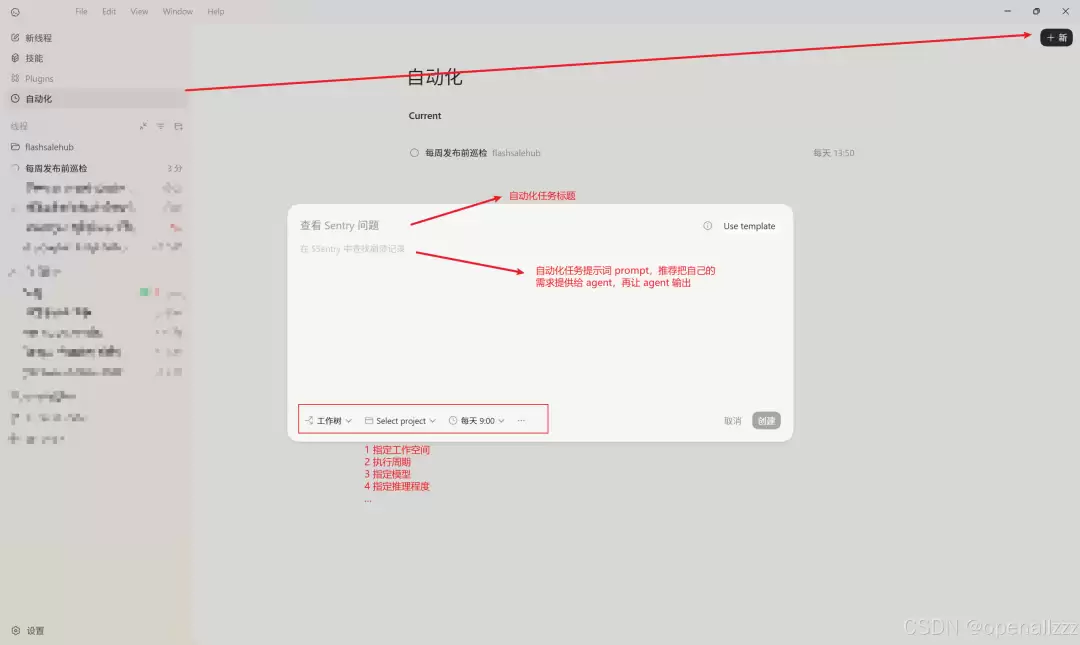
三步设置,3分钟搞定
Codex用户,可以创建一个定时自动化任务。在左侧菜单点击“自动化”,新建定时任务,触发条件设为“每日执行”,时间选择开工前3小时,动作填写任意短句,比如“start”。每天到点,Codex自动发送消息,开工时额度已处于最佳位置。
Claude桌面版,使用Routines功能完成。打开Routines面板,新建每日定时触发规则,时间设开工前3小时,动作写任意内容。逻辑与Codex相同,只是入口名称不同。
ClaudeCLI用户,交由系统定时任务处理。终端用户没有图形界面,可借助系统级工具。Mac用crontab写一行定时,Windows用“任务计划程序”。编写一个简单脚本,向ClaudeCLI发送一条测试消息,挂载到系统定时任务上,每天开工前3小时执行一次。如果不熟悉crontab,直接让Agent帮你生成脚本即可。

几个容易踩的坑
翻倍的是释放时机,不是总配额。这个技巧优化的是额度在你工作时段内的分布,并不会突破账号的周总配额上限。发一条消息就够了,无需批量刷数十条,那只会白白消耗当天的额度。一次触发,调整好窗口起点即可。时间可以灵活调整,提前3小时只是常用节奏,完全可以根据自己作息习惯来设定。另外,不要创建多个定时任务,一个账号对应一个窗口,多开没有实际意义。
最近,平台这边也有新动向
ClaudeCode的速率限制已经直接翻倍。Anthropic与SpaceX签署了算力协议,获得了Colossus 1超算超过300兆瓦的算力,相当于约22万块NVIDIA GPU。Pro、Max、Team、Enterprise用户均受益,高峰时段的额度限制也已取消。
Codex这边,OpenAI已将其永久免费开放。Free和Go用户都能使用核心编程功能,无需Plus订阅。上架首周下载量突破100万,活跃用户环比增长60%。GPT-5.3版本在指令执行精度和任务拆解能力上也有显著提升。
所以建议很直接:预算有限用免费Codex,重度用户走ClaudeCode,再配合本文介绍的窗口技巧,体验直接拉满。
花3分钟配置一次定时任务,以后的每一天都能多出大半天的Agent额度。别等到下次写到一半被中断才想起来——现在就打开Codex或者Claude,把定时任务配置好。明天开工,额度已经在正确的时间点等着你了。


