
录屏画面模糊不清?不必急于归咎于屏幕显示能力——根源往往在于录屏分辨率设置不当。iPhone 17的屏幕录制清晰度,实际上由系统级的视频编码参数决定,与屏幕本身的显示分辨率关联不大。下面直接提供四种实用方案,从基础调校到高阶外接存储,按需选择即可。
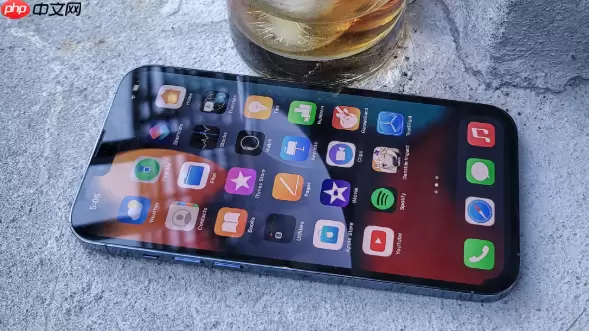
若你在iPhone 17上录制屏幕时发现画面模糊、细节丢失,通常是因为录屏分辨率被设定在较低档位。要解决这一问题,需调整「相机-录制视频」中的全局参数——没错,所有通过控制中心启动的屏幕录制,均会沿用该设置。以下是具体操作路径与多种配置方法。
一、通过相机设置统一调控录屏基础画质
iPhone 17的屏幕录制画质受「相机→录制视频」全局参数约束,该设置决定了所有录屏(包括从控制中心启动的)的分辨率和帧率组合。适合对画质与存储空间有平衡需求的用户。
1. 打开「设置」应用,向下滚动并点击「相机」。
2. 点击「录制视频」选项,进入视频格式配置界面。
3. 左右滑动分辨率滑块,从低到高依次可选:720p HD, 30fps、1080p HD, 30fps、1080p HD, 60fps、4K, 30fps、4K, 60fps。
4. 选择目标组合后,无需额外保存,系统自动生效。此后所有屏幕录制将按此设定输出。
二、iOS 18专属:控制中心内动态切换录屏规格
iOS 18为iPhone 17带来一项实用新功能:无需退出当前应用,直接在控制中心中指定本次录制的清晰度和帧率。这样一来,便无需担心全局设置影响日常视频拍摄。
1. 确保已将「屏幕录制」添加至控制中心:进入「设置」→「控制中心」→在「更多控制」中找到「屏幕录制」,点击右侧绿色“+”号。
2. 从屏幕右上角向下滑出控制中心,长按「屏幕录制」圆形图标(实心圆点)。
3. 弹出菜单中可见「分辨率」与「帧率」两个独立选项,分别点击展开。
4. 在「分辨率」子菜单中,选择1080p或4K;在「帧率」子菜单中,选择30fps或60fps。
5. 确认选择后,点击「开始录制」按钮,当前会话即按所选参数执行。
三、启用HEVC高效编码压缩高清数据流
想要保持4K/60fps的高规格,又不想让文件体积过大?开启HEVC(H.265)编码是必经步骤。同等清晰度下,它大约能减少40%的存储占用,避免因空间不足导致录制意外中断。
1. 进入「设置」→「相机」→「格式」。
2. 开启「高效(HEVC)」开关。若关闭,系统将默认采用H.264编码,文件体积会明显增大。
3. 返回「录制视频」界面,所选4K/60fps组合此时已自动应用HEVC压缩,无需额外操作。
4. 注意:启用HEVC后,部分非苹果设备或老旧剪辑软件可能无法直接识别。若需跨平台兼容,请同步勾选「最兼容(H.264)」选项。
四、外接存储扩展高清录屏时长上限
在4K/60fps + HEVC组合下,每分钟录屏大约占用220MB本地存储。若计划录制超过10分钟的高清内容,内置存储很快会告急。此时需外接UVC 3.2固态硬盘,实现无损直录,彻底绕过手机缓存瓶颈。
1. 准备支持雷雳3/USB-C PD供电的移动固态硬盘(如SanDisk Extreme Pro Portable SSD)。
2. 使用原装USB-C to USB-C线缆连接iPhone 17与硬盘,确保硬盘具备独立供电或支持自供电模式。
3. 打开「设置」→「相机」→「录制视频」,选择「4K, 60fps」后,系统会自动识别外接存储并显示「录制到外部驱动器」提示。
4. 启动录屏时,视频数据直接写入硬盘,手机本地仅保留轻量索引文件,存储溢出风险彻底归零。


