
iPhone突然黑屏或卡死,确实让人着急。其实大部分情况下并非硬件损坏,而是系统进程异常冻结导致。解决办法很简单——根据机型执行对应强制重启操作即可恢复。下面详细拆解全系列iPhone的强制重启方法,按步骤操作,基本都能救回来。
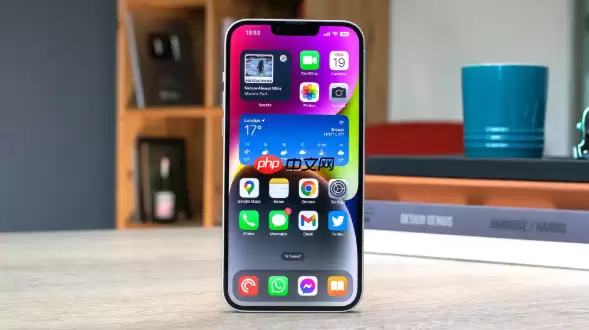
如果你的iPhone出现黑屏、卡死或无响应,且电量充足,多半是系统进程异常冻结。此时,请根据机型按下述强制重启按键组合操作:
全面屏机型(iPhone X及以后,含iPhone 11–16系列、SE第2–3代)
这类机型取消了Home键,使用Face ID与三键时序实现硬件复位。操作核心是快速连续按音量键打断系统调度,再按住侧边键强制重置内存管理单元。
第一步:用拇指快速按下并立即松开左侧上方的音量+键——动作需控制在0.5秒内,不要拖沓。
第二步:紧接着快速按下并松开左侧下方的音量−键,两步间隔最好不超过1秒。
第三步:立刻用同一根手指持续按住右侧的侧边电源键,保持10到15秒。期间即使出现“滑动关机”界面也别理会,一直按到白色苹果Logo亮起。
实体Home键过渡机型(iPhone 7/7 Plus、iPhone 8/8 Plus、SE第2–3代)
这类机型配备不可按压的Home键(集成Touch ID),重启需同时按住电源键与音量键,模拟硬件复位信号,适配Taptic Engine固态按键反馈机制。
第一步:左手食指按住左侧的音量−键,右手拇指同步按住右侧的侧边电源键。
第二步:双手同时持续按压两键,保持10–12秒。过程中屏幕可能先变黑再亮起Logo,属于正常现象。
第三步:如果第一次未成功,检查按键是否松动或被厚重保护壳阻挡,同时确认设备未处于DFU模式(屏幕全黑且电脑无法识别)。
经典Home键机型(iPhone 6s及更早,含iPhone SE第1代、5s、4s等)
此方案沿用初代iPhone的物理断电式重启逻辑,通过Home键与顶部/侧边电源键组合直接切断主控供电回路。虽然方式较“原始”,但在老化设备或低电量临界状态下,稳定性反而最高。
第一步:将iPhone平放在桌面,左手食指按住屏幕下方圆形Home键,右手拇指按住顶部或右侧的电源键。
第二步:双键同步施加1.2–1.5N压力(相当于按压圆珠笔的力度),持续按住15–18秒。
第三步:观察屏幕是否出现低电量提示。如果完全没反应,检查Home键弹簧弹性是否退化,必要时轻敲机身背部帮助触点接触。
特殊状态应对:完全黑屏且无任何响应
如果设备彻底无显示、按键无震动反馈、连接电脑也无法识别,先排除电量耗尽或充电通路异常的可能,再按对应机型执行重启。
第一步:用原装USB-C或Lightning线缆连接20W以上PD快充头,充电至少10分钟。
第二步:充电过程中留意屏幕是否短暂浮现电池图标。若出现,立即执行对应机型的重启按键组合。
第三步:如果仍无反应,检查Lightning/USB-C接口内是否有积灰或金属触点氧化,用干燥软毛刷清洁接口后再试。
操作失败高频原因排查
强制重启失败往往不是系统本身大问题,而是物理交互偏差或环境干扰。逐项排查,成功率会大幅提升。
1. 确认按键节奏:前两步音量键操作间隔超过1秒,易误触发截屏功能而非重启指令。
2. 检查侧边键或音量键:查看按键是否松动、卡滞,或被厚重保护壳挡住行程。建议取下壳体再操作。
3. 留意环境温度:当环境温度低于5℃时,锂电池活性下降。将设备放入10–25℃环境中静置5分钟再试,效果更佳。


