
通话录音这件事,在苹果手机上一直是个让人头疼的问题。系统限制、地区政策差异,再加上iOS版本迭代,想要一个稳定可靠的苹果手机通话录音方法,确实需要花点心思研究。不过别急,从官方支持到第三方工具,再到临时应对方案,市面上能走通的路其实不少。下面把这几种路径逐一拆开来看,你可以根据自己的实际场景和需求来选。
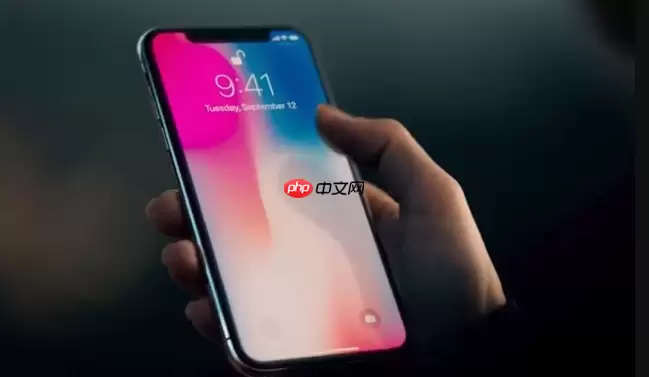
先说一个大的背景:如果你发现手机上找不到录音入口,或者功能点不亮,很可能是因为系统版本不够新,或者所在地区有限制。这并不是手机出了问题。理解了这一点,我们再看具体怎么操作。
一、启用iOS 18.1及以上系统内置通话录音功能
这是苹果官方提供的合规方案,也是目前最省心的iPhone通话录音选择。它直接调用系统级权限,录音文件会自动带上时间戳,乖乖躺在「备忘录」里。整个过程不需要安装任何第三方工具。
操作上分几步走:
首先,确认手机系统是iOS 18.1或更高版本。路径是「设置」→「通用」→「软件更新」,如果有新版本,先升级再说。
接着,找到通话录音的开关。它在「设置」→「App」→「电话」→「通话录音」这个位置,把右侧的滑动按钮拨到开启状态。
别忘了检查权限。返回「设置」→「隐私与安全性」→「麦克风」,确保「电话」应用的麦克风权限是打开的。同时看一眼「扬声器」的访问权限,别让它被拦住了。
一切就绪后,打电话的时候就简单了。拨出或接听电话后,在通话界面左上角点击“通话录音”图标。系统会给你3秒倒计时,然后播放“此通话将被录音”提示音——这个提示音双方都能听到,所以从合规性上来说,这是最透明的做法。
通话一结束,录音文件会自动保存到「备忘录」App里的“Call Recordings”文件夹。你可以随时播放、重命名、分享,甚至删除,非常方便。
二、使用经验证的第三方通话录音应用
如果你的系统还在iOS 18.0及以下版本,或者你所在地区因为政策原因用不了内置功能,那第三方应用就是最直接的替代方案。市场上比较成熟的有Ta peACall Pro或Rev Call Recorder这类工具,它们大多通过呼叫转移技术实现双向录音。
使用步骤也不复杂:
先在App Store搜索并下载一个可信的应用。安装后第一次启动,系统会要求你授予麦克风、电话、存储、后台刷新这四项权限——全部给足,别犹豫。
打开应用后,根据引导完成账号注册(多半需要),然后设置录音模式。你可以选择“自动录音”让它自己判断,也可以选“手动触发”,每次由你来决定什么时候开始录。
拨号之前,记得先启动这个应用。有些应用要求你在拨号界面手动点击“开始录音”按钮,有些则能自动检测通话状态并启动流程。具体看应用的提示。
通话结束,回到应用内点击停止并保存。录音文件会存在应用的本地库或云端账户里,支持导出为MP3或WA V格式,方便后续处理。
需要提醒的是,这类应用对网络稳定性有一定要求,权限配置也必须完整,否则录音可能失败或质量不佳。
三、语音备忘录+免提组合应急录音法
这个方法的好处是零成本、零安装,完全依赖iPhone自带的「语音备忘录」App。当然,它录的是外放声音,所以对通话环境有要求。适合临时救急,或者对法律效力要求不高的场景。
操作很直接:
通话前,打开「语音备忘录」,点击那个红色圆形录制按钮启动录音。
然后切换到「电话」App拨号或接听,接通后立刻开启免提模式,让听筒的声音充分外放出来。
手机和说话者之间的距离最好保持在30到50厘米左右。别把扬声器或麦克风堵住,否则录出来的声音会很模糊。
通话结束,返回「语音备忘录」点红色按钮停止录音。系统会自动保存为一个独立的音频条目。
录音文件默认就在「语音备忘录」的主列表里,你可以播放、编辑标题,或者分享出去。但有一点要明确:它不包含对方语音的波形识别,也没有文字转写功能。说白了,就是一段纯粹的音频。
四、屏幕录制转音频方案
这个方法适合那些需要留存通话上下文(比如视频会议类通话)的用户。它通过系统级的屏幕录制来同时捕获界面操作和通话音频,但后续需要提取音频并做压缩处理。
操作路径是这样的:
先去「设置」→「控制中心」→「自定控制」,把“屏幕录制”这个控件添加进去。
然后从屏幕右上角向下滑动调出控制中心,长按屏幕录制图标,点击“麦克风”开关把它启用——这一步很重要,只有这样才能采集到外部声音。
启动屏幕录制后,立刻打开「电话」App拨号或接听。全程保持免提状态,或者用耳机外放。录音质量取决于外放环境。
通话结束,再次点击控制中心的屏幕录制按钮停止录制。视频会自动保存到「照片」App里。
到这一步还没完。你需要从这段视频中提取出音频轨道。可以用快捷指令,或者借助第三方工具如Voice Memos导出、GarageBand导入,最终把它转成一个纯音频文件。
五、外接专业录音设备协同方案
如果你对录音质量有极高的要求,比如商务谈判、法律取证这些场景,那手机自带的录音方案可能就不够用了。这时候,外接专业设备是最可靠的选择。
硬件方面,可以考虑支持Lightning或USB-C直连的录音笔,比如Zoom H1n、Sony ICD-PX470,或者具备蓝牙A2DP音频回传功能的专业耳机。
连接方式很简单:用线缆连接iPhone,或者完成蓝牙配对。如果选择蓝牙,记得在「设置」→「蓝牙」中确认设备已连接,并且“媒体音频”是启用的。
录音前,在设备上按下物理录音键,或者通过配套的App远程启动录音。有些高端设备还能自动感应通话状态,触发录制。
拨通电话后,确保通话音频是通过设备的扬声器或耳机播放的,同时设备麦克风同步拾取双路声音。这样录出来的效果最干净。
通话结束,停止设备录音。然后通过USB导出、蓝牙传输或Wi-Fi上传,把音频文件挪到iPhone的「文件」App或「备忘录」里归档。整个过程虽然多了几步硬件操作,但换来的是一流的音质和可靠性。


